
Fiction Book Designer. Руководство пользователя
Подождите немного. Документ загружается.

____upper case: преобразует в заглавные все буквы в тексте выбранного элемента.
____lower case: преобразует в прописные все буквы в тексте выбранного элемента.
Как работать с закладками
Левое окно
____
____Для удобства работы со ссылками Book Designer показывает отдельно ссылки, связанные с
закладками (ссылки на закладки) и ссылки, независимые от закладок (внешние ссылки, такие как
адреса http, адреса e-mail и т.д.).
____Если в книге уже есть закладки, то они появятся в левом окне (bookmark name). Если в
книге есть внешние ссылки, то они появятся в правом окне (bookmark link name). Если какая-либо
закладка имеет ссылки, то, когда Вы кликните на эту закладку, они появляются в правом окне.
____З а м е ч а н и е - Book Designer может автоматически расставить закладки глав книги в процессе
форматирования ее текста. Для того, чтобы активизировать эту опцию, отметьте "make chapter bookmarks" в
меню "Settings".
____Левое окно позволяет производить ряд операций с закладками^
____чтобы переместиться на страницу, где находится выбранная закладка, кликните дважды
на закладку;
____add: добавить новую закладку. Выберите в главном окне Book Designer слово, на которое
Вы хотите поставить закладку. Нажмите л евую кнопку add;
____remove: убрать выбранную закладку. Чтобы убрать одновременно несколько закладок,
сначала выберите их мышкой, удерживая клавишу Ctrl, а затем нажмите левую кнопку remove;
____clear all: убрать все закладки и ссылки (включая внешние).
____
Правое окно
____
____Правое окно позволяет производить ряд операций со ссылками на закладки и внешними
ссылками. Если данная закладка имеет ссылки, то, когда Вы кликните на закладку, ее ссылки
появятся в правом окне. Чтобы посмотреть, имеются ли в книге внешние ссылки, кликните на
красную надпись (если она видна) в верхней части окна "Bookmarks". Если внешние ссылки есть,
то они появятся в правом окне.
____Ссылка на закладку выглядит в книге как подчеркнутое слово синего цвета. Если Вы
кликните на такую ссылку, находясь в режиме чтение, то Book Designer покажет страницу с
закладкой, соответствующую этой ссылке. Ссылки на закладки могут быть сделаны только для
существующих закладок. Кликнув на какую-либо закладку, Вы можете проверить, существуют ли
в книге ссылки на данную закладку (если да, то они появятся в правом окне).
____Внешние ссылки тоже выглядят в книге как подчеркнутые слова синего цвета. Однако,
когда Вы кликните на внешнюю ссылку, находясь в режиме чтение, результат зависит от типа
URL (Uniform Resource Locator) ссылки:
____если это http или ftp URL, то программа Book Browser соединит Вас с соответствующей
веб-страницей или ftp;
____если это URL файла на Вашем компьюторе, то файл будет загружен в программу Book
Browser;
____если это URL адреса e-mail, то будет запушен Ваш mail сервер.
____чтобы переместиться на страницу, где находится выбранная ссылка, кликните дважды на
ссылку.
____add: добавить ссылку на выбранную закладку или новую внешнюю ссылку.
____Чтобы добавить ссылку на закладку. Выберите закладку в левом окне. Выберите в
главном окне Book Designer слово, которое будет служить ссылкой. Нажмите правую кнопку add,
и новая ссылка будет добавлена в список ссылок.
____Чтобы добавить внешнюю ссылку. Если красная надпись в верхней части окна
"Bookmarks" видима, то кликните на нее. В основном окне Book Designer, выберите слово, которое
будет служить ссылкой. Нажмите правую кнопку add. Напечатайте URL в боксе "URL". Нажмите
done.
____remove: убрать ссылку на закладку или внешнюю ссылку.
____Чтобы убрать ссылку на закладку. Выберите закладку в левом окне. Выберите в правом
окне ссылку, которую Вы хотите убрать. Нажмите прав ую кнопку remove.
____Чтобы убрать внешнюю ссылку. Если красная надпись в верхней части окна "Bookmarks"
видима, то кликните на нее. Выберите в правом окне ссылку, которую Вы хотите убрать. Нажмите
правую кнопку remove.
____clear all: убрать все ссылки выбранной закладки или все внешние ссылки.
____Чтобы убрать все ссылки выбранной закладки. Выберите закладку в левом окне. Нажмите
правую кнопку clear all.
____Чтобы убрать все внешние ссылки. Если красная надпись в верхней части окна
"Bookmarks" видима, то кликните на нее. Нажмите прав ую кнопку clear all.
____
2222Основные опции окна Find/Replace
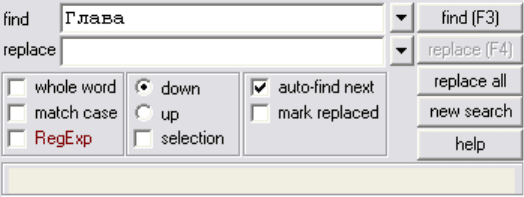
____whole word: искать целое слово.
____match case: различать заглавные и прописные буквы.
____by unicode N: искать/заменять символы по их юникодным номерам.
____down: найти/заменить текст ниже курсора.
____up: найти/заменить текст выше курсора.
____selected text: найти/заменить текст внутри выбранного фрагмента.
____scroll back: вернуться на место, откуда начался поиск.
____undo all: восстановить текст, который был до открытия окна find/replace.
____
____Для повтора операций найти/заменить с другими опциями или для другого фрагмента,
достаточно изменить опции или выбрать другой фрагмент, не переоткрывая окно find/replace.
____
Поиск по юникодным номерам (выбрана опция "by unicode N")
____
____1. Формат ввода одиночного кода: целое число.
____2. Каждый одиночный код должен быть в пределах от_1 до 64000.
____3. Для ввода комбинации кодов, одиночные коды должны быть разделены одиночными
пробелами.
____Пример ввода комбинации кодов (слово ASCII): 65 83 67 73 73
Функция uni()
____
____Поиск/замена символа по его юникодному номеру также может быть сделана при помощи
функции uni().
____Пример функции uni(): Boouni(107,32)Designer найдет слово Book Designer.
Редактор HTML Фрагментов
____Редактор HTML фрагментов позволяет осуществлять прямое редактирование html-
фрагментов файла, загруженного в окно Book_Designer. Помимо редактирования существующих
фрагментов, можно также вставлять и новые. Вставляя новый фрагмент, Вы либо можете целиком
напечатать его своими руками, либо скопировать из другого html файла, или использовать и тот, и
другой прием.
________Чтобы отредактировать существующий фрагмент, выберите его мышкой в основном
окне Book Designer и запустите Редактор HTML фрагментов. Внесите необходимые коррекции в
html текст, появившийся в окне HTML Fragment Editor (можно редактировать как сам текст, так и
тэги) и нажмите apply. Если Вы хотите отредактировать другой фрагмент, то это можно сделать не
закрывая окно HTML Fragment Editor: достаточно выбрать новый фрагмент в окне Book Designer,
кликнуть на окно HTML Fragment Editor, и html текст нового фрагмента появится в окне HTML
Fragment Editor.
____Чтобы вставить новый фрагмент, кликните мышкой на то место в окне Book Designer,
куда Вы хотите вставить новый фрагмент и запустите Редактор HTML фрагментов (если окно
HTML Fragment Editor уже открыто, то достаточно на него кликнуть). Напечатайте Ваш html текст
в окне HTML Fragment Editor (или скопируйте его туда из другого файла) и нажмите apply.
____
____find: найти/заменить текст в окне HTML Fragment Editor.
____refresh: обновить содержимое окна the HTML Fragment Editor в соответствии с новым
выбором.
____font: назнасить шрифт HTML Fragment Editor.
____apply: вставить html фрагмент из окна HTML Fragment Editor в окно Book Designer.
____validate selection: если отмечено, то будут показаны только коды полных элементов.
_____-_или кликните на нее дважды и, когда появится окно "Insert/Edit Picture", нажмите delete.
____Чтобы передвинуть картинку, кликните на нее дважды и, удерживая левую кнопку
мышки, переместите картинку на новое место.___
____Окно "HTML Spell Check"
____Book Designer "HTML Spell Check" может быть использован в двух режимах: проверка
всего текста и проверка выбранного фрагмента текста. Если Вы выбрали какой-либо фрагмент
текста в главном окне Book Designer, то проверяться будет только этот фрагмент. Если же ничего
не было выбрано, то проверяться будет весь текст. Чтобы проверить другой фрагмент текста, нет
необходимости закрывать окно "HTML Spell Check": достаточно выбрать новый фрагмент текста,
и нажать "start".
____Book Designer "HTML Spell Check" использует словарь MS Word в качестве основного
словаря, поэтому для его использования на компьюторе должен быть установлен MS Word.
____start: начать проверку
____replace: заменить слово, показанное в боксе "replace what" на слово, показанное в боксе
"replace with". Предложения по замене (если они есть) появляются в третьем сверху боксе. Если
есть несколько вариантов замены, Вы можете выбрать наиболее подходящее слово кликнув на
него.
____ignore: не делать замену данного слова.
____cancel: остановить проверку.
____add: добавить слово из бокса "replace what" в словарь пользователя.
____edit: редактировать словарь пользователя.
____
Редактирование словаря пользователя
____
____Если Вы нажимаете кнопку edit, то появляется окно "Edit Custom Dictionary", позволяющее
редактировать словарь пользователя. Словарь пользователя - это словарь, который используется в
дополнение к основному словарю. Редактирование словаря пользователя не влияет на основной
словарь.
____remove: убрать выбранное слово из словаря пользователя.
____clear all: убрать все слова из словаря пользователя.
____done: записать изменения и закрыть окно "Edit Custom Dictionary".
____cancel: не записывать изменения и закрыть окно "Edit Custom Dictionary".__
__
Объединитель файлов
____Эта опция позволяет объединять множественные файлы в одну книгу. В настоящее время
объединять можно только два типа файлов: txt и html.
____
Примеры использования
____
Объединение всех файлов, расположенных в заданной директории
____Задача: объединить три файла: 1.txt, 2.txt, 3.txt
____1. Сделайте новую директорию (скажем, files) и скопируйте в нее 1.txt, 2.txt, 3.txt
____2. Выберите "txt" в "file type"
____3. Нажмите "path" и выберите директорию files
____4. Нажмите "find" и файлы 1.txt, 2.txt, 3.txt появятся в окне "number of files".
____5. Нажмите "join" и файлы будут объединены в один в последовательности, в которой они
показаны в окне "number of files". Объединенный файл Вы найдете в директории files под именем,
показанным в окне "save joined files as".
____Бокс "sort files" позволяет сортировать файлы в окне "number of files".
____Если отмечен бокс "delete joined files" то файлы 1.txt, 2.txt, 3.txt уничтожаются после
объединения.____
Объединение с ручным выбором файлов____
Задача: объединить три файла: 1.htm, 2.html, 3.shtml
____1. Выберите "html" в "file type"
____2. Перетащите файлы в окно "number of files" в порядке их будущего объединения.
____3. Нажмите "join" и файлы будут объединены в один в последовательности, в которой они
показаны в окне "number of files". Объединенный файл Вы найдете в директории files под именем,
показанным в окне "save joined files as".
____
Опции
____file type. Позволяет выбрать тип файлов.
____sort files. Если отмечено, то файлы будут отсортированы в порядке возрастания.
____delete joined files. Если отмечено, то файлы будут уничтожены после объединения.
____path. Позволяет назначить директорию, в которой находятся файлы, подлежащие
объединению.
____find. Находит в директории path файлы, подлежащие объединению.
____stop. Останавливает поиск файлов.
____remove. Убирает выбранные файлы из списка "number of files".
____clear. Убирает все файлы из списка "number of files".
____edit. Открывает объединенный файл для редактирования в FileConvertor.
____load. Открывает объединенный файл в BookDesigner.
____join. Объединяет в один все файлы из списка "number of files".
____
____
ОСНОВНЫЕ ФУНКЦИИ РЕДАКТОРА.
СЛЕДУЙТЕ ИНСТРУКЦИЯМ КОРИЧНЕВОГО ЦВЕТА.
Нажмите на иконку fb2 и посмотрите на поле book author в окне "make Fiction Book file".
Поле пустое, т.к. автор не задан. Закройте окно "make Fiction Book file".
Балашов Дмитрий Михайлович
Кликните дважды на "Балашов Дмитрий Михайлович". Это автор книги, но
соответствующий элемент определен как параграф. При двойном клике на элемент его название
появляется на статусбаре (нижняя часть окна программы). Элемент надо переформатировать.
Делается так: правый клик -› book author. Нажмите на иконку fb2 и посмотрите на поле book
author. Информация об авторе появилась, но ее порядок неправильный. Для правильного
распознавания Ф.И.О., они должны быть в следующем порядке: имя, отчество (если есть),
фамилия. Закройте окно "make Fiction Book file".
Кликните дважды на "Балашов Дмитрий Михайлович", затем правый клик -› more
transformations -› shift selected words. Нажмите на иконку fb2 и посмотрите на на поле book
author. Теперь порядок Ф.И.О. правильный. Закройте окно "make Fiction Book file".
Если у книги несколько авторов, то для правильного распознавания они должны разделятся
запятой или буквой и. Напечатайте ", Грибов Дмитрий" после "Дмитрий Михайлович Балашов",
выделите "Грибов Дмитрий", затем правый клик -› more transformations -› shift selected words.
Нажмите на иконку fb2 и посмотрите на поле book author. Теперь у книги два автора. Закройте
окно "make Fiction Book file".
Святая Русь
Кликните дважды на "Святая Русь", затем правый клик -› book title. Нажмите на иконку
fb2 и посмотрите на поле book title. Закройте окно "make Fiction Book file".
Государи Московские VII
Кликните дважды на "Государи Московские VII". Это подзаголовок книги, включающий в
себя название серии и номер книги в серии. Для того, чтобы информация о серии автоматически
вошла в описание книги, надо взять подзаголовок в круглые скобки, написать номер арабскими
цифрами и сформатировать элемент как подзаголовок. Также перед подзаголовком книги не
должно быть никаких других заголовков или подзаголовков. Правый клик -› subtitle, затем
заменяем "Государи Московские VII" на "(Государи Московские - 7)". Нажмите на иконку fb2 и
посмотрите на поле sequence. Закройте окно "make Fiction Book file".
Роман "Святая Русь" очередной роман из многотомной серии "Государи московские".
События представляемых здесь читателю начинаются с 1375 года, и включают в себя такие
события, как Куликово поле, набег Тохтамыша на Москву и т.д..
Кликните дважды на "Роман...". Это аннотация книги, но она сформатирована как
параграф. Правый клик -› annotation. Нажмаем на иконку fb2, затем на крестик перед словом
"annotation" и смотрим, что получилось. Закройте окно "make Fiction Book file".
Origin: http://www.litportal.ru
Обращений с начала месяца: 168, Last-modified: Fri, 11 Mar 2005 12:15:36 GMT
А эта информация явно лишняя. Кликните дважды на "Origin...", затем Shift+клик на
"Обращений...". Теперь Del.
На этом примере мы познакомились с основными правилом выбора полных элементов. Если
надо выбрать один элемент - двойной клик. Если надо выбрать последовательность элементов -
двойной клик на первый элемент, затем Shift+клик на последний элемент. Всегда
используйте этот метод выбора вместо обвода текста мышкой. Это не только быстрее, но также
поможет избежать ошибок при форматировании элементов.
КНИГА ПЕРВАЯ
МОЛИТВА
Господнею ли волей нисходит на землю то, что мы называем "пассионарностью",
а иноки-исихасты XIV столетия "энергиями божества"?
А это разорванный параграф. Кликните дважды на "Господнею...", затем Shift+клик на "а
иноки...". Теперь правый клик -› paragraph, и все встало на свои места.
Убедившись, что я услышал приказ, солдаты развернулись и вышли.
Дверь осталась открытой.
Кликните дважды на "Убедившись...". Тип элемента - verse (стихи). А должно быть два
параграфа. Правый клик -› more transformations -› selected elements -› paragraphs.
И сказал товарищ Сталин:
"Нэту схэмы - нэт проблэмы"
Ну а мы ему ответим:
"Не учите, мы не дети"
Д.Грибов, Полное собрание fb2-схем, т.13
А это уже хоть и плохие, но стихи. Но сформатированы как параграфы. Переформатируем.
Кликните дважды на "И сказал ...", затем Shift+клик на "Д.Грибов". Теперь правый клик -›
verse. Но это еще не все, надо сформатировать автора текста. Кликните дважды на "Д.Грибов",
затем правый клик -› text author.
Замечание по форматированию стихов (и эпиграфов) с text author. Сначала надо
сформатировать весь текст, включая text author, а затем уже сформатировать text author. Иначе
могут возникнуть ошибки при создании Fiction Book.
Но что страннее, что непонятнее
всего, это то как авторы могут брать
подобные сюжеты. Признаюсь, это уже
совсем непостижимо, это точно…
Нет, нет, совсем не понимаю.
Н.В.Гоголь
А это - эпиграф. Но сформатирован неправильно: текст - как последовательность
параграфов, а автор текста - как заголовок. Переформатируем. Кликните дважды на "Но что
страннее...", затем Shift+клик на "Н.В.Гоголь". Потом правый клик -› epigraph. Теперь
форматируем автора текста. Кликните дважды на "Н.В.Гоголь", затем правый клик -› text
author.
Если последняя линия в выбранном тексте - это text author, то можно и более эргономично.
Вернем все назад, нажмите трижды Ctrl+Z. Теперь кликните дважды на "Но что страннее...",
затем Shift+клик на "Н.В.Гоголь". Теперь правый клик -› epigraph+text author. Пустячок, а
время экономит...
Теперь Вы знакомы с базовыми функциями редактора. Есть еще много дополнительных, но с
ними Вы и сами постепенно разберетесь. А может кто, основываясь на собственном опыте, и
напишет другие обучающие файлы. Если таковые появятся - присылайте, а я включу их в
программу.
Главное - не забывайте основного правила редактирования: ДВОЙНОЙ КЛИК.