
Шикин Е.В., Боресков А.В. Компьютерная графика. Динамика, реалистические изображения
Подождите немного. Документ загружается.

ГРАФИЧЕСКИЙ ПАКЕТ 3D STUDIO
211
В 2dShaper'e статусная строка отображает координаты курсора, когда он находится в
окне, например, [x:0.00 y:0.00].
Создание объектов
Существует несколько способов создания объектов в пакете 3D Studio. Самый простой
заключается в использовании модуля 3d Editor для создания и модификации простейших
объектов.
Второй способ создание трехмерных объектов путем проноса (вытягивания) двумерной
формы (образа, замкнутой линии) вдоль некоторой траектории (пути).
Создание отрезков и ломаных
Выберите из меню команд команду Create. В результате этого под меню команд появится
список подкоманд для команды Create, сдвинутый вправо.
Выберите в этом списке команду Line (далее это действие будет обозначаться как
Create/Line). Подведите курсор мыши к той точке, из которой вы хотите выпустить отрезок
(при внесении курсора в окно он изменит свою форму и станет маленьким квадратом) и
нажмите левую кнопку мыши. Затем установите курсор в точку, которую вы хотите
соединить с выбранной ранее (при передвижении курсора за ним от первой точки будет
тянуться прямолинейный отрезок) и нажмите еще раз левую кнопку мыши (появится
отрезок, концы которого будут обозначены белыми крестиками). Установите курсор в
следующую точку и нажмите кнопку мыши (появится прямолинейный отрезок,
соединяющий предыдущую точку с только что выбранной). Таким образом можно построить
ломаную линию, просто указывая ее последовательные вершины.
Для выхода из этого режима нажмите правую кнопку мыши (обычно правая кнопка
всегда служит для отмены режима).
Редактирование построенной ломаной
Выберите в меню команду Modify/Vertex/Move и укажите вершину ломаной, которую вы
хотите передвинуть (вершину можно передвинуть в любое место: для установки ее в
текущую позицию надо нажать левую кнопку мыши, а для отмены перемещения правую).
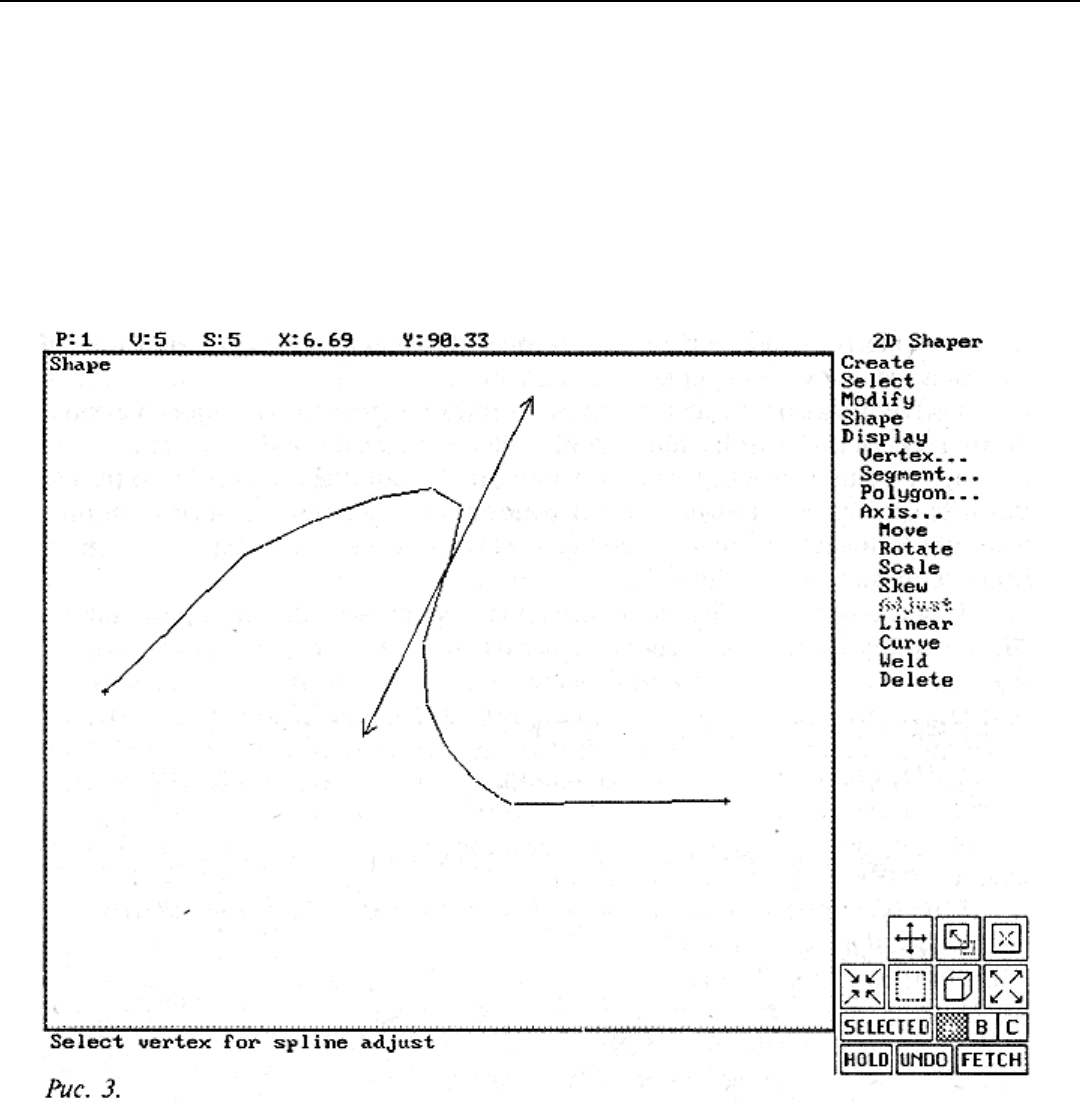
Еще большие возможности дает команда Modify/Vertex/Adjust. Выберите какуюлибо
вершину ломаной и, не отпуская левую кнопку мыши, подвигайте ее.
В результате этих действий выходящие из вершины прямолинейные отрезки изогнутся,
превратившись в кривые линии. Появятся желтый и красный векторы, приложенные к этой
вершине (рис. 3). При дальнейших передвижениях мыши кривые будут изменять свою
форму. Легко заметить, что желтый и красный векторы с началом в изменяемой вершине
являются касательными к кривым, выходящим из этой вершины. Фактически каждый
ГРАФИЧЕСКИЙ ПАКЕТ 3D STUDIO
212
сегмент ломаной (кривой) представляет собой кривую Эрмита, так как задаются не только
концы сегмента, но и касательные векторы в концах. В начале процесса для каждого отрезка
ломаной заданные векторы являются нулевыми.
Посредством изменения этих касательных векторов можно строить кривые линии с
минимальным количеством вершин (ускоряя тем самым время рендеринга).
Например, окружность, создаваемая командой Create/Circle, хорошо описывается
четырьмя точками с соответствующим образом подобранными касательными векторами.
Попробуйте теперь подвигать мышь, держа нажатой клавишу Ctrl, и вы увидите, что
перемещается только вершина, а касательные векторы не изменяются.
Если вы будете держать нажатой клавишу Alt, то изменяться будет только желтый вектор.
Тем самым вы получаете возможность индивидуальной настройки векторов.
Очистите рабочую область, нажав клавишу N и выбрав Yes в появившемся диалоге.
Теперь нажмите клавишу G (в окне появится сетка из точек (для управления шагом сетки
используйте Views/ Drawing Aids из главного меню) и S (в верхнем правом углу экрана
появится желтая буква S). Выберите Lines/Create и снова попробуйте построить ломаную. Вы
увидите, что теперь курсор будет двигаться по узлам сетки скачками. Чтобы убрать
передвижение только по сетке, еще раз нажмите клавишу S, а для убирания сетки клавишу
G.
Построение сложного объекта, состоящего из текста
Очистите рабочую область, выберите Create/Text/Font из меню команд и в диалоге
выбора шрифта выберите BARREL.FNT. Затем, используя команду Enter, введите текст,

ГРАФИЧЕСКИЙ ПАКЕТ 3D STUDIO
213
например 3dStudio. Для вывода текста на экран выберите команду Place, включите сетку и
движение только по сетке (клавиши G и S), установите курсор в верхний левый угол сетки,
нажмите и отпустите левую кнопку мыши. Выберите подходящий размер области, в которую
вы хотите поместить текст, и еще раз нажмите левую кнопку мыши.
В результате в окне появится введенная надпись, изображенная выбранным шрифтом и
растянутая до размера заданной области.
Получившаяся надпись скорее всего будет искажена вытянутая или в ширину, или в
высоту, она будет нарушать привычные пропорции букв. Для того, чтобы избежать этого, при
выборе области следует держать нажатой клавишу Ctrl.
Вновь очистите область и выведите текст на экран, держа нажатой клавишу Ctrl, так,
чтобы размеры текста (цифры в квадратных скобках в статусной строке) были 360.00 и 70.00
соответственно. Сохраните полученную надпись как форму (shape). Для этого выберите
команду Shape/All (надпись станет желтой) и сохраните результат в файле EX1.SHP, нажав
^S, выбрав Shape Only и введя имя ЕХ1.
Создание трехмерного объекта на основе построенной формы путем ее
"протягивания" в глубину
Для создания объекта перейдите в 3dLofter, нажав клавишу F2. На экране появится уже не
одно окно, а четыре: справа большое окно Shape, где находится протягиваемая форма
(сейчас оно должно быть пустым), а слева три маленьких окна: Top, Front и User,
представляющие собой различные проекции трехмерного пространства.
Направления проектирования в окнах Тор и Front являются фиксированными, а
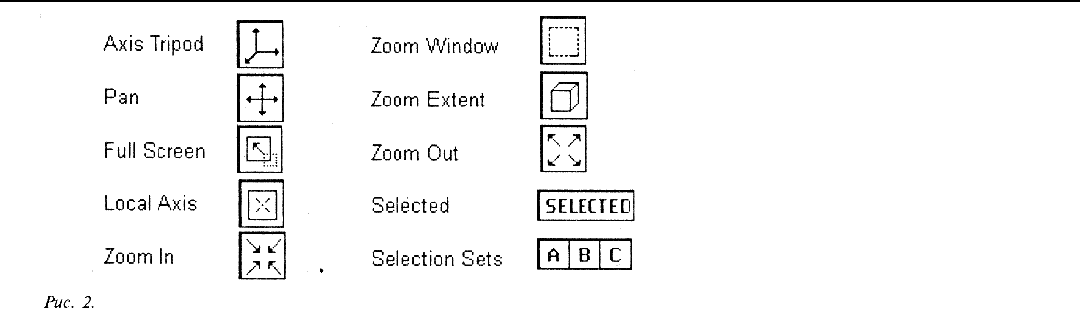
направление проектирования в окне User можно изменять при помощи пиктограммы Axis
Tripod на панели инструментов или при помощи стрелок на клавиатуре.
В активном окне Тор вы видите синий отрезок путь, вдоль которого будет протягиваться
надпись. Для получения формы из модуля 2dShaper выберите команду Shapes/Get/Shaper.
При этом на несколько секунд появится надпись Verifying shape validity. Это связано с
ограничениями на протягиваемую форму она должна состоять из одного или нескольких
замкнутых многоугольников без самопересечений. После этого в окне Shape появится форма
и белый крест точка, к которой прикрепляется путь при протягивании.
Для установки этой точки в середину формы выберите команду Shapes/Center (более
точная установка делается в 2dShaper при помощи команды Shape/Hook/Place). Чтобы и
форма и путь были полностью видны во всех окнах, нажмите при помощи правой кнопки
мыши (нажатие левой кнопки работает только для активного окна) на пиктограмму Zoom
Extent.
Следующим шагом является коррекция пути (траектории, вдоль которой будет
вытягиваться форма). По умолчанию путь представляет собой отрезок длиной 100 единиц.
Для дальнейшей работы желательно сократить длину пути, для чего выберите окно Тор,
нажмите клавишу W для раскрытия окна во весь экран и выберите команду Path/Move
Vertex. Включите сетку и передвижение только по сетке.
Когда курсор мыши входит в окно, то он принимает форму квадратика с четырьмя
стрелками, показывающими возможные направления для передвижения вершины.
Нажмите Tab несколько раз так, чтобы остались только две вертикальные стрелки.
Опускайте верхнюю точку пути вниз до тех пор, пока длина пути (число в квадратных
скобках в статусной строке) не станет равным 10.00, и еще раз нажмите клавишу W для
возврата к нормальному расположению окон и сохраните результат в файле EX1.LFT.
Для создания трехмерного объекта выберите команду Objects/Make. В появившемся
диалоге задайте имя объекта 3dStudio, выберите Smooth Length Off, Shape Detail Med и
нажмите Create. После создания объекта перейдите в 3dEditor, нажав клавишу F3.

ГРАФИЧЕСКИЙ ПАКЕТ 3D STUDIO
214
На экране вы увидите окна Top, Front, Left и User. Для начала при помощи пиктограммы
Zoom Extent выровняйте надписи во всех окнах.
Создание источников света
Пакет 3D Studio поддерживает три типа источников света: фоновый (Ambient),
определяющий глобальное освещение сцены, точечный (Omni) и направленный (Spot).
Фоновый источник света может быть только один, он всегда существует и не имеет
местоположения. Точечных источников может быть много. Каждый из них обеспечивает
равномерное освещение объектов из заданной точки, но при этом объекты не могут
отбрасывать тени. Направленный источник характеризуется не только своим
местоположением, но также и точкой, на которую он направлен. Объекты, освещенные
направленными источниками, могут отбрасывать тени.
Проектируя на освещаемый объект заданную картинку или фильм, направленные
источники могут выступать и в роли проекторов.
Добавим в создаваемую сцену два точечных источника. Для получения равномерного
освещения эти точечные источники должны быть расположены на достаточно большом
расстоянии от освещаемого объекта; нажмите при помощи правой кнопки мыши два раза на
пиктограмму Zoom Out (Zoom In и Zoom Out изменяют масштаб на 50%; для более тонкой
регулировки держите нажатой клавишу Shift при этом масштаб изменяется только на 10%).
Для создания точечных ненаправленных источников света выберите из меню команду
Lights/Omni/Create и активизируйте окно Тор. Поместите один источник света в левый
нижний угол, а другой в правый верхний.
При создании источника света появляется диалоговое окно, запрашивающее имя
источника и его параметры интенсивность и цвет. Оставляя пока эти параметры без
изменения (их можно изменить потом при помощи команды Lights/Omni/Adjust),
активизируйте окно Front и выберите команду Move для перемещения источника света.
Передвиньте левый источник вверх, а правый вниз.
Создание камеры
Для расчета изображения необходимо задать окно, определяющее вид сцены. Для этой
цели можно использовать любое из существующих окон, но удобнее всего создать камеру и
назначить одно из окон как вид из камеры.
Камера задается двумя точками своим местоположением (изображается большим синим
кружком) и точкой, на которую она смотрит (маленький синий кружок).
Для создания камеры выберите в меню команду Cameras/Create и поставьте камеру в
правый нижний угол окна Тор.
После установки камеры за перемещающимся курсором мыши, определяющим вторую
точку, потянется вектор, задающий направление обзора.
Укажите этим вектором на надпись и еще раз нажмите левую кнопку мыши. В
появившемся диалоге выберите Create. Активизируйте окно User и нажмите клавишу С
(название окна изменится на Саmera01).
В окне Camera01 вы видите сцену такой, какой она выглядит из камеры. Используя
команду Cameras/Move, настройте местоположение и точку обзора камеры для получения
наилучшего вида на объект путем передвижения обеих точек.
Теперь, когда сцена уже построена, ее можно просчитать.

ГРАФИЧЕСКИЙ ПАКЕТ 3D STUDIO
215
Расчет сцены
Выберите Renderer/Render View и укажите мышью на окно камеры (поместите курсор в
это окно и нажмите левую кнопку мыши). Если перед этим это окно не было активным, то
нажать кнопку нужно два раза.
В появившемся диалоге параметров рендеринга нажмите кнопку Render. Если вы
правильно выполнили все шаги, то по окончании расчета на экране у вас должно получиться
изображение серой надписи 3dStudio на черном фоне.
Выбор материалов
При желании можно выбрать другой, более красивый фон и сделать надпись не серой, а
из какогонибудь материала. Начнем с описания последнего.
При помощи команды Surface/Material/Choose выберите из предлагаемого списка
материалов GOLD (DARK). После этого командой Assign/By Name вызовите список объектов
(в данном примере он будет содержать всего один объект) и отметьте объект 3dStudio для
назначения материала. Нажмите Ok и подтвердите, что вы действительно хотите назначить
материал GOLD (DARK) объекту 3dStudio. Для выбора фона служит команда
Renderer/Setup/Background. Нажмите при помощи мыши на поле справа от кнопки Bitmap. В
появившемся диалоге нажмите на кнопку *.JPG и выберите файл CLDSMAP.JPG. Перед
дальнейшими действиями сохраните сцену в файле EX1.3DS.
Выберите Renderer/Render View и окно Camera01. В диалоге параметров рендеринга
выберите кнопку Backgound Rescale (попробуйте, что будет, если выбрать Tile). Для записи
изображения в файл нажмите кнопку Disk. Для расчета нажмите Render и в диалоге выбора
имени файла для сохранения результатов наберите ЕХ1.
Добавим к построенной сцене еще один объект мраморный стол, расположенный под
надписью.
Для создания нового объекта перейдите в 3D Editor, выберите команду Create/Box и в
окне Тор постройте прямоугольник вокруг надписи. После того, как вы поставите вторую
точку прямоугольника, он исчезнет и курсор опять примет форму перекрестия. При этом в
нижней строке экрана появится надпись Click in viewport to define length of the box.
Теперь вам следует указать размер объекта в третьем измерении. Для этого в окне Left
необходимо построить отрезок, задающий высоту объекта и после этого в появившемся
диалоге задать имя объекта Table.
Для того, чтобы поместить созданный объект под старым, выберите команду
Modify/Object/Move и передвиньте объект "Table" в окне Left.
Теперь необходимо задать материал, из которого будет сделан брусок.
Используя команду Surface/Material/Choose, выберите материал MARBLETAN и с
помощью команды Surface/Material/Assign/By Name назначьте выбранный материал
объекту Table.
Если теперь осуществить рендеринг построенной сцены, то уже в самом его начале
появится предупреждение Object "Table" needs mapping coordinates и запрос о
продолжении рендеринга; и если все же выбрать продолжение, то в построенном
изображении новый объект окажется черным.
Создание материалов. Свойства материалов
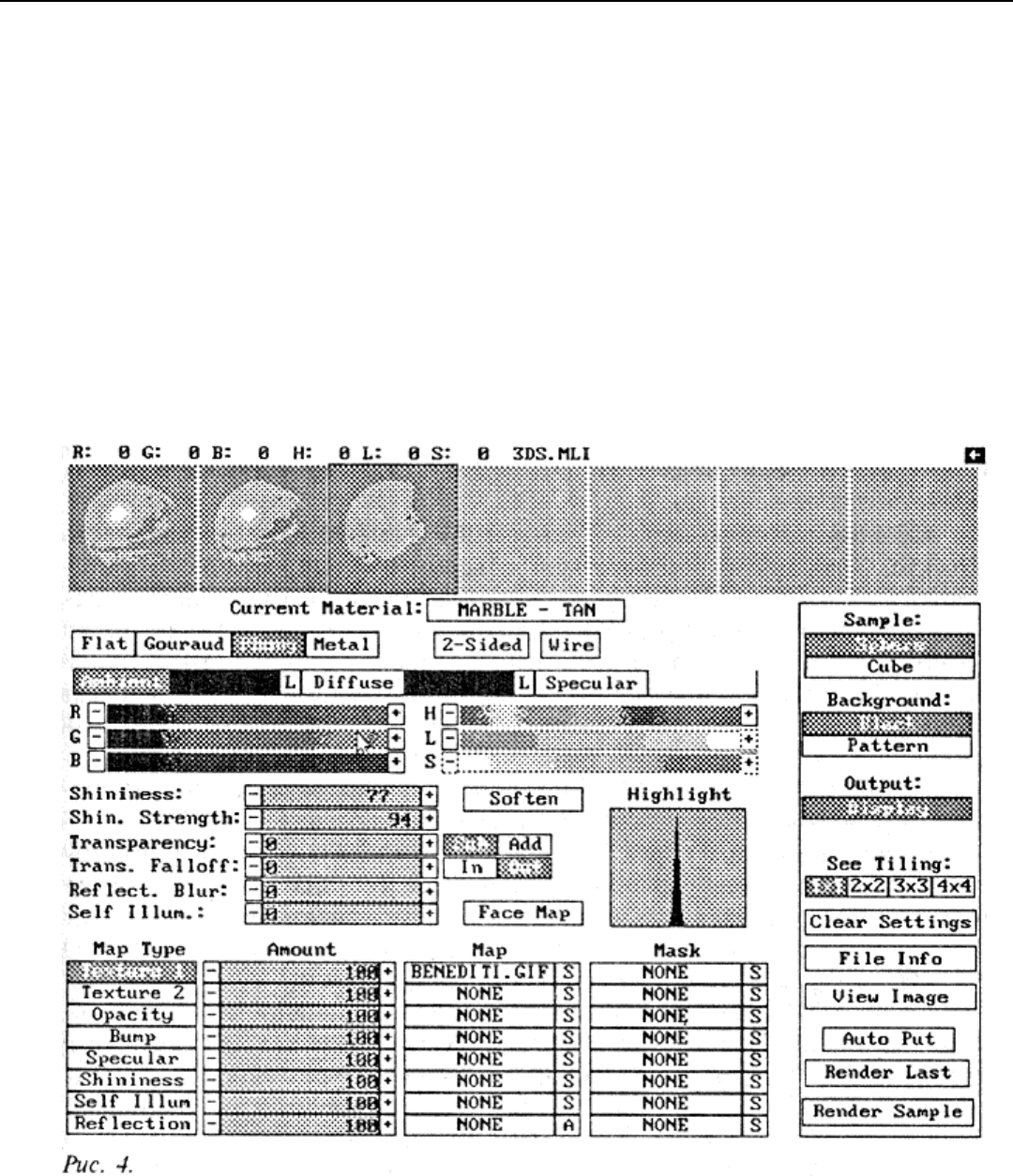
Для того, чтобы разобраться в причинах этого, перейдите в модуль Material Editor с
помощью клавиши F5. После этого в верхней части экрана (рис. 4) появится меню этого
модуля или статусная строка (в зависимости от положения курсора).
ГРАФИЧЕСКИЙ ПАКЕТ 3D STUDIO
216
Ниже на экране расположены окна, в которые помещаются образцы материалов. Одно из
этих окон является активным оно обведено белой рамкой. При этом если вы используете
256цветный режим, то цветное изображение будет находиться только в активном окне, во
всех остальных находится чернобелое изображение.
Еще ниже находится поле, содержащее название материала. Вы можете легко изменить
его, нажав на это поле с помощью мыши и введя новое название.
Далее располагается тип рендеринга для данного материала Flat (плоский), Gouraud
(Гуро), Phong (Фонга) и Metal (металлический). Правее находятся специальные опции 2
Sided (материал является двусторонним) и Wire (соответствующий объект будет изображен в
виде проволочного каркаса).
Плоский рендеринг представляет собой простейший вид рендеринга, когда освещенность
каждой грани постоянна и не зависит от выбора точки на грани.
Закраска Гуро и Фонга полностью соответствует материалу, изложенному в главе,
посвященной методам закрашивания.
Металлический рендеринг представляет собой разновидность закраски Фонга,
отличающуюся обработкой бликов.
Понятие двусторонних и односторонних материалов связано с отсечением нелицевых
граней, поэтому если необходимо этого избежать, то соответствующим граням назначается
двусторонний материал.
Далее следует большая группа стандартных параметров материала, задаваемых при
помощи движков. Среди них три цвета (при металлическом рендеринге цветов только два)
фоновый (Ambient), диффузный (Diffuse) и зеркальный (Specular).

ГРАФИЧЕСКИЙ ПАКЕТ 3D STUDIO
217
Идущие далее параметры Shininess и Shin. Strength определяют яркость и размер бликов.
Результат их действия вы видите на графике в окне Highlight.
Параметр Shininess отвечает за резкость блика (чем больше его значение, тем меньше и
контрастнее получается блик; значение 0 соответствует отсутствию бликов), а параметр Shin.
Strength отвечает за яркость бликов. Фактически первый параметр соответствует степени p,
а второй параметр коэффициенту Ks в уравнении освещенности.
Для металлического рендеринга задаются только два цвета фоновый и диффузный (где
последний определяет и диффузное освещение, и цвет бликов). При этом параметр Shin.
Strength отвечает за "металличность" материала.
Следующий параметр Transparency определяет прозрачность объекта. Значение 0
соответствует совершенно непрозрачному материалу, а значение 100 совершенно
прозрачному. Находящиеся справа кнопки Sub и Add определяют изменение цвета,
проходящего через материал света или из него вычитается цвет материала (Sub), или к нему
добавляется цвет материала (Add). Обычно используется первый вариант, однако режим Add
можно с успехом использовать и для создания объектов, выглядящих, например, как лучи
света.
Параметр Transp. Falloff и кнопки In и Out определяют зависимость прозрачности от угла
падения на поверхность.
Следующий параметр Refl. Blur определяет степень размытости отраженного
изображения. Чем больше его значение, тем более размытым оказывается отражение.
Однако этот параметр не оказывает никакого влияния на часто используемые плоские
зеркала.
Параметр Self Ilium отвечает за свечение объекта.
Пакет 3D Studio предоставляет широкие возможности по использованию различных
видов текстур, простейшими из которых являются проективные. Каждой карте (проективной
текстуре) можно сопоставить еще одну карту, являющуюся маской (интенсивность точки
маски определяет вклад карты в значение соответствующего параметра).
Стандартными типами текстур являются:
• цветовые карты (Texture 1, Texture 2), задающие цвет объекта в заданной точке;
поддерживается до двух текстурных карт (для двух карт маска используется для
смешения их между собой);
• карта прозрачности (Opacity), задающая прозрачность объекта при помощи
интенсивности используемой карты;
• карта микрорельефа (Bump), использующая изменение интенсивности карты (ее
градиент) для изменения вектора нормали к поверхности;
• карта цвета бликов (Specular), задающая цвет бликов;
• карта силы бликов (Shininess);
• карта самосвечения (Self Ilium), создающая эффект свечения объекта;
• карта отражения (Reflection), служащая для моделирования отражения; ее
применение связано с тем методом, который используется пакетом для имитации
отражений, при этом отраженное изображение трактуется просто как еще одна карта,
накладываемая на поверхность.
Существует несколько типов карт отражения, начиная от просто заданного файла,
например REFMAP.GIF, и до автоматических карт, которые сами проводят рендеринг сцены
для создания карты отражения.
Справа от названия типа карты находится регулятор силы карты, название используемого
файла пли NONE, если карта не используется, и кнопка S, служащая для задания параметров
применения карты сжатия (растяжения), угла поворота и других. Далее расположено ноле
для имени файла, маскирующего используемую карту, и кнопка S для задания
соответствующих параметров маски.

ГРАФИЧЕСКИЙ ПАКЕТ 3D STUDIO
218
Для карты отражения вместо, стандартной кнопки параметров находится кнопка А,
позволяющая создавать автоматическую карту отражения.
В правой части окна в колонку расположены кнопки, управляющие рендерингом образца
материала. Первые две из них Sphere и Cube позволяют в качестве используемого образца
выбрать сферу или куб.
Следующие две кнопки служат для выбора фона, на котором строится изображение
образца. Можно задавать как черный фон (Black), так и шаблон из цветных клеток (Pattern),
что особенно удобно для работы с прозрачными материалами.
Кнопки 1 x 1, 2 x 2, 3 x 3 и 4 x 4 задают повторение карт на образце.
Кнопка Render Sample осуществляет рендеринг образца для выбранных параметров, так
как простое их изменение не вызывает перерасчета изображения образца до нажатия этой
кнопки.
С помощью команды меню Material/Get Material загрузите в материал MARBLE TAN. В
первом окне вы увидите образец, сделанный из этого материала, а в остальных полях
параметры материала.
При этом видно, что выбранный материал использует в качестве текстурной карты файл
BENEDITI.GIF. Активизируйте второе окно образцов и загрузите туда материал GOLD
(DARK). Вы легко можете убедиться, что этот материал использует файл REFMAP.GIF в
качестве карты отражения.
Для использования любой проективной текстуры (кроме карты отражения) необходимо,
чтобы для объекта, использующего данный материал, был задан способ проектирования
используемой карты на поверхность объекта. Это отображение называется mapping; и
именно то, что оно не задано в нашей сцене ни для одного объекта, приводит к тому, что
материал MARBLE TAN не может быть использован (изображение соответствующего
объекта получилось черным).
Пакет 3D Studio поддерживает три различных типа проектирования карты на объекты
плоское (параллельное), цилиндрическое и сферическое проектирование.
Для установки нужного типа проектирования вернитесь в 3D Editor и при помощи
команды Surface/Mapping/Type/Planar выберите плоское проектирование.
В результате вы увидите прямоугольник с зеленой и желтыми сторонами (map icon). Он
определяет, каким способом карта будет накладываться на объект. Вы можете рассматривать
его просто как образ карты. При использовании плоского проектирования желательно так
ориентировать этот прямоугольник, чтобы нормаль к нему (направление проектирования) не
была параллельна касательной плоскости ни в одной точке объекта.
Для введенного нами объекта это условие означает, что прямоугольник не должен быть
параллелен ни одной из сторон параллелепипеда. Чтобы добиться этого, следует повернуть
этот прямоугольник в двух окнах, используя команду Surface/Mapping/Adjust/Rotate.
Поскольку прямоугольник представляет собой образ накладываемой карты, то в случае, если
этот образ не накрывает весь объект, он будет циклически повторяться со сдвигом.
При этом край изображения скорее всего будет бросаться в глаза. Чтобы этого избежать,
образ карты следует промасштабировать так, чтобы он полностью накрывал объект. Для
этого служит команда Surface/Mapping/Adjust/Scale. После того, как образ будет настроен,
необходимо назначить его объекту при помощи команды Surface/ Mapping/Apply Obj.
Для ее использования выделите объект Table, например при помощи команды
Select/Object/By Name, выберите команду Surface/Mapping/Apply Obj и в появившемся
диалоге выберите Yes. Сохраните построенную сцену в файле и осуществите ее рендеринг.
При этом вы должны увидеть нормальное изображение сцены с мраморным блоком и
надписью.
Добавим к этой сцене отражение и блок будет отражать находящуюся над ним надпись.

ГРАФИЧЕСКИЙ ПАКЕТ 3D STUDIO
219
Поскольку отражение является одним из атрибутов материала, то необходимо создать
новый материал (назовем его MARBLE MIRROR) с назначенной картой отражения.
Для этого вернитесь в модуль Material Editor, активизируйте окно, соответствующее
материалу MARBLE TAN, и измените его название на MARBLE MIRROR. Для установки
карты отражения выберите мышью кнопку А в строке карты отражения. После этого в поле
имени файла появится слово AUTOMATIC, означающее, что выбрана автоматически
генерируемая карта отражения. Для настройки ее параметров с помощью мыши выберите
это поле и в появившемся диалоге выберите тип карты Flat Mirror.
Это самый простой вариант карты отражения; но он может назначаться только тем
граням объекта, которые лежат в одной плоскости.
С помощью команд меню Put Material и Save Library сохраните новый материал в
библиотеке.
Теперь необходимо назначить созданный материал верхним граням блока (поскольку все
объекты состоят из треугольных граней, то наш брусок имеет две верхние грани).
Перейдите в модуль 3D Editor и выделите эти две грани при помощи команды
Select/Face/Quad. При этом вы выделяете в одном из окон Front или Left прямоугольную
область, и все грани, попавшие в этот прямоугольник, выделяются.
В рассматриваемом случае прямоугольник можно построить в окне Front. При этом
ребра, соответствующие выделенным граням, окрашиваются красным.
Для назначения материала сначала выберите сам материал, затем нажмите кнопку
SELECTED; для того чтобы следующая операция относилась к выделенным граням,
воспользуйтесь командой Surface/Material/Assing/Face и укажите мышью в активное окно.
Анимация
Для придания готовой сцене динамики служит модуль Keyframer. Он позволяет легко и
естественно добавлять в сцену движение, основываясь на понятии ключевых кадров
небольшого количества основных кадров, в которых задано преобразование объектов. При
этом на все остальные кадры эти преобразования интерполируются, так что для создания
простейшей анимации достаточно задать преобразование в последнем кадре.
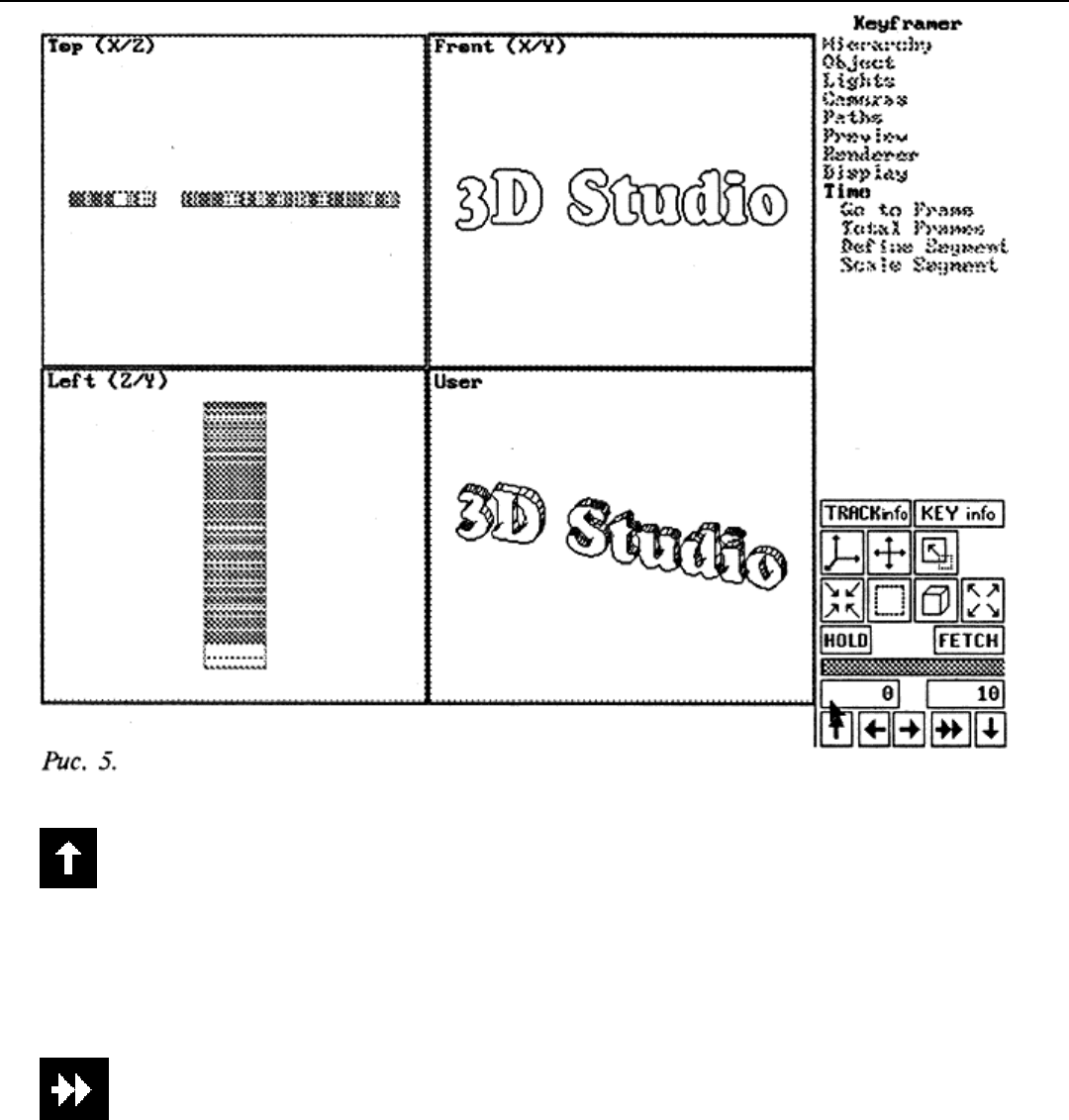
Добавим к созданной ранее сцене вращение надписи вокруг вертикальной оси. Для этого
необходимо перейти в Keyframer нажатием клавиши F4. Содержимое экрана (рис. 5) в этом
модуле мало отличается от содержимого экрана в других модулях, но в правом нижнем углу
появились дополнительные иконки для переходов между кадрами.
ГРАФИЧЕСКИЙ ПАКЕТ 3D STUDIO
220
Для задания простого вращения достаточно задать поворот на 360° в последнем кадре. Для
перехода к нему нажмите на иконку
При этом изображение объектов будет выведено не белым, а черным цветом,
показывающим, что задается не геометрия сцены, а ее изменения во времени. С помощью
команды Object/Rotate поверните надпись в окне Front на 360°. Для задания правильной оси,
вокруг которой будет осуществляться поворот, необходимо два раза нажать на клавишу Tab,
чтобы в верхней строке появилась надпись Axis: Y.
Для просмотра получившейся анимации нажмите на иконку
и вы увидите вращение надписи.
При этом вращение будет плавным за исключением самого первого кадра, где движение
будет как бы замирать на один кадр. Это связано с тем, что в построенной
последовательности кадров первый и последний кадры совпадают и поэтому плавность
движения нарушается.
Чтобы при расчете сцены это было незаметно, следует задать диапазон кадров, которые
вы будете рассчитывать. Для рендеринга сцены выберите, как и ранее, команду
Render/Render View и окно камеры. Но в отличие от предыдущего случая карточке
параметров рендеринга следует выбрать поле Range (для рендеринга только заданного
набора Кадров). Для того, чтобы анимация была записана в файл, следует также выбрать поле
Disk.