
Баловсяк Н. Видеосамоучитель создания реферата, курсовой, диплома на компьютере
Подождите немного. Документ загружается.


Презентация обычно состоит из нескольких слайдов, каждый из которых может
быть оформлен поразному. Созданный по умолчанию слайд состоит из двух час
тей — Çàãîëîâîê ñëàéäà и Ïîäçàãîëîâîê ñëàéäà. Обратите внимание, что названия
размещаются внутри специальных прямоугольников — областей создания надпи
си. Вы можете увеличить их, перемещая угловые маркеры так же, как делали это,
работая с графическими объектами текстового редактора Word.
Текст презентации вводится внутрь прямоугольника. Можно изменить шрифт или
цвет выделенного текста, используя группы Øðèôò и Àáçàö вкладки Ãëàâíàÿ.
В PowerPoint можно изменить направление текста надписи. Для этого предназна
чена кнопка Íàïðàâëåíèå òåêñòà, расположенная в группе Àáçàö вкладки Ãëàâíàÿ.
С помощью этой кнопки можно повернуть текст на 90° влево или вправо либо раз
местить буквы в столбик. С помощью пункта Äîïîëíèòåëüíûå ïàðàìåòðû устанав
ливаются и другие параметры размещения текста внутри надписи, например мож
но задать поля или разместить текст в несколько колонок.
Чтобы ввести текст, воспользуйтесь кнопкой Íàäïèñü. Далее следует отметить ме
сто на слайде, внутри которого будет помещена надпись, и набрать необходимое.
Вставка других элементов в презентацию доступна с помощью кнопок, располо
женных на вкладке Âñòàâêà. Вы можете поместить на слайд таблицу, рисунок, клип,
различные графические элементы группы, объекты SmartArt, диаграммы, объек
ты WordArt, дату и время.
PowerPoint поддерживает возможность вставки объектов, созданных в других
приложениях Microsoft Office. Нажмите кнопку Îáúåêò на вкладке Âñòàâêà и ука
жите нужный тип элемента. Например, можно выбрать пункт Äèàãðàììà Microsoft
Excel и вставить диаграмму в презентацию. Для получения графического файла
(например, иллюстрации или схемы) следует нажать кнопку Ðèñóíîê, расположен
ную на вкладке Âñòàâêà в группе Èëëþñòðàöèÿ, и в появившемся окне указать имя
необходимого файла. Вставив объект, можно подогнать его размеры, переместив
угловые маркеры.
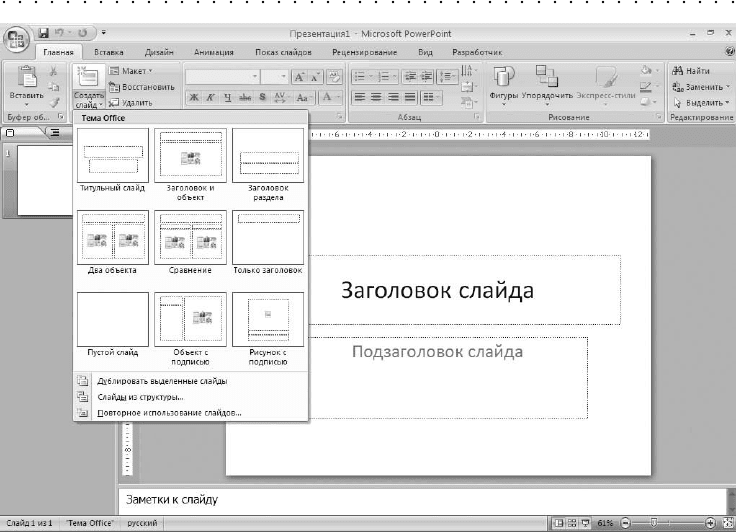
Для добавления в презентацию нового слайда воспользуйтесь кнопкой Ñîçäàòü
ñëàéä (вкладка Ãëàâíàÿ, группа Ñëàéäû) (рис. 11.2). В появившейся галерее необхо
димо выбрать макет нового слайда. Если вы хотите создать его таким же по струк
туре, как предыдущий, выберите пункт Äóáëèðîâàòü âûäåëåííûå ñëàéäû.
Структура слайда называется макетом. По умолчанию при создании новой презен
тации используется макет Òèòóëüíûé ñëàéä, на котором размещены два заголовка.
Изменить вариант оформления можно с помощью кнопки Ìàêåò в группе Ñëàéäû.
В зависимости от того, что будет размещено на слайдах, используются разные ма
кеты их оформления. Если будет вставлен внешний объект, например рисунок,
воспользуйтесь вариантом Çàãîëîâîê è îáúåêò, Äâà îáúåêòà или Ñðàâíåíèå. На этих
слайдах появятся кнопки для быстрой вставки объектов — таблицы, диаграммы,
рисунка SmartArt, рисунка из файла, клипа и видео.
11.1. Создание и оформление слайдов 221
222 Глава 11. Презентация результатов в PowerPoint
Рис. 11.2. Добавление нового слайда в презентацию
Созданные слайды в PowerPoint можно поразному оформить. Для этого предназ
начена вкладка Äèçàéí. Здесь устанавливаются параметры страницы и задается
ориентация слайда.
К слайдам презентации можно применить темы оформления. Для этого предназ
начена кнопка Òåìû вкладки Äèçàéí. Тема оформления позволяет установить сра
зу несколько параметров форматирования, например цвет фона и текста, типы
шрифтов, способы заливки.
Вы можете применить тему только к некоторым слайдам — для этого нужно восполь
зоваться контекстным меню темы. Вначале выделите необходимые страницы, а потом
воспользуйтесь командой Ïðèìåíèòü ê âûäåëåííûì ñëàéäàì контекстного меню.
Возможно, вы захотите распечатать презентацию работы в чернобелом варианте,
например чтобы раздать ее членам комиссии. Для этого нужно преобразовать пре
зентацию в чернобелую либо с оттенками серого. Для этого воспользуйтесь кноп
ками ×åðíî-áåëûé áåç ñåðîãî либо Îòòåíêè ñåðîãî на вкладке Âèä в группе Öâåò èëè
îòòåíêè ñåðîãî. В окне PowerPoint появится еще одна контекстная вкладка ×åðíî-
áåëûé (либо Îòòåíêè ñåðîãî), на которой размещены кнопки, позволяющие настро
ить цвета и оттенки отдельных элементов презентации.
Завершить работу в чернобелой или серой цветовой гамме и снова превратить
презентацию в красочный вариант можно с помощью кнопки Âîçâðàò ê öâåòíîìó
ïðåäñòàâëåíèþ.
11.2. Анимация в презентации
Некоторые элементы презентации можно заставить двигаться, что значительно
повысит зрелищность презентации. Для этого необходимо добавить анимацион
ные эффекты к элементам слайдов.
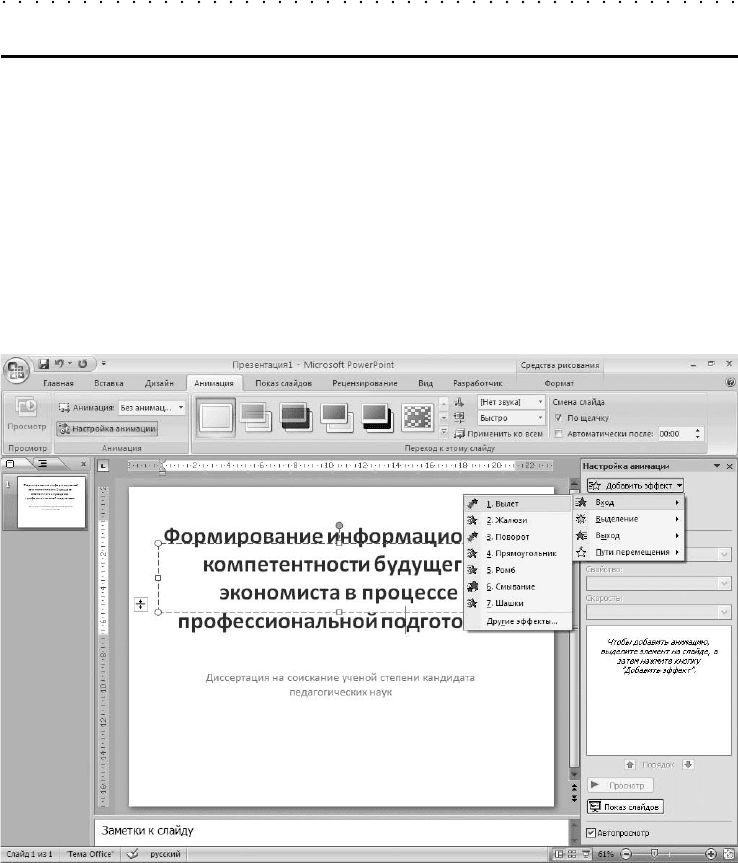
Выделите объект и нажмите кнопку Íàñòðîéêà àíèìàöèè на вкладке Àíèìàöèÿ. В окне
PowerPoint появится дополнительная область задач (рис. 11.3). На ней размеще
ны все инструменты настройки анимации. Выделите элементы слайда, например
заголовок. С помощью кнопки Äîáàâèòü ýôôåêò выберите понравившийся вариант.
Некоторые эффекты можно применить с помощью кнопки Äîáàâèòü ýôôåêò, вы
брав название группы. Для доступа к остальным эффектам предназначен пункт
Äðóãèå ýôôåêòû.
Рис. 11.3. Настройка анимации
Обратите внимание, после данного действия выделенный элемент появится в спис
ке эффектов анимации.
В области задач Íàñòðîéêà àíèìàöèè также можно указать дополнительные пара
метры. Например, способ запуска (Ïîñëå ïðåäûäóùåãî, Ïî ùåë÷êó, Ñ ïðåäûäóùèì),
время отображения, скорость перемещения.
Получить доступ к дополнительным настройкам анимации можно, нажав кнопку
со стрелочкой рядом с названием добавленного эффекта. Выбрав в появившемся
11.2. Анимация в презентации 223
224 Глава 11. Презентация результатов в PowerPoint
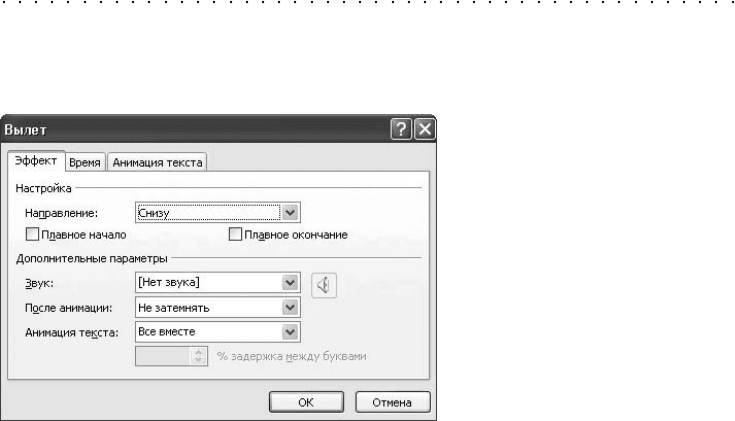
меню пункт Ïàðàìåòðû ýôôåêòîâ, вы сможете настроить дополнительные парамет
ры анимации, среди них — направление движения, параметры и количество повто
рений, звук, а также действия, выполняемые после анимации (рис. 11.4).
Рис. 11.4. Окно дополнительных настроек эффектов анимации
На вкладке Âðåìÿ устанавливаются параметры длительности отображения эффек
та. Для более точной настройки времени появления элементов слайда отобразите
расширенную временную шкалу с помощью соответствующего пункта.
На этой шкале рядом с именем элемента будет размещен прямоугольник, который
показывает, как долго будет отображаться эффект анимации при показе презента
ции. Этот прямоугольник легко увеличить или уменьшить, тем самым изменяя
длительность показа слайда. По умолчанию слайды презентации отображаются
друг за другом, то есть по окончании показа предыдущего эффекта будет начата
демонстрация следующего. Перемещая по временной шкале прямоугольник, мож
но задать одновременное применение эффектов к слайду либо установить задер
жку перед показом следующего элемента.
После применения анимации вы можете просмотреть, как будет выглядеть слайд
при показе презентации. Для этого воспользуйтесь кнопкой Ïðîñìîòð, расположен
ной в области задач Íàñòðîéêà àíèìàöèè. В этом случае анимация будет продемон
стрирована на уменьшенной копии слайда, отображенной в окне PowerPoint.
В области задач Íàñòðîéêà àíèìàöèè все элементы презентации размещаются в та
ком порядке, в каком они будут появляться при просмотре. Для изменения дан
ной последовательности воспользуйтесь кнопками со стрелочками, расположен
ными в области Ïîðÿäîê.
Для отмены отображения временной шкалы предназначена команда Ñêðûòü ðàñøè-
ðåííóþ âðåìåííóþ øêàëó.
Можно использовать анимацию также и для всех слайдов. Чтобы задать такие эф
фекты при смене слайдов, необходимо на вкладке Àíèìàöèÿ в разделе Ïåðåõîä ê ýòî-
ìó ñëàéäó с помощью кнопки Äîïîëíèòåëüíî выбрать какойлибо эффект.
ПРИМЕЧАНИЕ
Старайтесь избегать лишних эффектов, особенно тех, которые занимают
сравнительно большое время при показе слайдов. Сложная презентация
отвлекает комиссию от доклада — на появление элементов слайдов тра)
тится дополнительное время. Создавая презентацию дипломной или кур)
совой работы, нельзя использовать слишком много элементов оформле)
ния. Пусть лучше в работе найдут отражение основные положения и идеи,
чем вы сделаете красивую и яркую презентацию, на которой все будет
очень долго крутиться и вертеться, но при этом ускользнет от внимания
нечто существенное.
11.3. Управление просмотром презентации
После оформления всех слайдов просмотрите, как будет выглядеть ваша презен
тация. Демонстрируется она в режиме показа слайдов.
Чтобы запустить показ, воспользуйтесь кнопками из группы Íà÷àòü ïîêàç на вклад
ке Ïîêàç ñëàéäîâ.
Показ всей презентации можно начать с помощью кнопки Ñ íà÷àëà. На экране ста
нут появляться слайды.
Кроме этого, в нижней части экрана будут размещены управляющие кнопки — они
позволяют просмотреть следующий или предыдущий слайд. Здесь также располо
жена кнопка, с помощью которой можно управлять порядком показа страниц.
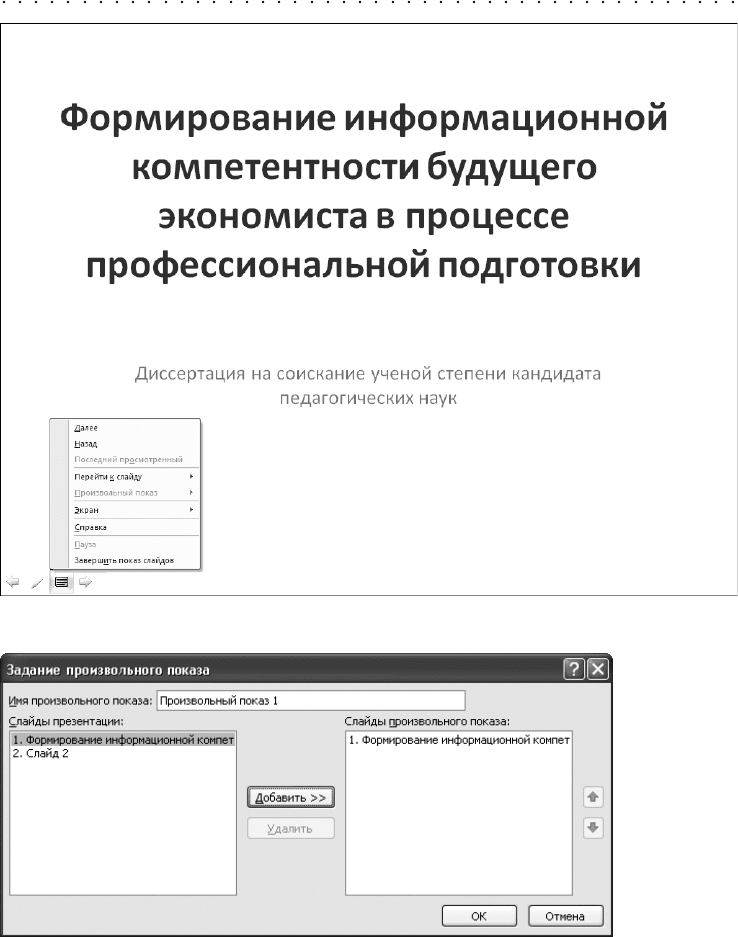
Управление показом слайдов стандартными методами не всегда удобно. Лучше
использовать меню управления показом, которое размещено в левом нижнем углу
экрана (рис. 11.5). С его помощью можно перейти к определенной странице пре
зентации, пропуская другие, а также завершить показ.
По умолчанию при просмотре слайды отображаются подряд в том же порядке,
в котором они были представлены в презентации.
Изменить такой порядок показа можно, настроив его как произвольный. Для это
го перейдите в режим создания презентации и нажмите кнопку Ïðîèçâîëüíûé ïî-
êàç в группе Íà÷àòü ïîêàç ñëàéäîâ вкладки Ïîêàç ñëàéäîâ. В появившемся окне
(рис. 11.6) сформируйте произвольный показ. Для этого нажмите кнопку Ñîçäàòü,
укажите имя показа и выберите необходимые слайды.
Для добавления слайда в произвольный показ необходимо выбрать его название
в левом списке и, воспользовавшись кнопкой Äîáàâèòü, перенести его в правый
список. Кнопками Ââåðõ и Âíèç можно управлять порядком следования слайдов
в созданном произвольном показе. Для просмотра такого показа нажмите кнопку
Ïðîèçâîëüíûé ïîêàç и выберите имя в появившемся меню.
Произвольный показ используется в том случае, если вы создали слишком длин
ную презентацию и не уверены, что слушатели позволят вам показать все. Тогда
с помощью произвольного показа можно представить только основные слайды.
11.3. Управление просмотром презентации 225
226 Глава 11. Презентация результатов в PowerPoint
Рис. 11.5. Специальное меню, позволяющее управлять порядком показа
Рис. 11.6. Создание произвольного показа
Задать общие параметры показа презентации можно, нажав кнопку Íàñòðîéêà
äåìîíñòðàöèè на вкладке Ïîêàç ñëàéäîâ. В появившемся окне (рис. 11.7) можно
установить способ показа слайдов: им можно управлять в режиме «окно», «пол
ный экран» либо слайды могут демонстрироваться автоматически в последнем ре
жиме. Здесь также можно задать показ только определенных слайдов либо произ
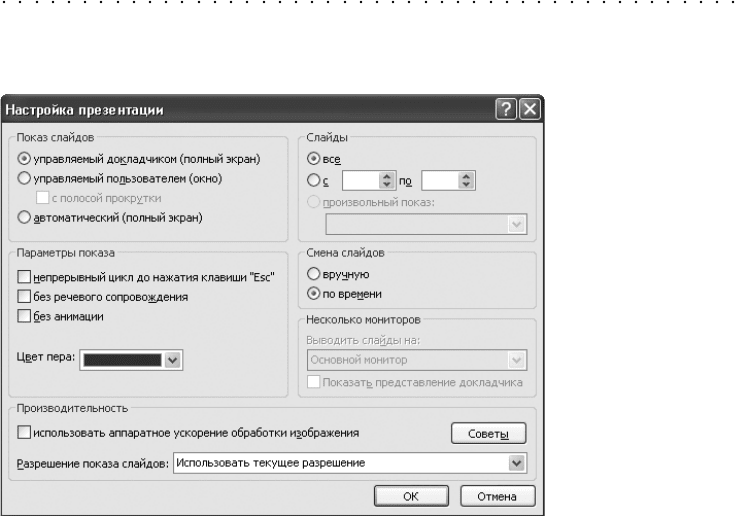
вольный показ, созданный ранее. В этом же окне задается способ смены слайдов —
âðó÷íóþ либо ïî âðåìåíè.
Рис. 11.7. Общая настройка презентации
В PowerPoint можно создать презентацию, которая будет демонстрироваться и без
участия докладчика. В нее можно включить сопровождающий текст. Это удобно
в том случае, если необходимо сдать работу вместе с презентацией, а ваш устный
доклад при этом не предусмотрен. В таком случае воспользуйтесь кнопкой Çâóêî-
çàïèñü на вкладке Ïîêàç ñëàéäîâ. В программе запустится показ презентации.
Одновременно с этим вы сможете наговорить в микрофон текст, который будет со
хранен после завершения показа слайдов.
Также при настройке показа презентации можно установить время перехода меж
ду слайдами. Для этого предназначена кнопка Íàñòðîéêà âðåìåíè. Нажав эту кноп
ку, вы запустите показ презентации, во время которого будет фиксироваться дли
тельность просмотра каждого слайда. На экране будет отображаться небольшое
окно с часами, с помощью которых в любой момент можно будет остановить показ
слайдов и возобновить его. Использовать настройку времени стоит в том случае,
если вы хотите растянуть появление элементов на слайде либо задать смену слай
дов при демонстрации презентации в автоматическом режиме.
Для создания более удобного способа управления просмотром воспользуйтесь
управляющими кнопками. Можно самостоятельно настроить их работу. Для это
го на вкладке Âñòàâêà в группе Èëëþñòðàöèè нажмите кнопку Ôèãóðû и в появившей
ся галерее выделите нужный вариант. Пометьте на слайде место, куда будет по
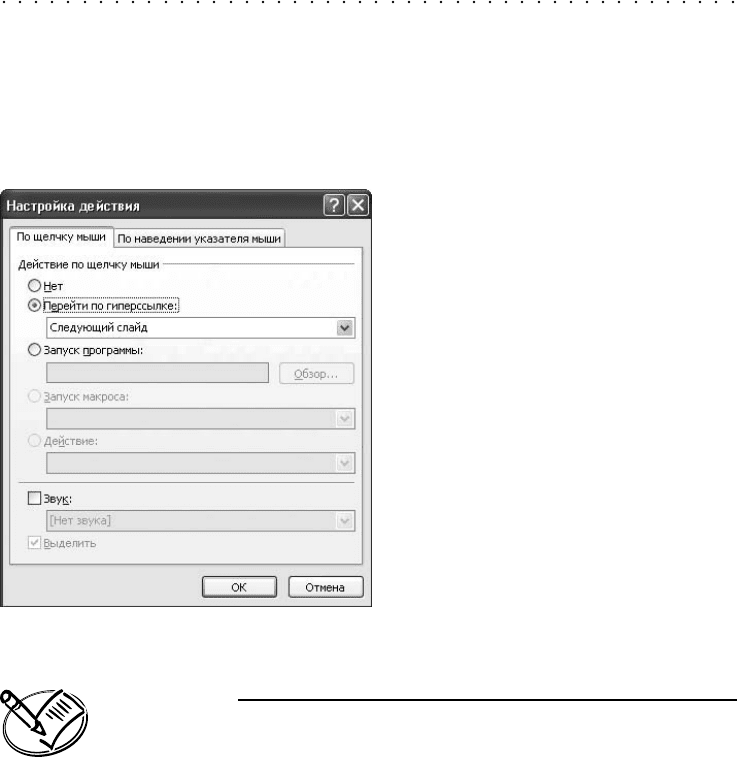
мещена кнопка. В появившемся окне Íàñòðîéêà äåéñòâèÿ (рис. 11.8) можно задать
параметры добавленной кнопки.
11.3. Управление просмотром презентации 227
228 Глава 11. Презентация результатов в PowerPoint
При установленном переключателе Äåéñòâèå ïî ùåë÷êó ìûøè в положение Ïåðåéòè
ïî ãèïåðññûëêå из раскрывающегося списка необходимо выбрать слайд, к которо
му будет осуществляться переход. Установив флажок Çâóê, можно настроить зву
ковое сопровождение. Указанные действия будут выполняться после щелчка
на кнопке. Аналогично можно настроить действия, выполняемые по наведению
указателя мыши. Для этого перейдите на соответствующую вкладку.
Рис. 11.8. Настройка управляющих кнопок
ПРИМЕЧАНИЕ
В видеоуроке «Урок 11.1. Создание презентации в PowerPoint», который
находится на компакт)диске, прилагаемом к книге, показано, как создать
презентацию с помощью приложения PowerPoint.

ГЛАВА 12
Пишем реферат,
курсовую, диплом:
как лучше
организовать работу
Выбор темы
Составление плана. Начало работы
Структура работы
Работа с литературой

230 Глава 12. Пишем реферат, курсовую, диплом: как лучше организовать…
Оформление работы на компьютере — важный, но вторичный этап ее создания.
В первую очередь работу нужно сделать. А это означает — правильно подобрать
материал, грамотно организовать его обработку и написать текст. Поэтому в дан
ной главе приведены советы, как лучше организовать работу.
И реферат, и курсовая, и диплом имеют много общего, однако отличаются между
собой глубиной исследования. Если реферат представляет собой собрание готовых
материалов по исследованной проблематике, то курсовая должна содержать как
минимум свои собственные выводы, а в идеале — и собственные наработки. Дип
лом — это более серьезная работа. В его состав могут входить написанные ранее
рефераты и курсовые на эту же тему — в первом разделе, литературном обзоре, без
которого не обходится ни один диплом. Однако обязательным элементом диплом
ной работы являются собственные результаты исследования.
12.1. Выбор темы
Любая работа подобного плана — это, прежде всего, научное исследование, кото
рое носит творческий характер. Поэтому первым и наиболее важным ее этапом
является выбор темы.
Насколько интересна и понятна тема, таким и получится результат. Основное тре
бование — она должна волновать самого автора работы, ибо писать о том, что не
интересует, — чрезвычайно сложно и даже невозможно.
Чтобы создать качественную работу, необходимо четко представлять, что полу
чится в итоге.
Не менее важное значение имеет актуальность темы и степень ее теоретической
разработанности. Даже если вам интересна малоисследованная тема, старайтесь ее
не использовать для дипломной работы, особенно если она спорная. Ибо такая тема
грозит проблемами на защите. Она может привести к серьезным спорам с членами
экзаменационной комиссии.
Выбор темы курсовой или дипломной работы должен отвечать следующим требо
ваниям.
1. Тема должна соответствовать склонностям конкретного студента — быть ин
тересной для него (тема должна соответствовать полученным ранее знаниям,
прочитанным книгам, в идеале — его научным интересам).
2. Базовые материалы работы должны быть доступны и понятны ее автору (мате
риал, на базе которого будет писаться работа, должен быть физически доступен
и посилен для восприятия). Например, никуда не годится, если студент плани
рует анализировать немецкую литературу XIX века, не зная немецкого языка,
или же проводить анализ рынка недвижимости, проживая в деревне.
3. Избранная методология должна реально соответствовать возможностям кон
кретного студента.