
Баловсяк Н. Видеосамоучитель создания реферата, курсовой, диплома на компьютере
Подождите немного. Документ загружается.

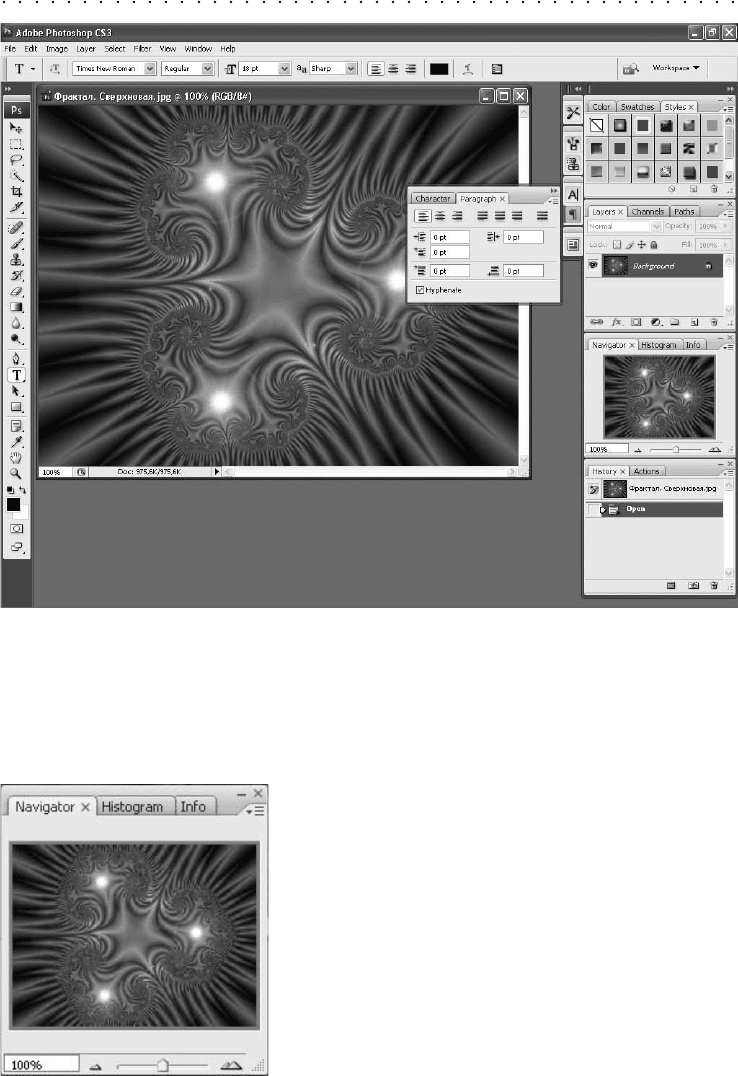
Рис. 6.7. Окно редактора Photoshop
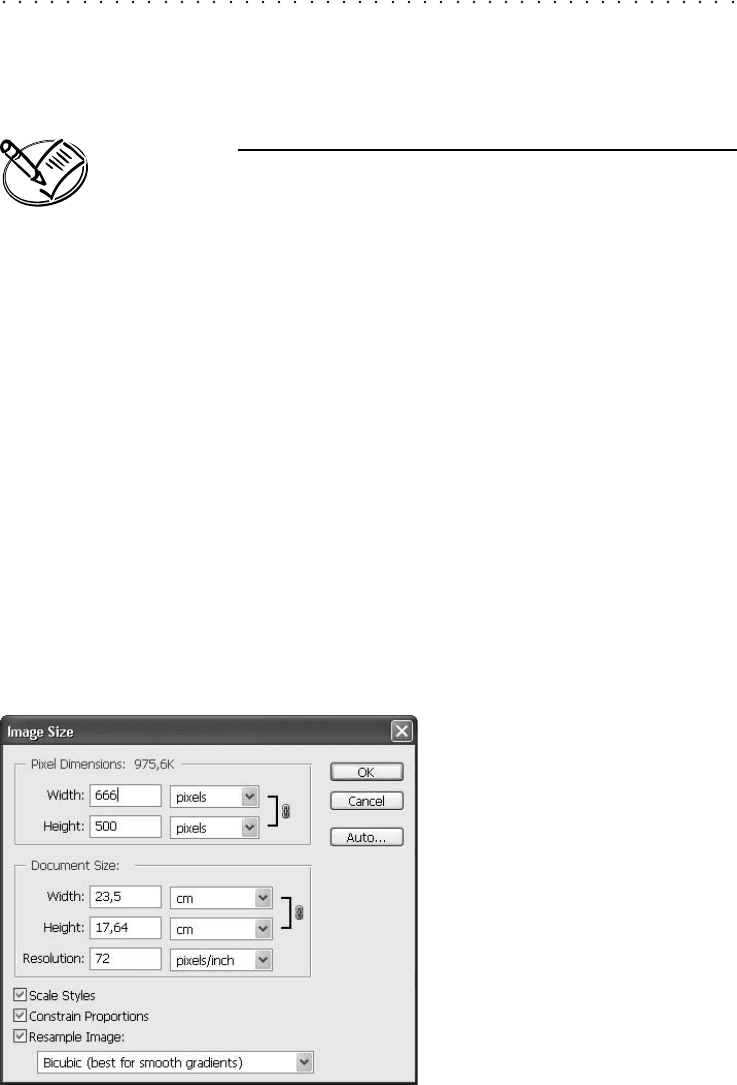
Для изменения масштаба изображения в Photoshop можно воспользоваться со
четаниями клавиш Ctrl++ или Ctrl+– либо ввести значение масштаба на палитре
Navigator (Навигатор). Кроме того, можно также воспользоваться специальным
ползунком, расположенным на данной палитре (рис. 6.8).
Рис. 6.8. Панель Navigator (Навигатор)
6.3. Элементарные операции в Photoshop 151
152 Глава 6. Создание схем и иллюстраций
Для изменения масштаба предназначен также инструмент Zoom (Масштаб). Он поз
воляет увеличивать и уменьшать масштаб изображения, а также подгонять изобра
жение под размеры окна.
ПРИМЕЧАНИЕ
Использование палитры Navigator (Навигатор) позволяет оценить, как вли)
яет на общий вид изображения редактирование его отдельных частей. Для
этого необходимо задать большое значение масштаба. На изображении
появится рамка, перемещая которую, можно увидеть увеличенные фраг)
менты рисунка. Кроме того, увеличив фрагменты на рабочей области, вы
можете отредактировать их и тут же увидеть изменения на общем плане
изображения — на уменьшенной копии в палитре Navigator (Навигатор).
Программа Photoshop позволяет легко изменять размер изображений или их от
дельных фрагментов. При этом можно изменить формат как самой иллюстрации,
так и холста, на котором это изображение размещено. В первом случае меняется
сам рисунок. А увеличение размеров холста приводит к увеличению площади ри
сунка, но не исходного изображения (другими словами, вокруг исходного изобра
жения появляется дополнительное пространство). Это может оказаться полезным,
когда вокруг рисунка необходимо создать свободное пространство, не изменяя
собственно размеров, чтобы на свободных полях добавить дополнительные фраг
менты, текст или выноски, а также пояснения.
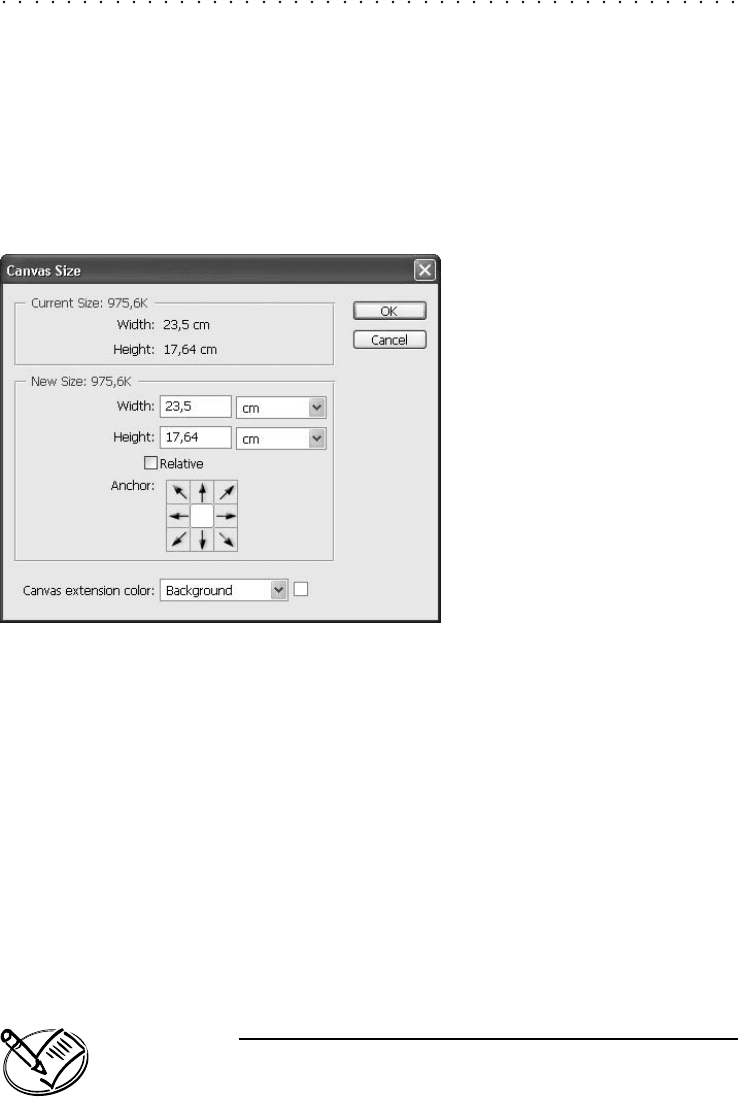
Изменить размер изображения можно, выполнив команду ImageImage Size (Изобра
жениеРазмер изображения) и задав в появившемся окне размер в пикселах или
сантиметрах (рис. 6.9). Обратите внимание на флажок Constrain Proportions (Сохра
нять пропорции) — его лучше оставить установленным, чтобы случайно не иска
зить рисунок.
Рис. 6.9. Изменение размеров рисунка
Поскольку при увеличении размера холста полученное свободное пространство
заливается текущим цветом фона, обязательно убедитесь в том, что выбран необ
ходимый цвет. Цвет фона и изображения можно задать, воспользовавшись соот
ветствующими кнопками, расположенными в нижней части палитры инстру
ментов.
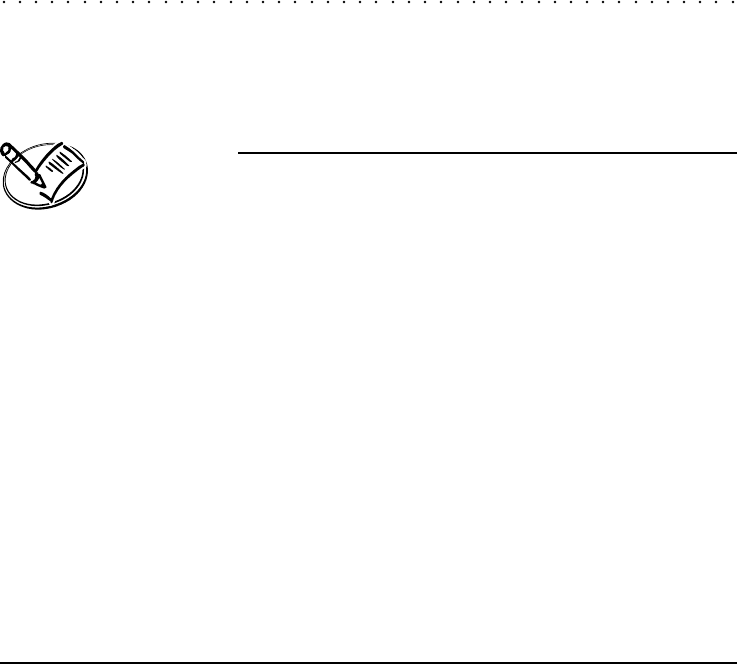
Для изменения размера холста выполните команду ImageCanvas Size (Изобра
жениеРазмер холста) и в открывшемся окне (рис. 6.10) установите нужные па
раметры.
Рис. 6.10. Окно Canvas Size (Размер холста)
Воспользовавшись кнопками раздела Anchor (Закрепить), вы сможете указать,
в каком месте нового листа должно располагаться исходное изображение. Щелк
ните посередине, чтобы поместить изображение в центре нового листа. С помощью
кнопок со стрелками можно сдвинуть его в любом направлении.
Можно изменить также размеры выделенного объекта, например фрагмента ри
сунка. Для этого сначала выделите элемент изображения, размеры которого нужно
изменить, например с помощью инструмента Rectangular Marquee (Прямоугольное
выделение) или Lasso (Лассо). Затем выполните команду EditTransformScale
(ПравкаПреобразованиеРазмер). Вокруг выделенной области отобразится
рамка. Изменить ее размеры можно, перетащив один из угловых маркеров. Если
использовать один из маркеров, расположенных по бокам рамки, можно растянуть
выделенный объект по горизонтали или по вертикали.
ПРИМЕЧАНИЕ
Если необходимо изменить размеры выделенного объекта, сохранив при
этом его пропорции, при перетаскивании маркеров удерживайте нажатой
клавишу Shift.
6.3. Элементарные операции в Photoshop 153
154 Глава 6. Создание схем и иллюстраций
Повернуть выделенный фрагмент можно, воспользовавшись другими пунктами
меню Transform (Преобразование). Здесь можно задать любое направление поворо
та, наклонить объект или деформировать его.
ПРИМЕЧАНИЕ
После внесения любых изменений в исходное изображение с помощью
пунктов меню Трансформирование на палитре инструментов редактора
Photoshop появятся две кнопки, воспользовавшись которыми можно отме)
нить трансформацию или зафиксировать ее.
При работе с готовыми рисунками часто возникает необходимость выделить
только один элемент из целого. Например, у вас есть готовое изображение меха
низма, а использовать нужно только часть этого рисунка. Такое действие называ
ется кадрированием изображения, то есть выделением кадра. На палитре инстру
ментов присутствует инструмент Crop (Обрезка), позволяющий выделить из всего
изображения нужный элемент. Для завершения кадрирования нажмите клавишу
Enter.
Чтобы повернуть все изображение, выполните команду ImageRotate Canvas (Изо
бражениеПовернуть холст). В появившемся меню можно задать один из стан
дартных углов поворота — 180° или 90° — или, выбрав пункт Arbitrary (Произволь
ный), установить величину угла поворота самостоятельно. Обратите внимание,
что при этом с помощью переключателя необходимо задать направление, в кото
ром нужно повернуть изображение: CW — по часовой стрелке, CCW — против часо
вой стрелки.
Работа со слоями
Если вы видели, как создают рисованные мультфильмы, то вам несложно бу
дет представить, что такое слои. Слой — это воображаемая прозрачная «плен
ка», на которой можно рисовать. Слои можно двигать относительно друг друга.
Они располагаются в строго определенном порядке, как бы «в стопке» — друг
на друге. Этим свойством можно пользоваться, заставляя одни объекты закры
вать другие. Два слоя нельзя расположить на одном уровне, но можно «склеить»
в один — при этом объекты верхнего слоя перекроют то, что изображено на ниж
нем.
Документ, с которым мы работаем, используя слои, — это не одно изображение,
а несколько наложенных друг на друга кадров. Иногда слои еще сравнивают с про
зрачными листами кальки, на каждом из которых есть лишь часть изображения,
а вместе они образуют рисунок.
Для управления слоями в Photoshop есть специальная палитра — Layers (Слои).
Если она не отображается на экране, выполните команду главного меню Window
Layers (ОкноСлои). На этой палитре в виде строк показаны все имеющиеся в изо
бражении слои (рис. 6.11).
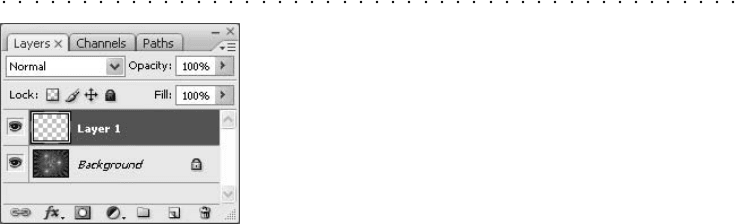
Рис. 6.11. Палитра Layers (Слои)
Сверху слева на этой палитре есть раскрывающийся список — режим наложения
слоя. Если на вашем рисунке есть только один слой, то этот фильтр заблокирован
(как, впрочем, и другие свойства слоя).
Слева в строке каждого слоя расположен значок в виде глаза — это своеобразный
«флажок», отвечающий за видимость данного слоя на экране. Некоторые слои
можно временно делать невидимыми, чтобы было удобно работать на других, ниж
них. Кстати, порядок видимости определяется снизу вверх, то есть верхний слой
считается ближе к наблюдателю, а нижний перекрывается всеми остальными сло
ями. Скрытые слои нельзя редактировать (если попытаться это сделать и выде
лить такой слой, то он автоматически станет видимым).
Ниже расположены кнопки блокировки. После нажатия, например, кнопки с изо
бражением замка вы не сможете изменять или перемещать слой.
Для создания нового слоя предназначена специальная кнопка, расположенная
в нижней части палитры. Здесь же размещена кнопка удаления слоя и некоторые
другие. Все функции управления слоями собраны в соответствующем меню —
Layer (Слой).
Переместить слой можно, перетащив его название в списке слоев на палитре Layers
(Слои). Кроме того, для этого можно воспользоваться командой меню Layer
Arrange (СлойПоложение), после чего выбрать один из пунктов в зависимости
от ситуации: Bring to Front (Самый верхний), Bring Forward (Сдвинуть вперед), Send
Backward (Сдвинуть назад) или Send to Back (Самый нижний).
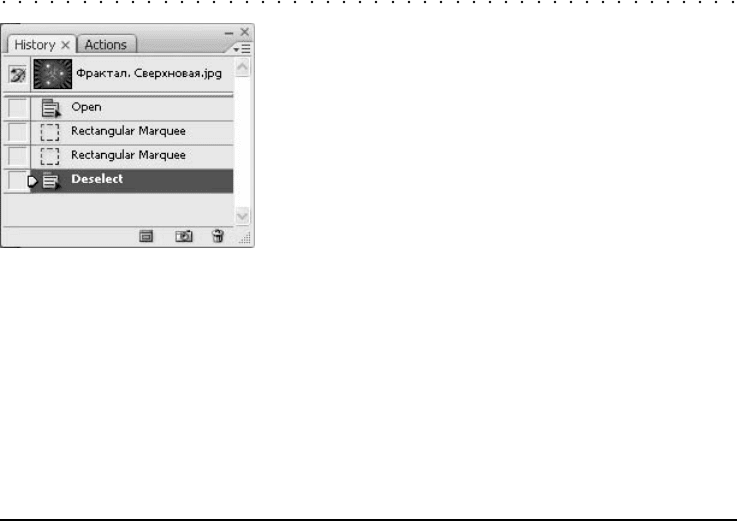
Каждое изменение в изображении, совершенное средствами программы, записы
вается на палитре History (История) (рис. 6.12). Данная палитра позволяет отме
нять последнее совершенное действие, а также последовательность действий. Для
этого нужно щелкнуть кнопкой мыши на том действии, к которому вы хотите вер
нуться. При необходимости повторить выполненные операции также щелкните на
нужной позиции.
В Photoshop можно хранить промежуточные состояния изображения. Для этого
предназначены так называемые снимки объекта. Создав снимок, вы можете отме
нять действия, выполненные над оригинальным изображением, добиваясь опти
мального состояния.
6.3. Элементарные операции в Photoshop 155
156 Глава 6. Создание схем и иллюстраций
Рис. 6.12. Палитра History (История)
На палитре History (История) есть кнопка, позволяющая создать новый снимок.
Воспользовавшись этой кнопкой, вы создадите снимок изображения, с которым
можно работать, отменяя или повторяя на палитре определенные действия, вы
полненные на рисунке.
Снимки изображений помогут решить проблему ограниченности функции сохра
нения выполненных действий: в палитре History (История) записываются только
последние двадцать действий.
Форматы графических файлов. Сжатие изображения
Работая с иллюстрациями в Photoshop, можно хранить файл в одном из несколь
ких графических форматов. Наиболее популярными из них являются JPEG, TIFF
и PSD.
JPEG — это формат, позволяющий создать минимальный по размерам файл с наи
меньшей потерей качества изображения. Поэтому данный формат получил боль
шую популярность — он является стандартом для хранения изображений в Интер
нете и многих цифровых фотоаппаратах, снимки в формате JPEG принимаются на
печать в лабораториях. Недостаток этого формата заключается в том, что при каж
дом сохранении изображение несколько искажается.
TIFF — формат, максимально точно передающий изначальное изображение. Он не
компрессирует файл, поэтому последний занимает много места на жестком диске.
Файлы этого типа — стандарт в полиграфии, где требуется четкая картинка с мак
симальным разрешением. При сохранении файла в формате TIFF с использовани
ем схемы сжатия LZW его размеры уменьшаются настолько, насколько это воз
можно. Данная схема сжимает файл без потери данных, то есть в результате ее
применения качество изображения не ухудшается.
PSD — это «родной» формат Adobe Photoshop. В нем сохраняется не только изо
бражение, но и служебная информация программы (слои, из которых состоит
документ, попавшие за границы фрагменты рисунка и т. д.). Используйте его для
промежуточного сохранения работ, но для вставки изображения в документ Word
сохраняйте файлы в других графических форматах.

Занимаясь обработкой изображений в Photoshop, вы можете заметить, что объем
свободного пространства на жестком диске начал уменьшаться. Действительно,
Photoshop создает файлы большого размера, причем очень быстро.
Для уменьшения размера файлов воспользуйтесь одним из следующих методов:
уменьшить разрешение и/или физические размеры изображения;
уменьшить количество используемых цветов;
использовать формат файлов со сжатием;
использовать сжатие файлов после их сохранения.
Наиболее популярный способ — второй. Если вы не планируете распечатывать
работу на цветном принтере, сохраните изображение в чернобелом виде. Таким
образом вы сможете значительно уменьшить его размер. Для этого выполните ко
манду ImageModeGrayscale (ИзображениеРежимЧернобелый).
Работа с текстом
В случае применения Photoshop для обработки изображений, которые будут ис
пользованы в научной работе, необходимо научиться добавлять к рисунку текст —
различные надписи и выноски. Безусловно, поместить подпись можно и стандарт
ными средствами редактора Word, но в этом случае при необходимости переме
щения изображения ее придется перемещать отдельно. Более того, в Photoshop
можно размещать слова непосредственно внутри изображения. При этом доступ
ны все инструменты форматирования текста: тип и размер шрифта, междустроч
ный интервал, межсимвольные расстояния и кернинг. Текст может быть расположен
вертикально, горизонтально, а также вдоль заранее заданного контура. Вы можете
добавлять надписи, начиная с точки, в которой щелкнули кнопкой мыши при ак
тивном инструменте Horizontal Type (Горизонтальный текст), или размещая их в пре
делах ограничительной рамки, полученной перетаскиванием указателя мыши так
же при активном инструменте Horizontal Type (Горизонтальный текст).
Итак, для размещения надписи необходимо воспользоваться инструментом Horizontal
Type (Горизонтальный текст), представляющим собой кнопку с буквой «Т». При
выборе данного инструмента на панели свойств в верхней части окна появятся
кнопки для настройки основных параметров текста. С их помощью можно изме
нить шрифт, размер, способ выравнивания и т. д. На данной панели также разме
щена кнопка для выбора способа сглаживания шрифта. Сглаживание позволяет
скрыть ступенчатую структуру надписей за счет частичного заполнения цветом
отдельных пикселов, расположенных вдоль границ символов. Благодаря примене
нию сглаживания внешний вид надписей существенно улучшается, особенно если
они набраны шрифтом малого размера.
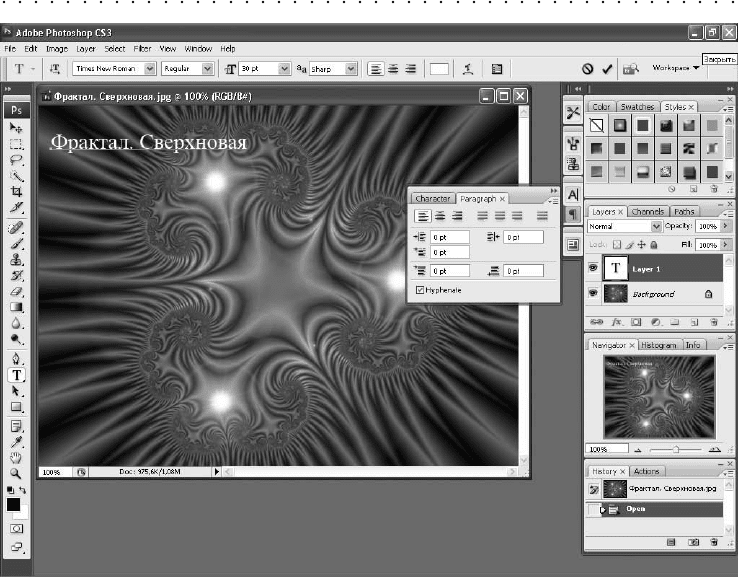
Здесь же присутствует кнопка для отображения двух палитр — Character (Символ)
и Paragraph (Абзац), предоставляющих в распоряжение пользователя дополнитель
ные элементы управления (рис. 6.13).
6.3. Элементарные операции в Photoshop 157
158 Глава 6. Создание схем и иллюстраций
Рис. 6.13. Параметры форматирования текста в Photoshop
Вкладка Character (Символ) позволяет задать элементы форматирования текста,
а также установить междустрочный интервал и величину расстояния между сим
волами.
Вкладка Paragraph (Абзац) содержит параметры, с помощью которых можно уста
новить способ отображения абзацев, в том числе выравнивание, отступы, интер
валы и поля.
Кроме этого, на панели параметров при активном инструменте Horizontal Type (Гори
зонтальный текст) присутствует кнопка для настройки расположения текста — вер
тикально или горизонтально.
Воспользовавшись кнопкой Create warped text (Создать искаженный текст), можно
изменить форму созданной в Photoshop надписи (рис. 6.14). По умолчанию над
пись с текстом в Photoshop имеет форму прямоугольника. Настроив параметры
в окне Warp Text (Искаженный текст), можно создать надпись другой формы, на
пример в виде дуги или объемной арки. В этом окне доступно около десяти раз
личных эффектов искажения. При этом после выбора каждого варианта можно
установить параметры искажения — указать направление (вертикальное или гори
зонтальное) и величину искажения.
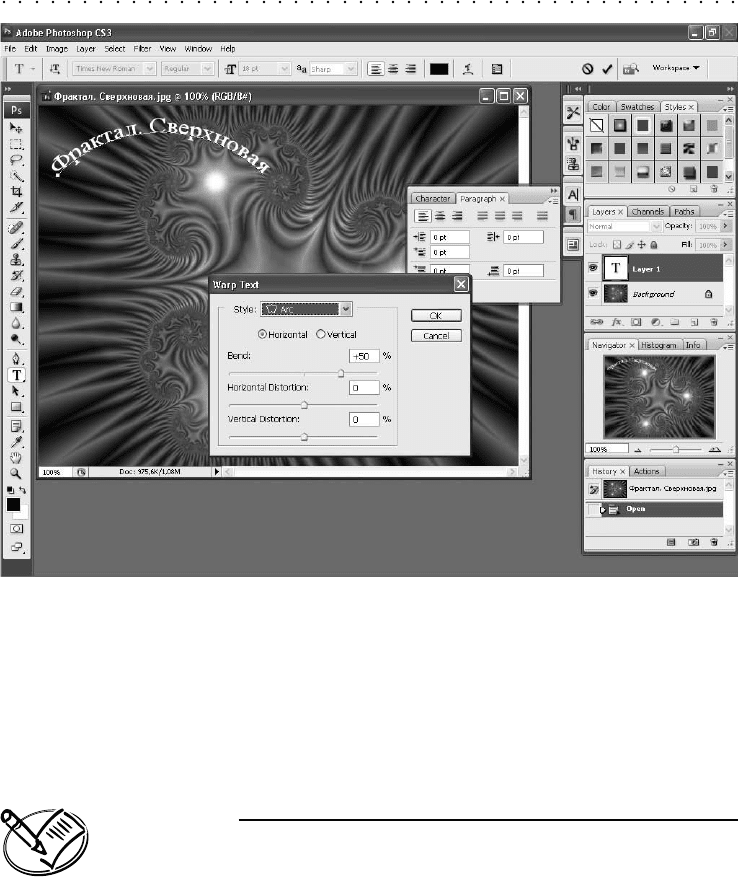
Рис. 6.14. Настройка искажения текста в Photoshop
Текст, вставленный в Photoshop, всегда помещается на отдельный слой. Все тек
стовые слои отображаются на палитре Layers (Слои) и обозначаются буквой «Т».
Они имеют названия, состоящие из первых слов текста, который в них содержит
ся. Если вы хотите отредактировать текст, дважды щелкните на соответствующем
слое на палитре Layers (Слои).
ПРИМЕЧАНИЕ
В видеоуроке «Урок 6.5. Элементарные операции в Photoshop», который
находится на компакт)диске, прилагаемом к книге, показано, как работать
с программой Photoshop.
6.3. Элементарные операции в Photoshop 159

ГЛАВА 7
Настройка принтера
и распечатка
документа
Предварительный просмотр
Настройка принтера и печати