
Баловсяк Н. Видеосамоучитель создания реферата, курсовой, диплома на компьютере
Подождите немного. Документ загружается.

Для прохождения курса, предложенного пользователю, нужно выполнить 12 упраж
нений. Программа позволяет улучшить скорость набора на русской и английской
раскладках клавиатуры.
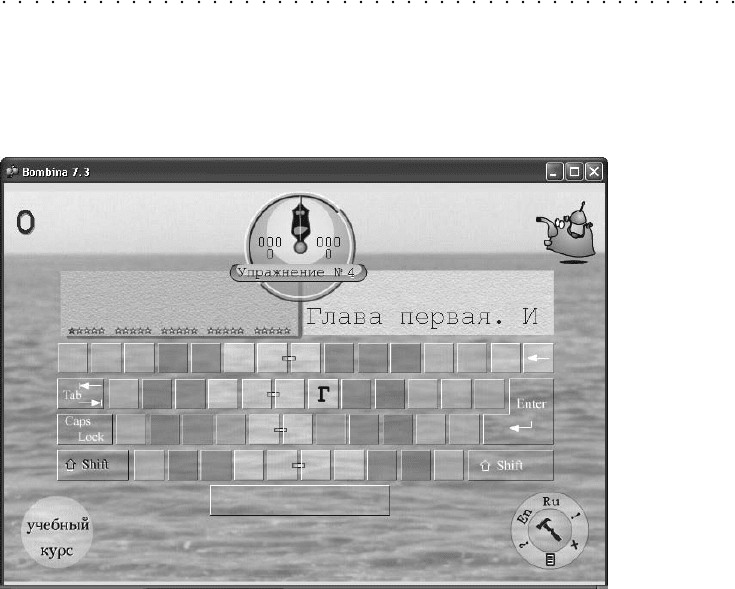
Интерфейс приложения легко настроить по своему усмотрению (рис. 8.2).
Рис. 8.2. Удобный интерфейс Bombina делает работу с программой особенно приятной
Для начала работы предназначена кнопка ó÷åáíûé êóðñ, после нажатия которой не
обходимо выбрать номер упражнения. На экране появится бегущая строка с бук
вами или словами, которые нужно набирать. Если вы справляетесь со своей зада
чей, строка продвигается, а неправильно напечатанные символы добавляются
в конец строки. При этом на клавишах клавиатуры, изображенной на экране, под
свечиваются нужные символы. Упражнения в Bombina сопровождаются объясне
нием: здесь детально описано, как правильно расположить руки, чтобы добиться
лучшего результата.
Доступно звуковое сопровождение нажатия клавиш, кроме того, ошибки можно от
слеживать по красным буквам, появляющимся над текстом. Наблюдать за выполне
нием упражнений можно также по часам, расположенным в верхней части экрана.
Каждый правильно набранный символ добавляет один балл к общей сумме, а каж
дая ошибка отнимает пять баллов. Помощник, который контролирует выполнение
задания, добежит до конца, когда в сумме будет набрано 100 баллов.
Для дополнительных настроек и функций программы предназначена кнопка, рас
положенная в правом нижнем углу окна Bombina. Здесь доступна статистика на
бора текста: кроме общей информации о количестве ошибок, можно просмотреть
те, которые возникали при наборе.
8.2. Клавиатурные тренажеры 171
172 Глава 8. Быстрый ввод текста
Пользователи Bombina могут выбрать любое упражнение из предложенного спис
ка. Это достаточно удобно для тех, кому не надо начинать обучение с нуля.
Настройки программы позволяют модифицировать ее внешний вид произволь
ным образом. Если вам надоела стандартная клавиатура, вы можете изменить ее,
выбрав клавиши, например, в виде кружочков. Более того, Bombina предлагает
раскрасить их таким образом, чтобы каждому блоку клавиш, закрепленному за
определенным пальцем, соответствовал свой цвет. Это удобное решение, позволя
ющее использовать цветовое восприятие для запоминания расположения клавиш.
Кроме этого, можно настроить скорость появления букв (которая, кстати, не зави
сит от номера урока), а также выбрать используемые для тренировки тексты.
Вы можете набирать рубаи Омара Хайяма, пародии Александра Иванова или
отрывки из «Евгения Онегина». Также программа позволяет подключить к су
ществующим упражнениям собственные тексты. Сделать это можно, скопировав
нужный фрагмент в папку установленной программы через буфер обмена.
8.3. Программа автоматического
переключения раскладки клавиатуры
Punto Switcher
Еще одним средством, которое поможет значительно ускорить набор, являются
программы автоматического переключения клавиатурных раскладок. Если в ва
шем тексте встречаются и русские, и английские символы, то наверняка вы стал
кивались с ситуацией, когда набирали текст, забыв переключить язык. В итоге,
например, вместо «вступление» получалось «dcnegktybt». Хорошо, когда вы быс
тро заметили оплошность. Однако, если таким образом набрать несколько строк,
придется тратить время и все вводить заново. Часто такая проблема возникает
у тех, кто набирает быстро.
Чтобы такой ситуации не возникало, следует использовать специальные програм
мы автоматического переключения раскладок клавиатуры. Наиболее популярной
из них является Punto Switcher (http://soft.softodrom.ru/ap/p1484.shtml).
В основе приложения лежит следующая идея. В любом языке существует ограни
ченный набор допустимых сочетаний букв. Например, в русском языке нет слов,
начинающихся с мягкого знака. Поэтому если пользователь при включенной рус
ской раскладке начинает набирать слово, которое начинается с мягкого знака, то
сразу понятно, что это ошибка. В этом случае Punto Switcher автоматически пе
реключит клавиатуру на другую раскладку. Однако функции программы этим не
ограничиваются. Возможности Punto Switcher позволяют назвать ее мощным ин
струментом, значительно упрощающим работу с текстами.
Данная программа является резидентной, то есть она постоянно находится в опе
ративной памяти компьютера. После ее установки и запуска в области уведомле
ний появится специальный символ, напоминающий значок активного алфавита.
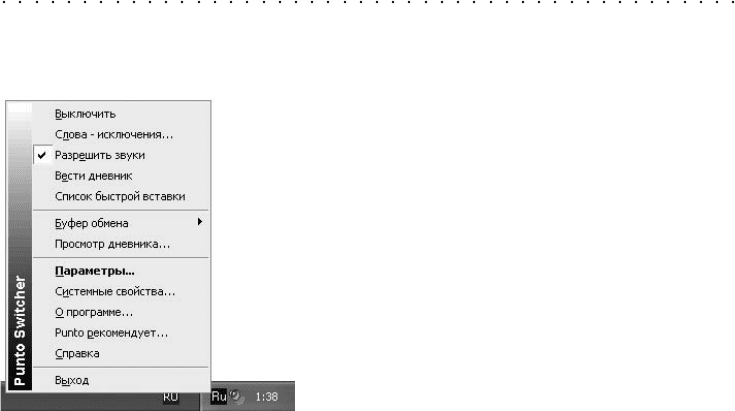
Щелчок правой кнопкой мыши на нем отобразит меню работы с программой, в ко
тором можно изменить настройки и выполнить другие действия (рис. 8.3).
Рис. 8.3. Управление работой Punto Switcher с помощью контекстного меню
Для каждого события значок программы принимает определенный цвет. Индика
тор имеет серый фон, когда Punto Switcher выключен, в обычном состоянии про
граммы он синий. Красный цвет сигнализирует о возможной опечатке. Кстати,
индикатор может находиться не только в области уведомлений — его можно по
местить куда угодно. Для этого в настройках программы предназначен параметр
Bûâecòè ïëaâaþùèé èíäèêaòop. Плавающий индикатор может быть закреплен в лю
бой точке экрана, для этого необходимо щелкнуть на нем правой кнопкой мыши
и нажать кнопку Çàêðåïèòü èíäèêàòîð.
Во время работы программа «озвучивает» клавиатуру, то есть нажатие клавиш
сопровождается характерным звуком. Punto Switcher позволяет присвоить разные
звуки разным раскладкам клавиатуры, поэтому со временем пользователь сможет
различать на слух, какая именно раскладка активна в данный момент. Кроме это
го, Punto Switcher специальным сигналом сообщает о возможных опечатках. Пра
вильный вариант программа не подскажет, но вы сможете на слух определить, что
допустили ошибку. Установка и отмена звуковой реакции возможна с помощью
пункта Ðàçðåøèòü çâóêè главного меню программы.
В некоторых случаях использовать Punto Switcher не рекомендуется, например
при наборе паролей, которые не должны представлять собой читабельное, знача
щее сочетание символов. Чтобы в этом случае программа принудительно не пере
ключила нужную клавиатурную раскладку, вы можете временно отключить рабо
ту Punto Switcher. Для этого предназначен пункт Âûêëþ÷èòü.
Однако даже Punto Switcher может иногда ошибаться, например, если вы вводите
какоето необычное имя или название, а особенно часто — если вы вдруг начали
набирать текст транслитом. В таком случае можно отменить конвертацию текста.
Для этого нажмите на клавиатуре клавишу Pause/Break, после чего слово, которое
8.3. Программа Punto Switcher 173

174 Глава 8. Быстрый ввод текста
было случайным образом переведено в другую раскладку, будет выглядеть, как
было набрано изначально.
Задать конвертацию текста из одной раскладки в другую можно в принудитель
ном порядке. Для этого вам нужно выделить ту часть текста, которую необходимо
изменить, и нажать сочетание клавиш Shift+Pause/Break. Программа позволяет вос
становить последствия случайного нажатия клавиши Caps Lock (если вы набрали
слово «пРИВЕТ», то оно будет заменено на «Привет»), для чего предназначено
сочетание клавиш Alt+Pause/Break. Дополнительной возможностью программы
является исправление двух прописных букв в начале слова — такое слово, в том
числе и в другой раскладке, будет автоматически заменено правильным. Еще одна
особенность Punto Switcher заключается в проведении транслитерации выделенно
го текста (замене символов кириллицы символами латинского алфавита). Для
выполнения этого действия необходимо воспользоваться сочетанием клавиш
Alt+Scroll Lock. В результате этого, например, слово «Привет» будет выглядеть
как «Privet». Следует отметить, что в обратном порядке транслитерация не рабо
тает.
Среди возможностей программы особого внимания заслуживает функция быст
рой вставки. Используя ее, можно значительно упростить помещения в текст час
то повторяющихся элементов. В список быстрой вставки можно внести фамилию
или слова, которые часто встречаются в вашей работе (например, список таких
слов может иметь следующий вид: «экономика», «маркетинговый», «рынок», «мо
делирование», «функция»).
Для создания списка быстрой вставки необходимо щелкнуть правой кнопкой
мыши на значке программы, расположенном в области уведомлений, и выбрать
пункт Ñïèñîê áûñòðîé âñòàâêè, а затем воспользоваться ссылкой Ðåäàêòèðîâàòü ñïè-
ñîê. В появившемся окне (рис. 8.4) нажмите кнопку Äîáàâèòü и задайте два элемен
та: краткое сочетание и полное слово (например, укажите, что сочетание «эк» бу
дет соответствовать слову «экономика», а «ин» — слову «инструмент»). Теперь
при наборе текста вы можете использовать краткие сочетания вместо полных слов.
После ввода такого сочетания программа во всплывающей подсказке рядом с кур
сором предложит вам слово для замены. Нажав клавишу Enter, вы выполните эту
замену, то есть в тексте вместо краткого сочетания появится полное слово. Эта
функция очень похожа на автозамену в редакторе Word, однако возможности
Punto Switcher распространяются и на другие программы.
Воспользовавшись словарем Punto Switcher, можно сформировать правила для
переключения клавиатуры или, наоборот, исключения, которые не следует обра
батывать с помощью программы. Отобразить окно настройки исключений можно,
воспользовавшись пунктом Ñëîâà-èñêëþ÷åíèÿ меню программы. В этом окне зада
ют сочетания, которые программа должна пропускать, а также указывают допол
нительные параметры: например, вводимое слово должно содержать заданное со
четание, начинаться или оканчиваться им. Для формирования более сложных
правил необходимо воспользоваться кнопкой Äîáàâèòü.
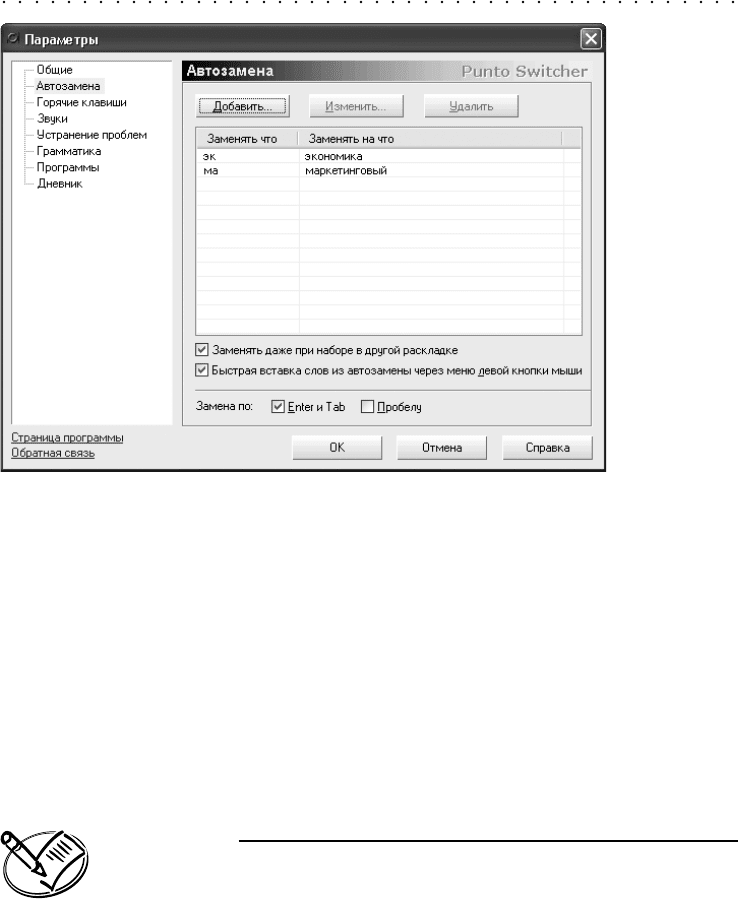
Рис. 8.4. Создание списка замены сокращений полными словами
Кроме этого, на вкладке Îáùèå можно отключить исправление аббревиатур — эта
функция может пригодиться, если вы часто вводите словааббревиатуры или со
кращения, а Punto Switcher попусту переключает раскладку.
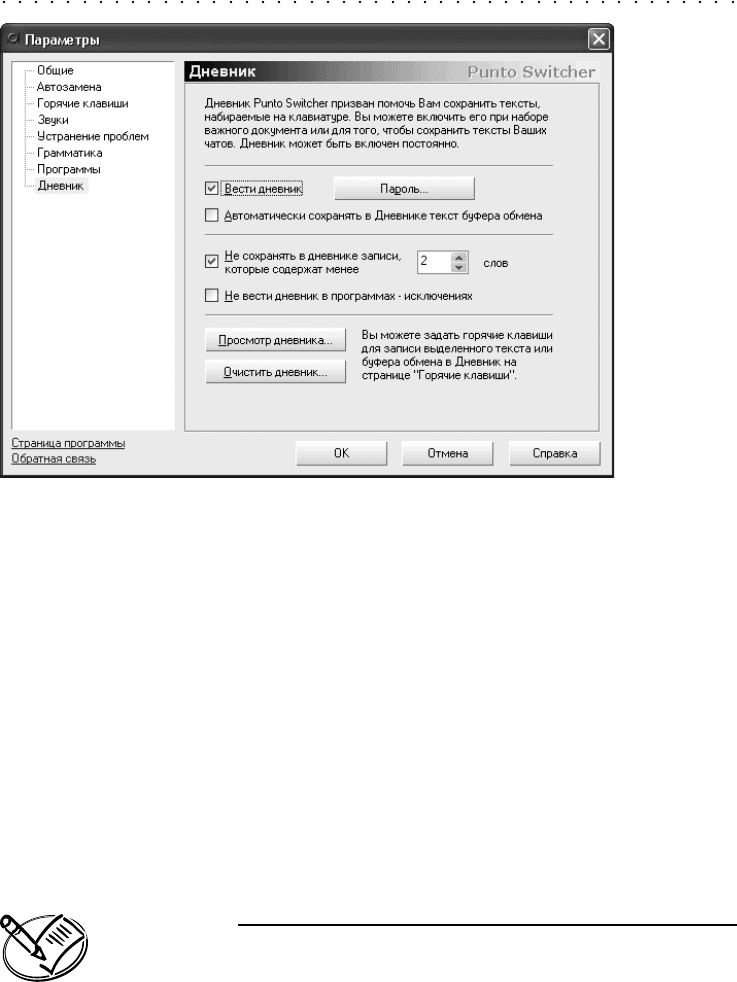
Функция под названием Äíåâíèê (рис. 8.5) записывает все нажатые клавиши в спе
циальный файл.
При этом доступен флажок Íå ñîõðàíÿòü â äíåâíèêå çàïèñè, êîòîðûå ñîäåðæàò ìåíåå…
ñëîâ, предназначенная для фильтрации содержимого дневника. Если строка запи
си содержит количество слов меньше указанного, она не будет внесена в дневник.
Этот же параметр может предотвратить нежелательную запись паролей.
ПРИМЕЧАНИЕ
«Лишняя» на первый взгляд функция дневника выручит вас при сбое в ра)
боте текстового редактора — весь набранный, но несохраненный текст
можно будет восстановить из дневника Punto Switcher.
Кроме этого, действие Punto Switcher может распространяться на содержимое бу
фера обмена. Например, программа позволяет изменить раскладку или трансли
терировать фрагмент текста, сохраненный в буфере. Для этого предназначен пункт
Áóôåð îáìåíà главного меню Punto Switcher.
Все настройки становятся доступны при выборе пункта Ïàðàìåòðû главного меню
программы. Здесь задаются общие параметры, например задать запуск программы
8.3. Программа Punto Switcher 175
176 Глава 8. Быстрый ввод текста
при старте операционной системы, изменение цвета значка Punto Switcher. На вклад
ке Îáùèå можно указать клавишу или сочетание клавиш для переключения кла
виатурной раскладки. Кроме этого, на данной вкладке можно закрепить клавишу
за функцией каждой доступной раскладки. В разделе Ãîðÿ÷èå êëàâèøè устанавли
ваются сочетания клавиш для разных действий, выполняемых программой, а раздел
Çâóêè позволяет настроить звуковое сопровождение. Еще один интересный раз
дел — Óñòðàíåíèå ïðîáëåì. В нем вы можете выбрать клавишу, в результате нажа
тия которой программа не будет автоматически переключать раскладку.
Если Punto Switcher по умолчанию не запускается при старте операционной сис
темы, вы можете сформировать список приложений, с запуском которых она бу
дет автоматически активизироваться. Когда одна из таких программ станет актив
ной, Punto Switcher также включится. Сформировать этот список можно в окне
настройки параметров программы (пункт Ïàðàìåòðû главного меню).
ПРИМЕЧАНИЕ
Некоторые функции, предоставляемые Punto Switcher, доступны также
и в Word, например с помощью автозамены можно заменять краткое на)
писание слова полным или исправлять опечатки, связанные с неправиль)
ным использованием прописной буквы. Настраивают эти функции в окне
Параметры автозамены, открыть которое можно, воспользовавшись соот)
ветствующим пунктом меню Сервис.
Рис. 8.5. Инструмент Дневник позволяет фиксировать все нажатия клавиш

ГЛАВА 9
Сканирование,
распознавание
и конвертирование
с помощью ABBYY
FineReader

178 Глава 9. Сканирование, распознавание и конвертирование…
В процессе написания работы вам наверняка будут встречаться тексты или рисун
ки из книг и журнальных статей, которые необходимо поместить в документ. Если
вы планируете использовать лишь фрагмент, то его можно ввести с клавиатуры.
Однако, если вам нужны несколько страниц, удобнее прибегнуть к другим спосо
бам работы с печатным текстом, например отсканировать нужный элемент, а за
тем вставить его в документ.
Процесс преобразования текста из бумажного вида в электронный состоит из не
скольких частей. Первый этап — это сканирование документа. Если превращение
бумажной картинки в электронную завершается на этом этапе, то превращение
текста в электронный только начинается. В результате сканирования и фотогра
фии, и текста будет получен графический файл.
Если вы захотите изменить полученный текст либо использовать только его часть,
сделать это будет очень сложно. Дело в том, что графический файл представляет
собой набор точек разных цветов, а текстовый файл — это набор символов. Чтобы
в процессе сканирования получить текстовый документ, состоящий из символов,
графический файл необходимо преобразовать в текстовый. Сделать это можно
с помощью специальных приложений, называемых OCRпрограммами (Optical
Character Recognition — оптическое распознавание символов).
Современные OCRсистемы умеют распознавать печатный, а в некоторых случа
ях и рукописный текст на многих языках, могут сохранять полученный резуль
тат в удобном формате (например, в формате Word), исправлять погрешности
сканирования, а также отделять текст от изображения. Наиболее популярными
на сегодняшний день OCRсистемами являются FineReader (http://www.abbyy.com)
и Cunei Form (http://www.cognitive.ru).
Системы распознавания текстов у опытных пользователей компьютеров ассоци
ируются в первую очередь с названием FineReader. Действительно, продукт фирмы
ABBYY Software удобен, обеспечивает высокое качество распознавания, «понима
ет» около 200 языков и умеет различать даже листинги программ, написанные на
некоторых языках программирования (например, Basic, C/C++, Java, Pascal).
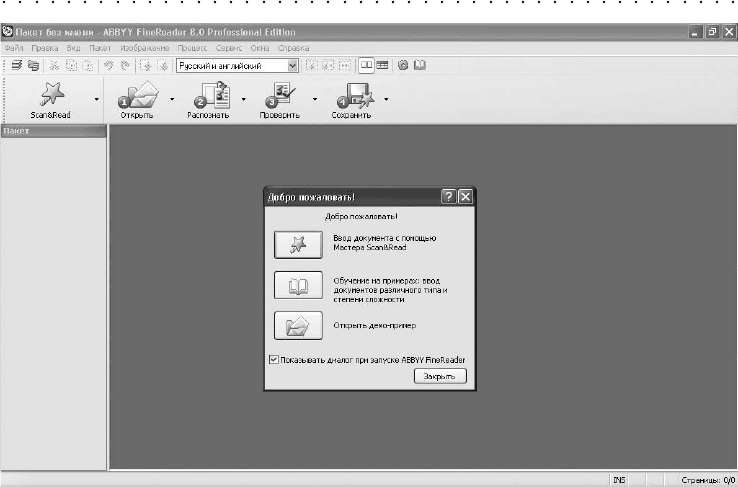
В этой главе детально будет рассмотрено, как можно превратить бумажный текст
в электронный с помощью программы FineReader (рис. 9.1).
Процесс сканирования в FineReader осуществляется двумя способами. Можно
воспользоваться услугами Ìàñòåðà Scan&Read, с помощью которого будут пройде
ны все четыре этапа преобразования бумажного документа в электронный (ска
нирование, распознавание, проверка и сохранение). Второй вариант — вручную
пройти все эти шаги, выбирая соответствующие пункты меню либо используя
кнопки панели инструментов.
После запуска FineReader и выбора режима работы программы (с помощью мас
тера или вручную) необходимо поместить в сканер печатный документ. Для запус
ка процесса сканирования нажмите кнопку Ñêàíèðîâàòü либо выполните команду
ÔàéëÑêàíèðîâàòü èçîáðàæåíèå.
Глава 9. Сканирование, распознавание и конвертирование… 179
Рис. 9.1. Окно программы FineReader
При этом откроется окно, в котором можно выполнить предварительный просмотр
и установить необходимые параметры. Это окно для разных типов сканера имеет
различный вид, но все же основные его параметры одинаковы. О настройках бу
дет рассказано на примере сканера Mustek 1200 UB Plus.
Обратите внимание на то, как вы размещаете источник в сканере. Постарайтесь
добиться, чтобы книга или журнал лежали как можно ровнее, ведь если текст бу
дет расположен неровно, он будет распознан неправильно, и вам придется вруч
ную исправлять много ошибок.
После того как вы указали параметры сканирования, можно выполнить предвари
тельный просмотр страницы. Для этого необходимо нажать кнопку Preview (Пред
варительный просмотр). На этом этапе вы сможете увидеть, верно ли установлена
страница в сканер, захватывает ли область сканирования весь текст или какаято
его часть остается за пределами. Затем вы можете поправить страницу в сканиру
ющем устройстве, только не забудьте повторно ее просмотреть.
В левой части окна сканирования размещены вкладки и поля для настройки пара
метров. В списке Scan Mode (Режим сканирования) можно выбрать необходимый
режим процесса: цветной режим (Color (24 bit)), в оттенках серого (Gray) или ска
нирование текста (Lineart). Если вы собираетесь сканировать изображение, лучше
выбрать первый или второй режим. Третий вариант идеально подходит для ска
нирования текста. Безусловно, вы можете задать цветной режим и при сканирова
нии текстового оригинала, однако в этом случае результирующий файл будет за
нимать гораздо больше места, чем при сканировании в других режимах.

180 Глава 9. Сканирование, распознавание и конвертирование…
В списке Scan Size (Размер сканирования) можно установить размер окна сканиро
вания. По умолчанию предлагается значение Custom (Обычный), то есть совпада
ющий с размером листа в сканере. Однако, чтобы ускорить процедуру сканирования,
особенно для небольших документов, вы можете выбрать другие значения этого
параметра, например A4 (размер стандартного листа бумаги), Â5 или Letter (Письмо).
Следующий параметр — Resolution (Разрешение) — очень важен для результата
сканирования. Разрешение измеряется в dpi (dots per inch — точек на дюйм). Эта
величина характеризует, насколько качественным будет результат сканирова
ния — полученное изображение. Чем выше разрешение, тем лучше будет выгля
деть картинка. В то же время большие значения этого параметра означают, что
полученный графический файл будет занимать много места на жестком диске.
Поэтому разрешение нужно выбирать рационально.
В параметрах сканирования можно выбрать различное значение dpi — от самого
маленького (50) до огромного (19200). Существуют некоторые правила выбора dpi,
руководствуясь которыми, вы получите наиболее оптимальный результат. Для
сканирования текстов со средним размером шрифта установите 300 dpi. Для тек
стов, набранных мелким шрифтом (менее 9 пт), лучше использовать 400–600 dpi.
Картинки, отсканированные с разрешением меньше 600 dpi, могут получиться не
достаточно четкими.
Собственно, это разрешение подойдет для чернобелых изображений. Если вы хо
тите получить качественный цветной рисунок, в этом случае величину разреше
ния стоит увеличить хотя бы до 900 dpi.
Область Output (Вывод) позволяет настроить параметры вывода сканирования,
то есть параметры отображения результата сканирования на листе бумаги. Напри
мер, в поле Scaling (Масштабирование) указывают масштаб готового документа.
Изменить установленное по умолчанию значение вы можете двумя способами:
ввести вручную необходимую величину в поле Scaling (Масштабирование) или пе
реместить бегунок рядом с ним.
В полях Width (Ширина) и Height (Высота) можно указать размеры полученного
изображения — ширину и высоту соответственно. Список рядом позволяет задать
единицы измерения: Inches (Дюймы), CM (Сантиметры) или Pixels (точки). Обра
тите внимание: в области Image Size (Размер изображения) указано, каков будет
размер полученного изображения в килобайтах.
В этом же окне вы можете сохранить настройки в INIфайле, для этого предназна
чена кнопка Save (Сохранить). Если у вас раньше были сохранены настройки, от
крыть их можно с помощью кнопки Load (Загрузить).
Возможно, в некоторых случаях вам нужно будет отсканировать не всю страницу,
а только часть. Для этого выделите нужную область сканирования. Воспользуй
тесь кнопкой Cropping Tool (Обрезка), после чего измените размеры прямоугольни
ка таким образом, чтобы был выбран только нужный вам фрагмент.