
Черноусова А.М. Создание и использование баз данных
Подождите немного. Документ загружается.

111
7 Разработка приложений в Microsoft Office Access 2007
Целью работы является создание пользовательского приложения по рабо-
те с базой данных в Microsoft Office Access 2007.
7.1 Общие положения
7.1.1 Access – средство быстрой разработки приложений
Приложение представляет собой программу или комплекс программ,
обеспечивающих автоматизацию обработки информации для прикладной зада-
чи [12]. В лабораторной работе рассматриваются вопросы разработки приложе-
ния, использующего базу данных в Microsoft Office Access 2007. Приложение
базы
данных - программа или комплекс программ, использующих базу данных
и обеспечивающих автоматизацию обработки информации из некоторой пред-
метной области. Приложение базы данных в Access содержит набор объектов,
среди которых могут быть таблицы, запросы, формы, отчеты, макросы и моду-
ли кода, которые используются вместе и упрощают использование базы дан-
ных.
Access относится к средствам
быстрой разработки приложений (RAD –
Rapid Application Development). Можно выделить следующие отличительные
черты таких средств разработки [29]:
- наличие объектно-ориентированного языка программирования, позво-
ляющего эффективно использовать модульный принцип составления программ;
- использование визуальных средств разработки, представляющих воз-
можность заменить написание программного кода рисованием пользователь-
ского интерфейса и заданием необходимой функциональности диалоговыми
средствами;
- поддержка стандартных протоколов
обмена данными между приложе-
ниями, позволяющая разрабатывать многоуровневые приложения, не завися-
щие от источника данных.
Наряду с созданием обычных ACCDB-файлов приложений в Access 2007
(в более ранних версиях Access - MDB-файлов) имеется возможность создавать
ACCDE-файлы приложений (в более ранних версиях Access - MDE-файлов), в
которых хранятся базы данных, предназначенные «только для исполнения».
Отличительной чертой этих файлов
является то, что в соответствующем при-
ложении нельзя использовать конструкторы для модификации приложения, а
также все модули являются компилированными. Это позволяет защитить при-
ложение от исправления и исследования, а также уменьшить размер файла базы
данных.
Чтобы создать копию приложения с базой данных, предназначенную
только для исполнения, нужно выполнить команду Создать ACCDE
, находя-
щуюся на Ленте на вкладке Работа с базами данных в группе «Работа с база-
ми данных». Появится диалоговое окно «Сохранить как», в котором вводится
имя создаваемого файла и папка его размещения, затем необходимо нажать
112
кнопку Сохранить. Access откомпилирует исходную базу и сохранит ее в но-
вом файле с расширением ACCDE, после чего выполнит сжатие файла.
При открытии ACCDE-файла некоторой базы на Ленте на вкладке Соз-
дание станут недоступными (изменят свой цвет на серый): команды групп
«Формы» и «Отчеты», команда Конструктор запросов в группе «Другие», а
также
нельзя открыть созданные формы и отчеты в режиме конструктора. Это
означает, что нельзя изменить или создавать формы, отчеты и модули. Вместе с
тем по-прежнему останутся доступными все средства просмотра, создания и
модификации таблиц, запросов и макросов.
7.1.2 Использование диспетчера кнопочных форм
Меню в прикладной программе – это первое, что видит пользователь, ре-
шив запустить приложение.
Основное назначение меню заключается в том, чтобы дать возможность
пользователю получить легкий доступ ко всем элементам прикладной про-
граммы. При разработке меню придерживаются следующих принципов:
- заголовок должен включать максимально ясную информацию о
его на-
значении;
- структура меню должна соответствовать частоте выполнения действий,
логической последовательности их выполнения или, в крайнем случае, хотя бы
по алфавитному порядку;
- функционально связанные группы команд выделяют с помощью разде-
лителей.
В Access создавать меню можно в виде кнопочной формы. Построение
всех кнопочных форм, необходимых для управления сложным
приложением,
может оказаться довольно трудоёмким процессом. Специальная надстройка
Access - диспетчер кнопочных форм - помогает выполнить эту работу. Эта над-
стройка применяет довольно сложную технику для управления всеми кнопоч-
ными формами с помощью одной формы и использует специальную таблицу -
драйвер с именем «Элементы кнопочной формы», что позволяет определить
любое число кнопочных форм и
создать до восьми кнопок в каждой из них.
Чтобы запустить надстройку, необходимо выбрать на Ленте на вкладке
Работа с базами данных в группе «Работа с базами данных» команду Диспет-
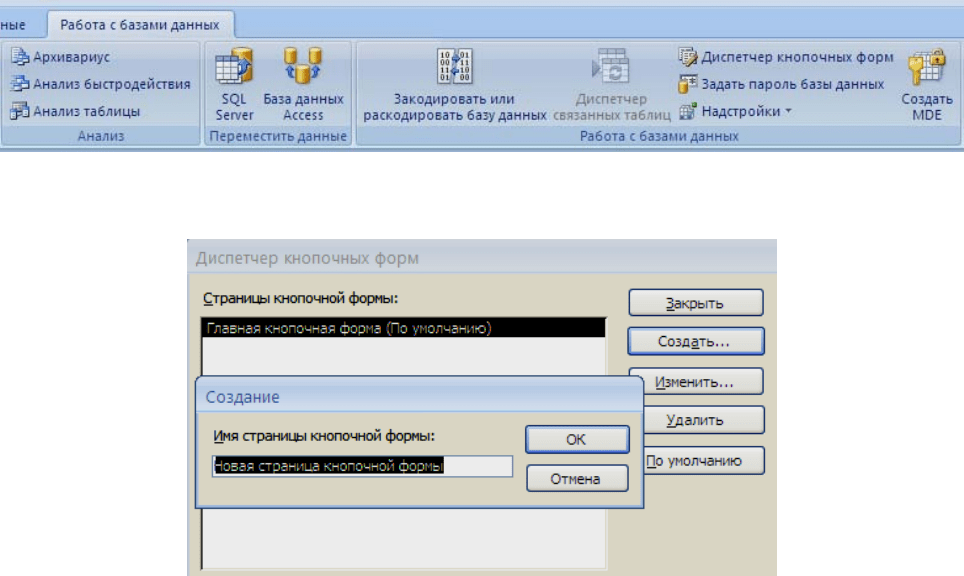
чер кнопочных форм (рисунок 7.1). Диспетчер кнопочных форм сначала про-
верит, есть ли в базе данных (БД) кнопочная форма и таблица Элементы кно
-
почной формы. В случае их отсутствия выводится окно сообщения «Не удает-
ся найти кнопочную форму в этой базе данных. Создать кнопочную форму?».
Следует нажать кнопку Да. Построив скелет главной кнопочной формы и таб-
лицу Элементы кнопочной формы, Диспетчер кнопочных форм выведет на
экран своё основное окно «Диспетчер кнопочных форм». В
этом окне можно
создать дополнительные кнопочные формы, изменить созданные формы, уда-
лить их, а также закрыть форму. Чтобы построить дополнительную кнопочную
форму (в диспетчере она называется страницей), необходимо щёлкнуть на
113
кнопке Создать, ввести её имя в следующем окне диалога и щёлкнуть на кноп-
ке ОК (рисунок 7.2).
После создания всех необходимых дополнительных кнопочных форм не-
обходимо выбрать одну из них в основном окне диспетчера и щёлкнуть на
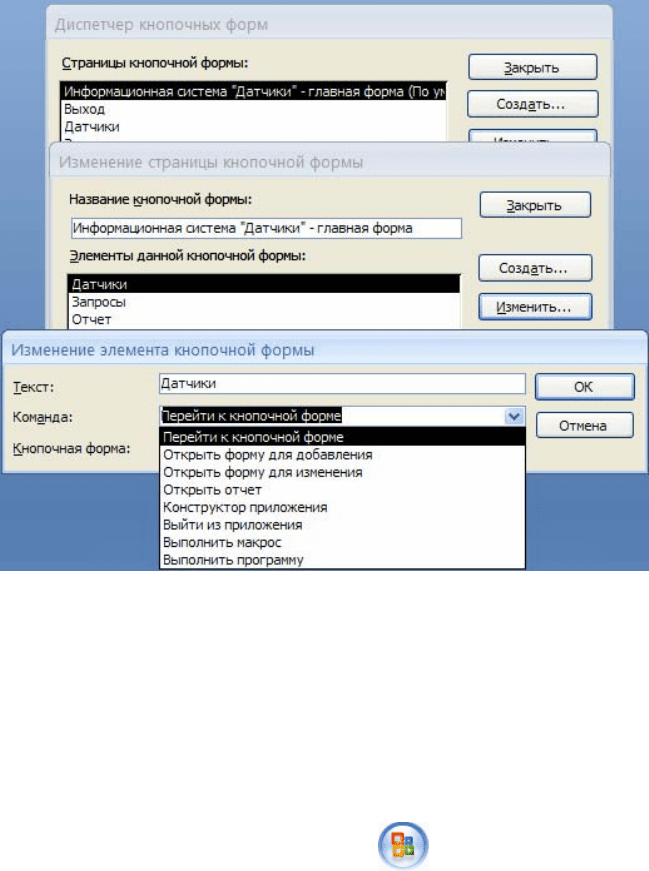
кнопке Изменить. На экране появится окно, аналогичное тому, которое нахо-
дится на рисунке 7.3. Здесь
можно определить новый элемент кнопочной фор-
мы, отредактировать существующий или изменить порядок их расположения.
Раскрывающийся список Команда позволяет назначить действие для создавае-
мого или изменяемого элемента: переход к другой кнопочной форме, открытие
формы в режиме добавления или редактирования, открытие отчёта, изменение
кнопочной формы, выход из приложения и другие. После выбора команды
и
при необходимости указания её аргумента диспетчер поместит в кнопочную
форму кнопку, после щелчка на который будет выполняться заданная команда.
В главной кнопочной форме следует создать кнопки, открывающие дру-
гие формы, и включить кнопку для выхода из приложения. В каждой дополни-
тельной кнопочной форме надо предусмотреть одну кнопку для возвращения
на
предыдущий уровень в иерархии кнопочных форм или для перехода в главную
кнопочную форму.
После щелчка на кнопке Закрыть в основном окне диспетчера кнопоч-
ных форм Access создаст в текущей БД форму с именем Кнопочная форма. Её
можно переименовать, изменив значение свойства «Подпись» на вкладке «Ма-
кет» окна свойств формы. Открыть «Окно
свойств» формы можно, выбрав ко-
манду Страница свойств в группе «Сервис», доступную на Ленте в режиме
конструктора формы (вкладка Конструктор).
Рисунок 7.1 – Расположение Диспетчера кнопочных форм на Ленте
Рисунок 7.2 – Создание дополнительной кнопочной формы
114
Рисунок 7.3 - Создание нового элемента кнопочной формы
7.1.3 Установка параметров запуска базы данных
После того, как построены все основные части приложения, можно задать
режим автоматического запуска базы данных. Удобно для этих целей использо-
вать параметры запуска и задать начальную форму приложения. Для этого не-
обходимо нажать кнопку Microsoft Office
, а затем кнопку Параметры
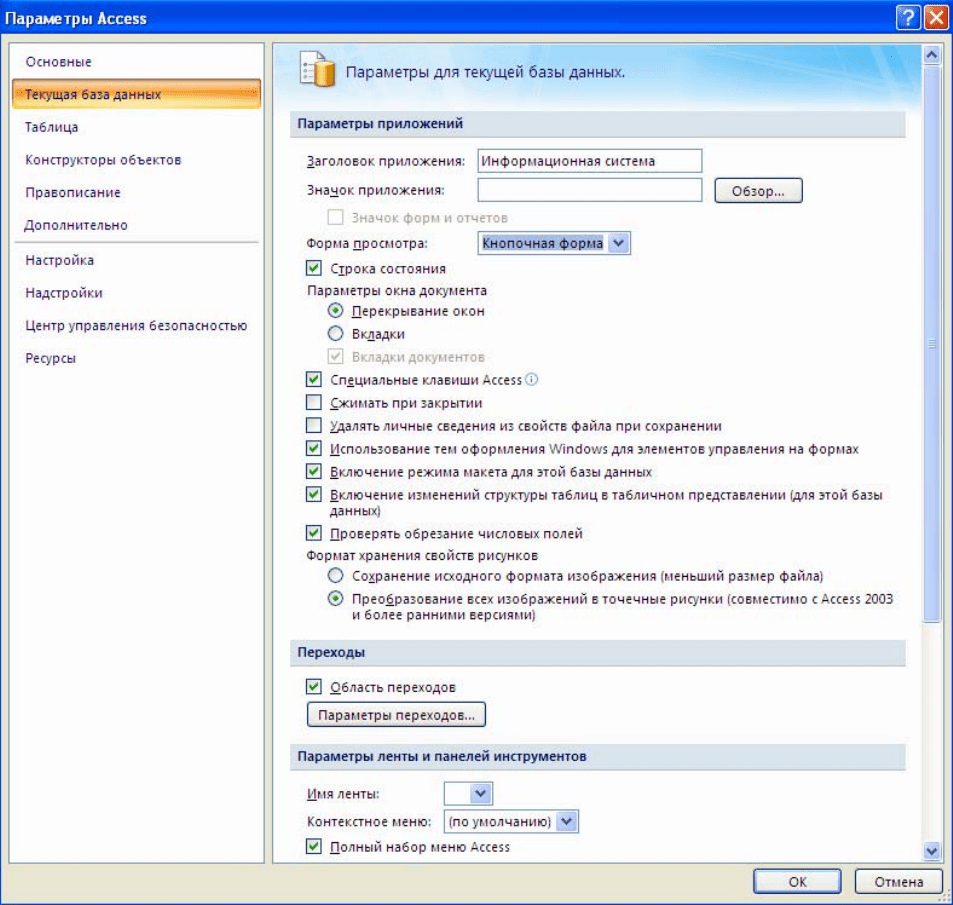
Access. В окне диалога «Параметры Access», щелкнув на кнопке Текущая база
данных, возможно задание параметров текущей базы данных, как показано на
рисунке 7.4.
В области «Параметры приложения» можно задать заголовок приложения
и его значок. Можно указать только имя файла значка, если уверены, что при
открытии базы данных
он будет находиться в текущей папке. В противном слу-
чае надо задать полный путь к этому файлу. Поле «Форма просмотра» позволя-
ет выбрать форму, которая будет выводиться на экран при открытии базы дан-
ных. Флажок Строка состояния снимается, если необходимо, чтобы при за-
пуске приложения автоматически скрывалось окно строки состояния. Настрой
-
ка удобного интерфейса пользователя может осуществляться также и другими
параметрами в областях «Параметры приложения», «Переходы», «Параметры
ленты и панелей инструментов», «Параметры автозамены имен» и «Параметры
автофильтра».
Настройка внешнего вида таблиц в Access (цвет и шрифт по умолчанию,
эффекты сетки и ячеек) осуществляется по нажатию кнопки Таблица в окне
диалога «Параметры Access». Настройка
параметров создания и изменения
объектов баз данных – по нажатию кнопки Конструкторы объектов.
115
Рисунок 7.4 – Установка параметров базы данных
7.2 Задание на выполнение работы
7.2.1 Создать на диске D:\ в папке с именем группы каталог, в котором
будут храниться все файлы, относящиеся к данной лабораторной работе.
7.2.2 Запустить Access, создать новую базу данных «Датчики», сохранить
ее в созданной папке.
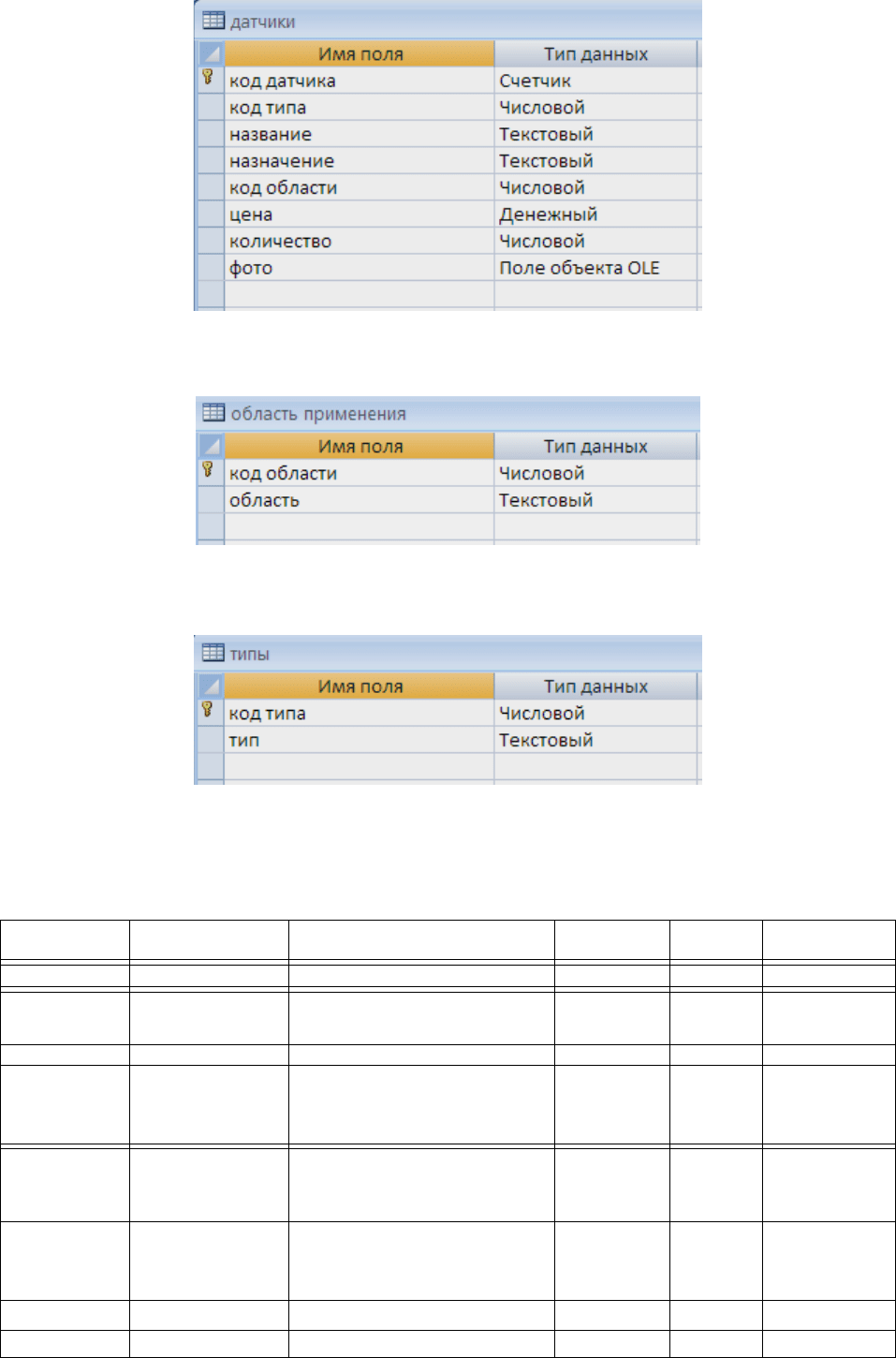
7.2.3 Описать структуры таблиц «Датчики», «Типы датчиков», «Приме-
нение» в соответствии с рисунками 7.5 - 7.7.
7.2.4 Осуществить
ввод данных в созданные таблицы. Значения данных
приведены в таблице 7.1.
В лабораторной работе поле «Фото» в таблице «Датчики» является полем
объекта OLE. Создать его содержимое удобно следующим образом: для описы-
ваемого объекта сделать поле текущим, затем из контекстного меню выпол-
116
Рисунок 7.5 - Структура таблицы «Датчики»
Рисунок 7.6 - Структура таблицы «Область применения»
Рисунок 7.7 - Структура таблицы «Типы»
Таблица 7.1 – Датчики
Название Тип Назначение Область Цена, р Количество
1 2 3 4 5 6
Контроль-
Люкс 110°
Движения
Включает автоматически
источники света при
вступлении в зону охвата
Охрана 650 50
Беспровод-
ной датчик
движения
Движения
Включает автоматически
источники света при
вступлении в зону охвата
Охрана 2400 10
Бирка
GOLF
Design Tag
Радиочастот-
ные
Противокражные Торговля 250 500
Датчик
FERRIT
TAG
Радиочастот-
ные
Противокражные Торговля 300 400
Продолжение таблицы 7.1
1 2 3 4 5 6
Датчик бу-
тылочный
Радиочастот-
ные
Противокражные Торговля 154 100
Преобразо-
ватели
давления
АИР-20
Давления
Преобразования значе-
ний давления в унифи-
цированный токовый
выходной сигнал
Про-
мышлен-
ность
2000 35
Преобра-
зователи
давления
измери-
тельные
АИР –
20/М2
Давления
Преобразования значе-
ний давления в унифи-
цированный токовый
выходной сигнал
Про-
мышлен-
ность
1500 14
Echotel 91s Уровня Ультразвуковые сигна- Про- 850 23

117
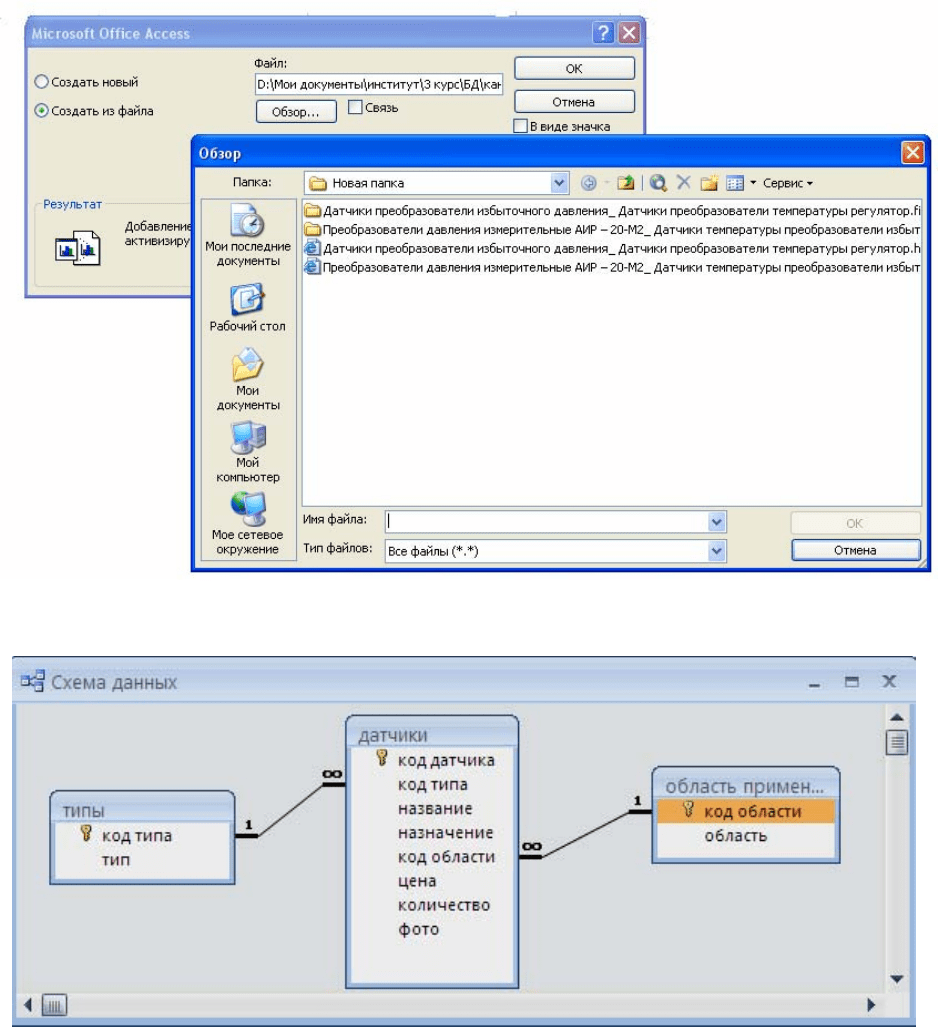
объект…». Появляется диалоговое окно (рисунок 7.8). В нем предлагается вы-
брать тип объекта, а также способ его определения: создать объект с помощью
соответствующей программы или вставить его готовым из файла. Независимо
от способа определения объекта, существуют два варианта включения объекта
в поле записи базы (задается с помощью флажка Связь): путем внедрения
ис-
ходного объекта в базу данных или путем связывания (флажок Связь включа-
ют), когда устанавливается связь между отдельно хранящимся файлом объекта
и записью базы данных.
7.2.5 Установить связи между таблицами в окне диалога «Схема данных»
(рисунок 7.9). Для каждой связи в диалоговом окне «Изменение связей» уста-
новить:
- флажок напротив опции обеспечение
целостности данных, который
означает, что перед тем как занести данные в подчиненную таблицу, программа
будет проверять их на соответствие главной;
- флажок напротив опции каскадное обновление связанных полей, ко-
торый означает, что изменения в главной таблице автоматически будут влиять
на подчиненную;
лизаторы уровня в жид-
костях
мышлен-
ность
MiniSightP
lus
Температуры Измерение температуры
Про-
мышлен-
ность
500 20
Оптиче-
ский дат-
чик темпе-
ратуры
Температуры Измерение температуры
Про-
мышлен-
ность
1350 12
DewPro
MMY 30
Влажности Измерение влажности
Про-
мышлен-
ность
1000 50
118
Рисунок 7.8 – Диалоговое окно вставки OLE-объектов
Рисунок 7.9 - Схема данных для таблиц «Типы», «Датчики» и «Область
применения»
- флажок напротив опции каскадное удаление связанных полей, по ко-
торой поля, удаленные в главной таблице, будут удалены и в подчиненной.
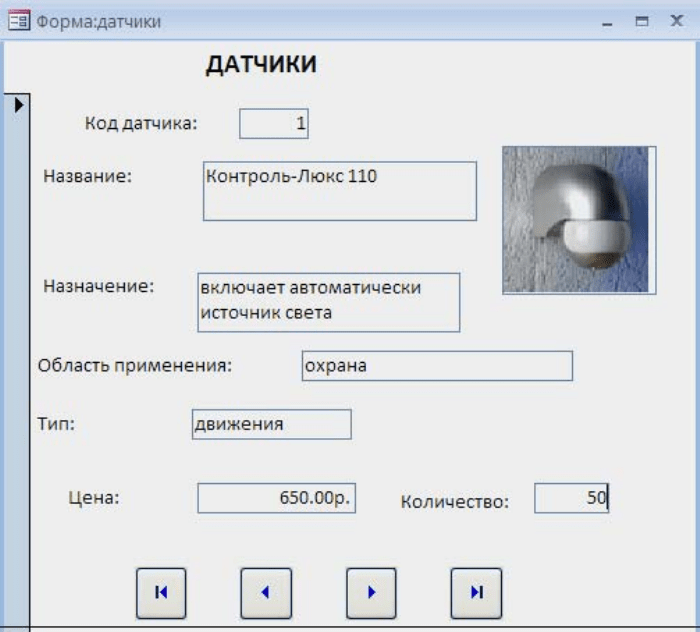
7.2.6 Создать с помощью конструктора экранную форму «Датчики», в ка-
честве источников для которой взять таблицы «Датчики», «Типы» и «
Область
применения». Пример экранной формы приведен на рисунке 7.10.
7.2.7 Создать с помощью Конструктора следующие запросы:
- по датчикам, применяемым в промышленности;
- по датчикам, применяемым в торговле;
119
Рисунок 7.10 - Экранная форма «Датчики»
- по датчикам, применяемым в охране;
- по назначению (запрос с параметром).
Для запросов по различным областям применения используются все три
таблицы, условие отбора записывается по полю «Область применения» из таб-
лицы «Область применения». На экран выводятся значения всех полей, кроме
поля «Область применения».
Access позволяет
создавать запросы, в которых не определено, какие
именно значения должны использоваться при выполнение запроса. Для этого
включается в запрос параметр, и при каждом выполнение запроса Access будет
запрашивать конкретное условие отбора. Чтобы определить параметр, вводится
в строку Условие отбора вместо конкретного значения имя или фраза, заклю-
ченная в квадратные скобки ([]).
То, что заключено внутри квадратных скобок,
Access рассматривает как имя параметра. Оно выводится в окне диалога при
выполнении запроса. При создании запроса по назначению в окне Конструк-
тора необходимо сделать пометку вывода на экран из полей «Название», «На-
значение», «Цена» из таблицы «Датчики». В строку Условия отбора для поля
«Назначение» необходимо
ввести [Введите назначение].
7.2.8 По созданным запросам в пункте 7.2.7 создать экранные формы,
включая все поля запросов.
7.2.9 Создать в Мастере отчетов отчет по датчикам на основании запроса
«Датчики, применяемые в промыщленности». В отчет не включать поле «Фо-
то», группировку осуществить по полю «Тип». Сортировку по возрастанию вы-
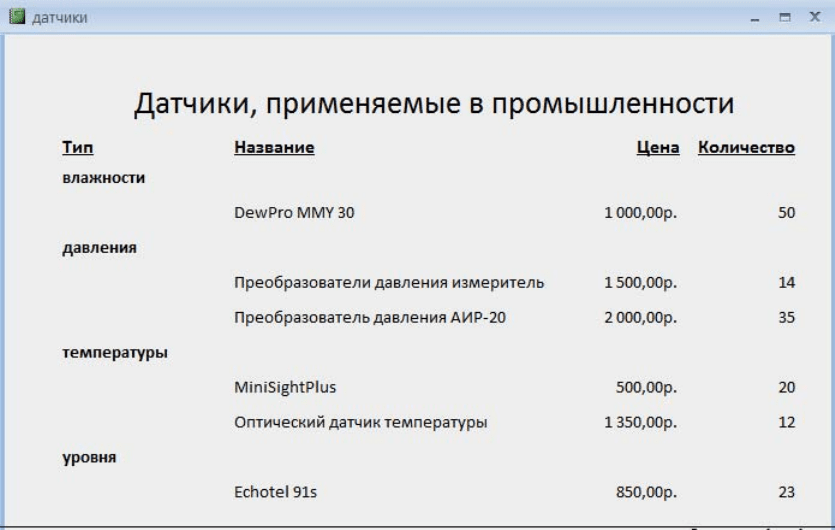
120
полнить по полю «Название». В режиме Конструктор, открыв созданный отчет,
изменить название отчета, расположить отображаемые в отчете поля так, чтобы
были видны все названия полей, и весь отчет помещался при просмотре на эк-
ране. Примерный вид созданного отчета показан на рисунке 7.11.
7.2.10 При помощи Диспетчера кнопочных форм создать главную и до-
полнительные кнопочные формы. На главной кнопочной форме «Информаци-
онная система» (рисунок 7.12) при нажатии на кнопку Датчики должна откры-
ваться в режиме редактирования форма «Датчики»; на кнопку Запросы откры-
ваться дополнительная кнопочная форма «Запросы», приводящая к открытию
экранных форм, созданных в пункте 7.2.8; на кнопку Отчеты – дополнительная
кнопочная форма «Отчеты», приводящая к открытию
отчета по датчикам, при-
меняемым в промышленности; на кнопку Выход – осуществляется выход из
приложения.
7.2.11Отредактировать кнопочные формы в режиме Конструктор: вне-
дрить рисунок, изменить свойства, раскрыв их командой Страница свойств,
взятой на Ленте на вкладке Конструктор в группе «Сервис».
7.2.12 Задать параметры запуска приложения.
7.2.13 Создать ACCDE-файл, как описано в
пункте 7.1.1.
7.2.14 Оформить отчет по лабораторной работе.
7.3 Содержание отчёта
7.3.1 Название работы.
7.3.2 Цель работы.
7.3.3 Структура таблиц, входящих в базу данных «Датчики».
Рисунок 7.11 – Пример отчета