
Черноусова А.М. Создание и использование баз данных
Подождите немного. Документ загружается.

91
ставитель» и «Товары». Пусть необходимо получить информацию о заказах,
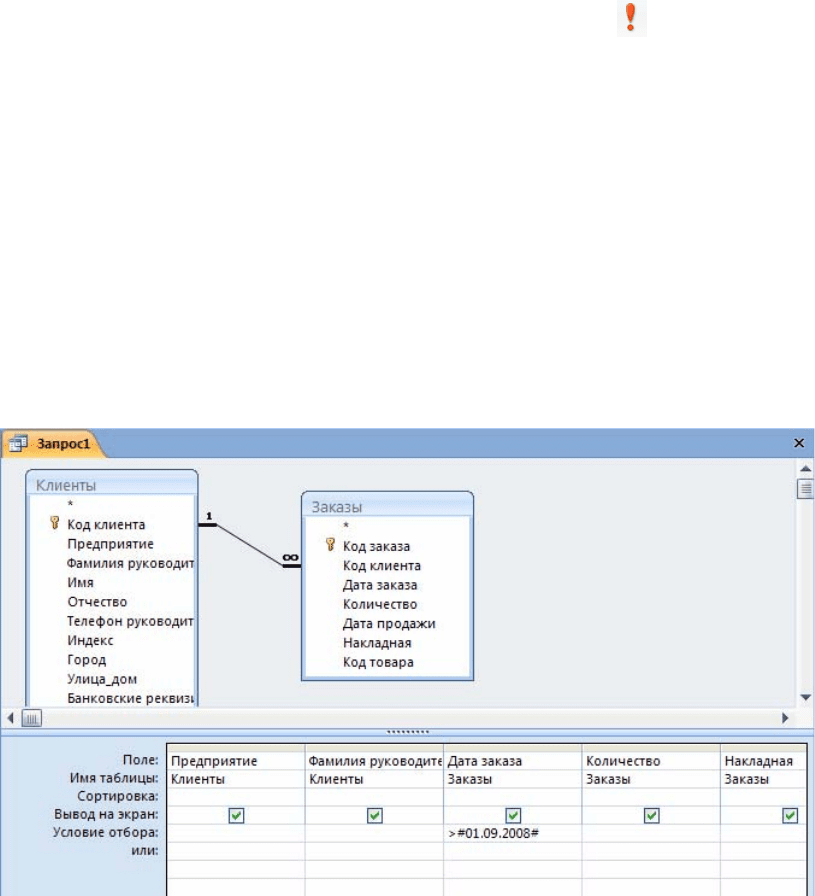
сделанных после 01.09.2008. Для формирования запроса необходимо выполнить
следующее:
- открыть окно конструктора запросов и добавить в него таблицы «Клиен-
ты», «Заказы», предварительно установив между ними связь;
- перенести в бланк запроса из таблицы «Клиенты» поля «Предприятие»,
«Фамилия руководителя», из таблицы «Заказы» - «Дата
заказа», «Количество» и
«Накладная» (рисунок 5.6);
- ввести условие отбора «>01.09.2008»;
- выполнить запрос, нажав на кнопку Выполнить , расположенную на
Ленте в группе «Результаты» закладки Конструктор.
Логические И/ИЛИ в многотабличных запросах работают точно так же,
как и в однотабличных. Условия выбора, образующие выражение для логиче-
ского И, должны располагаться в одной строке, соединенные оператором And.
При задании выражения для логического ИЛИ условие можно расположить в
разных строках
или воспользоваться оператором Or.
Для изменения внешнего вида полученной при выполнении запроса ре-
зультирующей таблицей можно использовать те же средства, что и для обыч-
ных таблиц. Например, можно сделать поля невидимыми, зафиксировать их,
изменить шрифт, размеры столбцов и строк. Для выполнения этих функций на-
до выбрать соответствующую команду из контекстного
меню или на Ленте.
Рисунок 5.6 - Окно конструктора запросов для выборки из двух таблиц
5.1.5 Отчеты в реляционных базах данных
Отчет для реляционной базы данных целесообразно создавать на запро-
сах, включающих несколько таблиц. В общем случае можно воспользоваться
мастером отчетов для данного типа запроса, как и для любого другого запроса.
92
При работе с повторяющимися данными полезно создавать групповые
отчеты, основанные на запросах, построенных на связи «один-ко-многим».
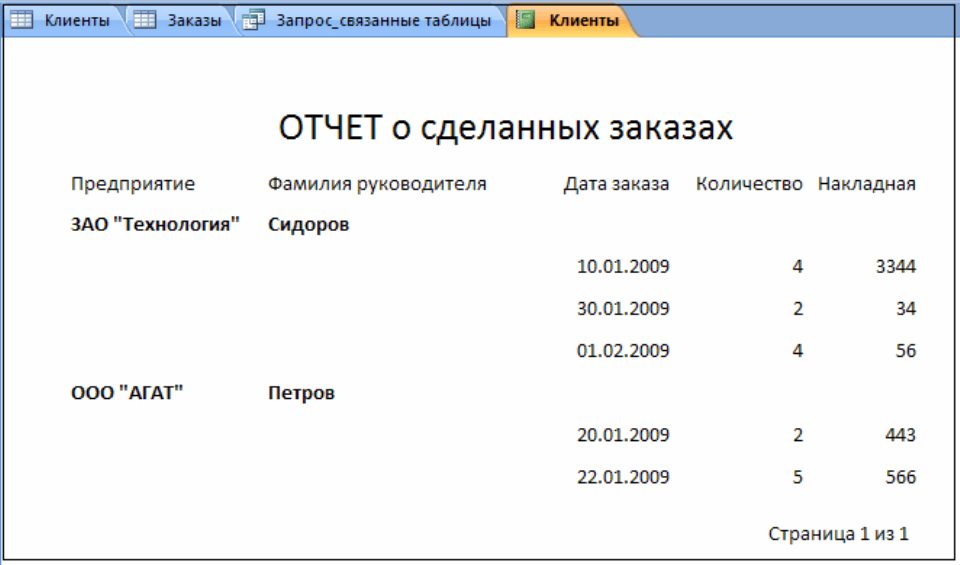
В качестве примера рассмотрим отчет по клиентам и сделанным ими за-
казах. Для отчета используется запрос, создание которого показано в пункте
5.1.4 и сохраненного под именем «Запрос_связанные таблицы». Рекомендуется
следующая последовательность действий:
- не закрывая запрос, щелкнуть на Ленте на закладке Создание, затем в
группе «Отчеты» выбрать команду Мастер отчетов;
- на первом шаге мастера отчетов выбрать включаемые в отчет поля, до-
бавить их в список выбранных полей и щелкнуть Далее >;
- на втором шаге убедиться, что таблица «Клиенты» выделена в качестве
основы для
предоставления данных; затем щелкнуть Далее >, на следующем
этапе выбора уровня группировки просто щелкнуть по кнопке Далее >, по-
скольку не требуется добавлять подчиненные группы;
- задать сортировку по дате заказа и щелкнуть Далее >;
- на следующем шаге выделить переключатель ступенчатый в качестве
вида макета отчета и Книжная для задания ориентации, нажать
Далее> , вы-
брать стиль Нет, щелкнуть Далее >;
- на последнем этапе ввести заголовок отчета, нажать кнопку Готово.
Если полученный отчет не удовлетворяет требованиям пользователя, то
его можно использовать в качестве чернового наброска и модифицировать с
помощью конструктора отчетов. Окончательный вид отчета показан на рисунке
5.7.
Рисунок 5.7 - Групповой отчет
93
5.1.6 Создание пользовательских форм с подчиненными формами
При необходимости создания формы для просмотра и редактирования
данных в двух таблицах, которые находятся в связи «один-ко-многим», и если
надо вывести на экран все записи из таблицы «с одним» и связанные с ними за-
писи из таблицы «со многими», лучше всего, как
правило, воспользоваться ос-
новной формой и подчиненными формами. Основная форма содержит запись
из таблицы «с одним», а подчиненная форма содержит только связанные с ней
записи из таблицы «со многими», Поскольку акцент делается на записи из таб-
лицы «с одним», не имеет значения, если вдруг не найдется соответствующей
записи из таблицы «
со многими».
Мастер форм облегчает создание этого вида форм. На первом этапе необ-
ходимо включить в форму поля из обеих таблиц. Второй шаг имеет опцию,
позволяющую выбрать группировку для формы: при группировке по таблице «с
одним» можно создать форму с подчиненной формой или связанными форма-
ми. Если выделить переключатель «Подчиненные формы
», то мастер форм соз-
дают одну форму с полями из таблицы «с одним» в верхней части и соответст-
вующими полями из таблицы «со многими», которые перечислены в нижней ее
части. Если выбрать переключатель «Связанные формы», то мастер форм соз-
даст форму с полями из таблицы «с одним», которая будет иметь
кнопку,
щелкнув на которой можно вывести на экран вторую форму с соответствую-
щими полями таблицы «со многими». Это свойство используется в случаях, ко-
гда необходимо отобразить большое количество полей, которые не войдут пол-
ностью в одну форму. В обоих случаях мастер форм позволяет в завершение
ввести два заголовка, один из них
- для главной формы, а другой – для подчи-
ненной или связанной формы. А также в обоих случаях мастер форм связывает
таблицы при помощи связи, устанавливаемой по умолчанию, которую необхо-
димо определить заранее.
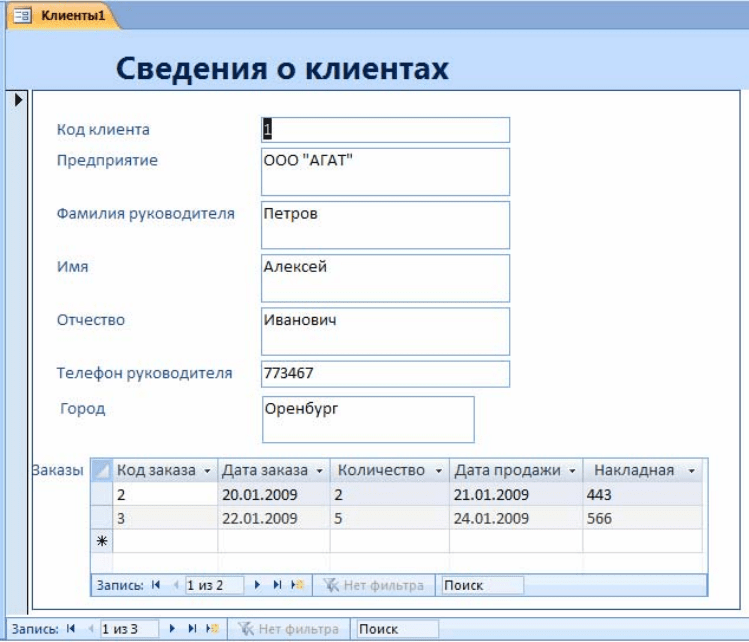
В качестве примера рассмотрим создание формы с подчиненной формой
для базы данных, состоящей из двух таблиц «Клиенты» и «Заказы».
Для созда-
ния формы «Клиенты», представленной на рисунке 5.8, необходимо выполнить
следующие действия:
- щелкнуть на Ленте на закладке Создание, а затем выбрать команду
Мастер форм в раскрывающемся списке Другие формы группы «Формы», на
экране появится диалоговое окно «Создание форм»;
- на первом шаге мастера форм выбрать таблицу «Клиенты» из раскры-
вающего
списка Таблицы / Запросы и добавить поля «Код клиента», «Пред-
приятие», «Фамилия руководителя», «Имя», «Отчество», «Телефон руководи-
теля», «Город» в список Выбранные поля; затем выбрать таблицу «Заказы» из
того же раскрывшегося списка Таблицы / Запросы и добавить поля «Код зака-
за», «Дата заказа», «Количество», «Дата продажи», «Накладная» в список полей
Выбранные поля, затем
щелкнуть на кнопке Далее >;
- на следующем шаге убедиться, что установлен переключатель Подчи-
ненные формы, после чего щелкнуть Далее >; в следующем окне диалога ос-
тавить установленное по умолчанию значение «табличный» для внешнего вида
94
подчиненной формы и щелкнуть Далее >, затем выбрать стиль и щелкнуть Да-
лее >;
- задать имя созданной форме, выбрать последующие действия и нажать
Готово.
Access выведет на экран новую форму. Данная форма имеет два комплек-
та кнопок со стрелками и два номера записей, отображаемых одновременно:
один для главной формы, другой для
подчиненной. Работа с такой формой не
вызывает сложностей. Главная форма используется для просмотра, добавления
или редактирования данных в таблице «Клиенты» также, как и другими форма-
ми, которые для нее можно создать. Подчиненную форму можно использовать
для просмотра, добавления и редактирования данных для конкретного клиента
в таблице «Заказы», как при работе с
любой таблицей.
Вид созданной формы после сделанных изменений в режиме конструкто-
ра приведен на рисунке 5.8.
Рисунок 5.8 – Форма и подчиненная форма
5.2 Задание на выполнение работы
5.2.1 Запустить Access, создать новую базу данных «Продажи», сохра-
нить ее на диске D:/ в папке, имеющей имя группы.
5.2.2 Создать таблицы «Клиенты», «Заказы», «Представитель», «Товары»,
входящие в базу данных «Продажи», схема данных которой приведена на ри-
сунке 5.6.

95
5.2.3 Осуществить ввод данных в созданные таблицы.
5.2.4 Установить связи между таблицами в окне диалога «Схема данных»,
определить условия целостности данных.
5.2.5 Осуществить многотабличные запросы к связанным таблицам, зада-
вая различные условия отбора; сохранить их.
5.2.6 Создать отчеты на основе запросов, выполненных в пункте 5.2.5.
5.2.7 Создать пользовательскую форму с подчиненной формой.
5.2.8 Выполнить нормализацию
базы данных «Отношения между работо-
дателями и подрядчиками», структура которой представлена в таблице 5.2.
5.2.9 Оформить отчет по лабораторной работе.
5.3 Содержание отчета
5.3.1 Название работы.
5.3.2 Цель работы.
5.3.3 Структура данных базы данных «Продажи» в третьей нормальной
форме с указанием типа связей между таблицами.
5.3.4 Вид бланков запроса на языке QBE при различных заданных усло-
виях отбора в многотабличных запросах, выполняемых в пункте 5.2.5.
5.3.5 Вид отчета, полученного в пункте 5.2.6.
5.3.6 Макет пользовательской формы с
подчиненной формой, которая
создавалась при выполнении пункта 5.2.7.
5.3.7 Структура базы данных «Отношения между работодателями и под-
рядчиками» после проведения нормализации.
Таблица 5.2 – Отношения между работодателями и подрядчиками
Наименование Тип
1 Код сотрудника Числовой
2 Имя Текстовый
3 Отчество Текстовый
4 Фамилия Текстовый
5 Дата рождения Дата/время
6 Адрес домашний Текстовый
7 Телефон домашний Текстовый
8 Должность Текстовый
9 Номер счета Текстовый
10 Дата счета Дата/время
11 Отработанные часы Числовой
12 Почасовая ставка Денежный
13 Содержание работы Поле Memo
14 Код работодателя Числовой
15 Адрес предприятия Текстовый
16 Наименование предприятия Текстовый
17 Руководитель Текстовый
18 Телефон предприятия Текстовый
96
5.4 Тесты и контрольные вопросы
5.4.1 Строки таблицы соответствуют:
а) объекту;
б) атрибуту;
в) характеристике;
г) признаку.
5.4.2
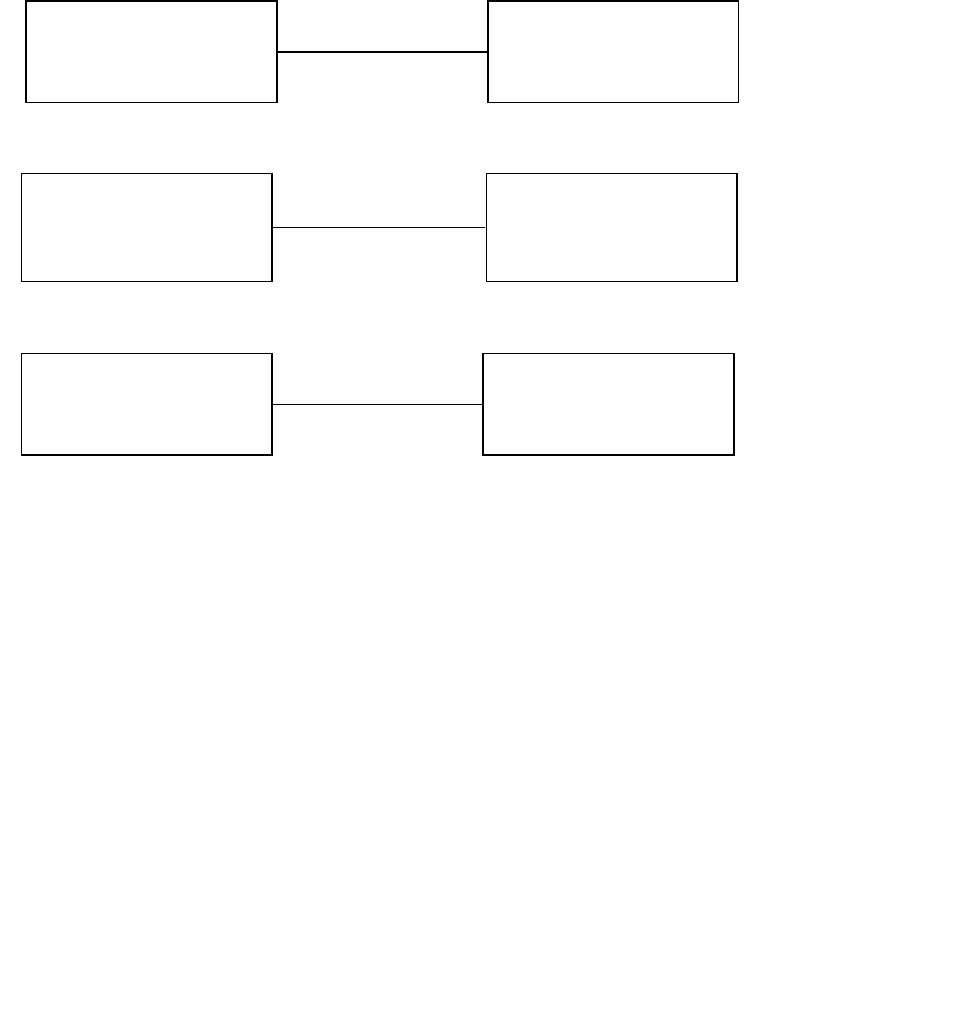
Поставьте в соответствие схемы взаимосвязи таблиц и виды связей:
1)
2)
3)
1) М : М
2) 1 : 1
3) 1 : М
а) 1 - 1, 2 - 2, 3 – 3;
б) 1 - 2, 2 - 3, 3 – 1;
в) 1 - 3, 2 - 2, 3 – 1;
г) 1 - 3, 2 - 3, 3 – 2;
д) 1 - 3, 2 - 1, 3 – 2.
5.4.3 Связи между таблицами реляционной базы данных позволяют:
а) избежать дублирования информации;
б) определить местонахождение нужной таблицы;
в) производить сортировку таблицы;
г) распечатать данные таблицы
;
д) удалить таблицы.
5.4.4 Какие связи не допускают реляционные многотабличные БД:
а) многие — к одному;
б) один — ко многим;
в) один — к одному;
Медицинская
карточка студента
Прививки
Студент
Дисциплина
Личная карточка
студента
Медицинская
карточка

97
г) многие – ко многим.
5.4.5 Между двумя реляционными таблицами могут быть сформированы
связи, если они имеют:
а) одинаковое имя;
б) одинаковое количество столбцов;
в) одинаковое количество строк;
г) общее поле данных;
д) одинаковые записи.
5.4.6
Основная цель проектирования - разработать эффективную структу-
ру данных, что позволяет:
а) обеспечить быстрый доступ к данным в таблице;
б) производить анализ средств автоматизации;
в) осуществить ограниченный доступ к информации;
г) нерационально использовать память.
5.4.7 Нормализация базы данных – это:
а) создание эффективной структуры данных;
б) арифметическая операция над данными;
в) обеспечение секретности данных;
г) выполнение запросов в базе данных;
д) обеспечение независимости данных.
5.4.8 Поставьте в соответствие нормальную форму и требование, предъ-
являемое к ней:
1) первая нормальная форма
2) вторая нормальная форма
3) третья нормальная форма
1) каждый атрибут таблицы, не являющийся ключевым, не транзитивно за-
висит от каждого возможного ключа этого отношения
2) поля должны быть неделимыми
3) поля должны зависеть от первичного ключа
а) 1 - 1, 2 - 2, 3 – 3;
б) 1 - 2, 2 - 3, 3 – 1;
в) 1 - 3, 2 - 2, 3 – 1;
г) 1 - 3, 2 - 3, 3 – 2;
д) 1 - 3, 2 - 1, 3 – 2.
5.4.9
К требованию к третьей нормальной форме таблицы относится:
а) поля должны быть неделимыми;
б) не должно быть повторяющихся записей;
в) каждый атрибут таблицы, не являющийся ключевым, не транзитивно
зависит от каждого возможного ключа этого отношения;
г) таблица должна содержать, как минимум три ключевых поля.
5.4.10
Зависимость между полями А и С, при которой поле С функцио-
нально зависит от поля В, а поле В функционально зависит от поля А; при этом
не существует функциональной зависимости поля А от поля В, называется:
98
а) полной функциональной зависимостью;
б) зависимостью соединения;
в) транзитивной зависимостью;
г) многозначной зависимостью.
5.4.11 Из чего состоит реляционная база данных?
5.4.12 Какие связи могут существовать между отдельными таблицами в
базе данных?
5.4.13 Что такое «первичный ключ»?
5.4.14 Что означает отношение «один-к-одному»? Приведите пример.
5.4.15 Что означает отношение «многие-к-одному»? Приведите
пример.
5.4.16 Что означает отношение «многие-ко-многим»? Приведите пример.
5.4.17 Каковы цели разработки эффективной структуры данных?
5.4.18 Что называется «нормализацией»?
5.4.19 Какие требования предъявляются к первой нормальной форме базы
данных?
5.4.20 Какие требования предъявляются ко второй нормальной форме?
5.4.21 Какие требования предъявляются к третьей нормальной форме?
5.4.22 Что такое «транзитивная зависимость»?
5.4.23 Как в
Access устанавливаются связи между таблицами?
5.4.24 Что можно осуществить в диалоговом окне «Схема данных»?
5.4.25 Какие действия можно выполнить в окне диалога «Связи»?
5.4.26 Как можно изменить существующую связь?
5.4.27 Что называют «условиями целостности данных»?
5.4.28 Какие ограничения действуют при определении условий целостно-
сти данных?
5.4.29 Для чего предназначены каскадные операции?
5.4.30 Как осуществляются многотабличные
запросы?
5.5.31 Как формируются отчеты в реляционных базах данных?
5.4.32 Что необходимо задать при работе мастера форм для создания под-
чиненных форм?
5.4.33 Для чего создаются пользовательские формы с подчиненными
формами?
5.4.34 Что содержит пользовательская форма с подчиненной формой?
5.4.35 Чем отличается пользовательская форма с подчиненными формами
от обычной формы?
99
6 Создание запросов в Access с помощью SQL
Целью работы является ознакомление с синтаксисом структурированного
языка запросов SQL в Microsoft Office Access 2007и создание запросов.
6.1 Общие положения
6.1.1 Структурированный язык запросов SQL
Рост количества данных, необходимость их хранить и обрабатывать при-
вели к тому, что возникла потребность в создании стандартного языка баз дан-
ных, который мог бы функционировать в большом количестве разных
видов
компьютерных систем. Такой стандартный язык позволяет пользователям ма-
нипулировать данными независимо от того, работают ли они на персональном
компьютере, сетевой рабочей станции, или на универсальной ЭВМ.
SQL (Structured Query Language) – это сокращенное название структури-
рованного языка запросов, предоставляющего средства создания и обработки
данных в реляционных базах данных (БД). Независимость от специфики ком-
пьютерных
технологий, а также поддержка SQL лидерами промышленности в
области технологии реляционных баз данных сделали его основным стандарт-
ным языком баз данных [4, 12].
Язык SQL является основой многих СУБД, так как он отвечает за физи-
ческое структурирование и запись данных на диск, а также за физическое чте-
ние данных с диска и позволяет принимать SQL-запросы
от других компонен-
тов СУБД и пользовательских приложений. SQL является мощным инструмен-
том, который обеспечивает пользователям, программам и вычислительным сис-
темам доступ к информации, содержащейся в реляционных БД.
Основные достоинства языка SQL заключаются в следующем:
а) стандартность языка SQL – его использование в программах стандар-
тизировано международными организациями;
б) независимость от конкретных СУБД – все
распространенные СУБД
используют SQL, так как реляционную БД и программы, которые с ней рабо-
тают, можно перенести с одной СУБД на другую с минимальными доработка-
ми;
в) возможность переноса с одной вычислительной системы на другую;
г) реляционная основа языка;
д) возможность создания интерактивных запросов – SQL обеспечивает
пользователям немедленный доступ к данным, при этом
в интерактивном ре-
жиме можно получить результат запроса за очень короткое время без написа-
ния сложной программы;
е) возможность программного доступа к БД;
ж) обеспечение различного представления данных – с помощью SQL
можно предусмотреть такую структуру данных, что пользователи будут видеть
различные представления данных;
и) возможность динамического изменения и расширения структуры БД;
SQL обеспечивает гибкость с точки зрения приспособленности БД к изменяю-
100
щимся требованиям предметной области, не прерывая при этом работу прило-
жения.
Язык SQL предназначен для выполнения операций над таблицами (созда-
ние, удаление, изменение структуры) и над данными таблиц (выборка, измене-
ние, добавление и удаление, а также некоторых сопутствующих операций. SQL
является непроцедурным языком и не содержит операторов управления, орга-
низации программ, ввода-вывода
.
SQL автономно не используется, обычно он погружен в среду встроенно-
го языка программирования СУБД (например, FoxPro СУБД Visual FoxPro, Ob-
jectPASCAL СУБД Paradox, Visual Basic for Applications СУБД Access).
В современных СУБД с интерактивным интерфейсом можно создавать
запросы, используя другие средства, например, QBE (язык запросов по образцу,
позволяющий подготавливать запросы в наглядной форме). Однако примене-
ние SQL зачастую позволяет повысить эффективность обработки данных
в ба-
зе. Например, при подготовке запроса в среде Access можно перейти из окна
конструктора запросов в окно с эквивалентным оператором SQL. Подготовку
нового запроса путем редактирования уже имеющегося в ряде случаев проще
выполнить путем изменения оператора SQL. В различных СУБД состав опера-
торов SQL может несколько отличаться.
6.1.2 Особенности запросов SQL
Запросом SQL называют
запрос, создаваемый с помощью инструкции
SQL. Примерами запросов SQL являются запросы на объединение, запросы к
серверу, управляющие и подчиненные запросы.
Запрос на объединение – это такой запрос, в котором объединяются поля
(столбцы) одной или нескольких таблиц или запросов в одно поле или столбец
в результирующем наборе записей. Например, в пяти цехах предприятия уста
-
новлено станочное оборудование. Создав запрос на объединение, можно объе-
динить списки оборудования в результирующем наборе записей, а затем разра-
ботать запрос на создание таблицы, основанный на запросе на объединение.
Запрос к серверу - выполняет передачу команд SQL-серверу. Запросы к
серверу позволяют непосредственно работать с таблицами на сервере вместо их
присоединения. Результатом
выполнения запроса к серверу может быть загруз-
ка записей или изменение данных.
Управляющий запрос – создает или изменяет объекты базы данных, такие
как Access или SQL Server.
Подчиненный запрос – состоит из инструкции SQL SELECT, находящей-
ся внутри другого запроса на выборку или запроса на изменение. Эти инструк-
ции вводятся в строку «Поле» бланка запроса для определения
нового поля или
в строку «Условие отбора» для определения условий отбора поля. Подчинен-
ные запросы используются для выполнения следующих действий:
- проверки в подчиненном запросе существования некоторых результатов
с помощью зарезервированных слов EXISTS или NOT EXISTS;