
Черноусова А.М. Создание и использование баз данных
Подождите немного. Документ загружается.

231
Разместить в форме компонент TDecisionGrid с именем TDecisionGrid1. Ус-
тановить в его свойство DecisionSource имя компонента DecisionSource1. После
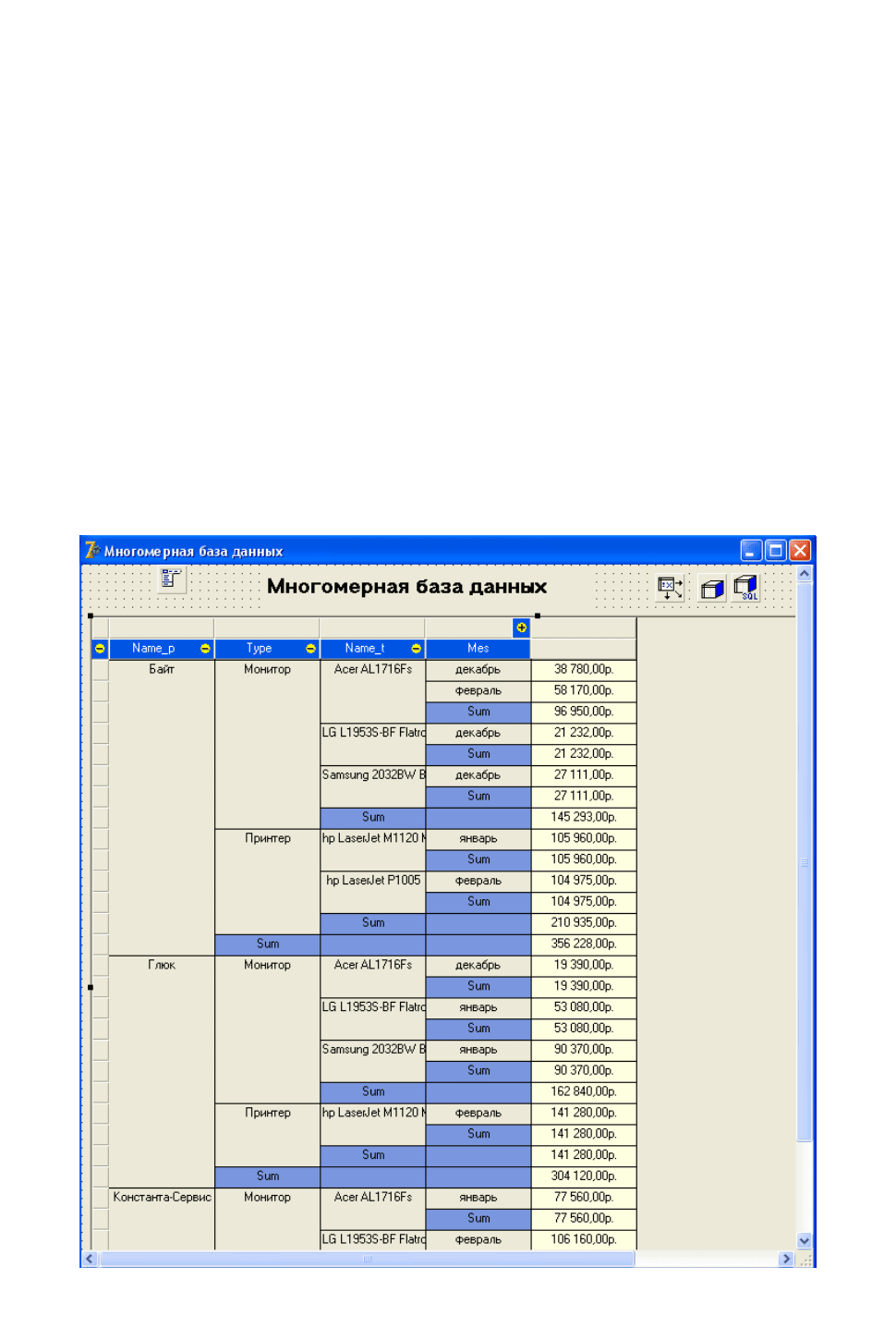
этого произойдет визуализация многомерных данных (рисунок 14.5).
В описанном операторе SELECT (подпункт 14.1.3.1) определены измерения
и агрегация данных в многомерном кубе. В кубе имеются измерения по полям
P.City, R.Name_p, T.Type, R.Name_t и R.Mes, а в качестве данных по измерениям
используются результаты агрегатных функций SUM и AVG.
Oдни измерения показываются по горизонтали, построчно («Наименование
покупателя», «Тип товара», «Наименование товара»), другие - вертикально, как
столбцы («Город»). По умолчанию в ячейках показываются данные той агрегат-
ной функции, которая в списке агрегатных функций в операторе SELECT указана
первой. В данном случае - это суммарная стоимость отпущенного товара
Sum(R.Kolvo*T.Zena).
Каждому измерению в сетке данных соответствует знак «+» или «-». Он ука-
зывается в ячейке, в которой содержится название предыдущего измерения. На-
пример, знак для измерения «Тип товара» находится в ячейке, в которой пока-
зывается название предыдущего измерения - «Покупатель».
Рисунок 14.5 – Визуализация многомерных данных

232
Знак «+» свидетельствует о том, что информация по соответствующему
измерению в сетке данных не показывается. Знак «-», наоборот, свидетельству-
ет о том, что данные по измерению показываются. Если щелкнуть по значку
мышью, значок переходит в противоположное состояние, при этом данные по
измерению прячутся, если они показывались в сетке, и наоборот.
Недостатком использования значков «+» и «-» является следующее: свора-
чивание и раскрытие данных в случае использования этих значков затрагивает и
соседние измерения, расположенные справа, то есть сворачивание данных по ка-
кому-либо измерению ведет к одновременному сворачиванию данных по всем
измерениям, расположенным правее от него.
Для каждого значения данных по измерению показываются промежуточ-
ные суммы. Их показ можно устранить. Для этого нужно щелкнуть по компо-
ненту TDecisionGrid правой кнопкой мыши и во вспомогательном меню вы-
брать Subtotals on/off. Повторный выбор данного элемента меню приведет к
включению промежуточных сумм в сетку. Подобного же эффекта, но для кон-
кретного измерения, можно добиться, если выбрать мышью ячейку заголовка
конкретного измерения и нажать правую кнопку. Выбор элемента Display Data
and Subtotals приводит к показу промежуточных сумм. Выбор элемента Dis-
play Data Only устраняет показ промежуточных сумм для измерения.
Те же действия осуществимы и для конкретного значения по измерению.
Если щелкнуть правой кнопкой мыши по ячейке данных, соответствующих нуж-
ному измерению, то появится меню, в котором к элементам Display Data and Sub-
totals и Display Data Only добавится элемент Display Subtotals Only. Выбор этого
элемента приводит к показу только промежуточных сумм. Установка одного из на-
званных режимов показа относится не к измерению в целом, а к данным, касаю-
щимся того значения измерения, которое показывается в ячейке.
Все описанные возможности доступны как во время разработки приложе-
ния, так и во время его выполнения. То или иное измерение может быть исключе-
но из сетки данных или вновь добавлено в нее как во время разработки, так и во
время выполнения приложения.
Чтобы скрыть данные по измерению, можно воспользоваться двумя спосо-
бами.
Первый - щелкнуть правой кнопкой мыши по ячейке данных измерения, ко-
торое показывается построчно, и во вспомогательном меню выбрать элемент Drill
in to this value.
Второй способ - нажать правую кнопку мыши:
- над заголовком измерения;
- над пустой ячейкой в ряду ячеек сетки, расположенных над рядом, в ко-
тором показываются названия измерений;
- над крайним левым (пустым) столбцом сетки и в списке измерений снять
отметку с необходимого измерения.
Чтобы включить измерение в состав показываемых, нужно воспользоваться
вторым способом и установить отметку у необходимого измерения.

233
14.1.3.4 Компонент TDecisionPivot
Компонент TDecisionPivot ( ) позволяет динамически определять те-
кущие измерения куба, а также выбирать содержимое ячеек данных. Каждому
измерению куба в компоненте соответствует своя кнопка. Когда кнопка нажата,
измерение в составе куба является открытым, то есть данные, соответствующие
измерению, показываются в кубе. Когда кнопка, соответствующая измерению,
не нажата (отжата), данные, соответствующие измерению, в кубе не показыва-
ются. Агрегатным функциям соответствует отдельная кнопка.
Разместить на форме компонент TDecisionPivot (имя DecisionPivot1).
Установить в его свойство DecisionSource имя компонента DecisionSource1.
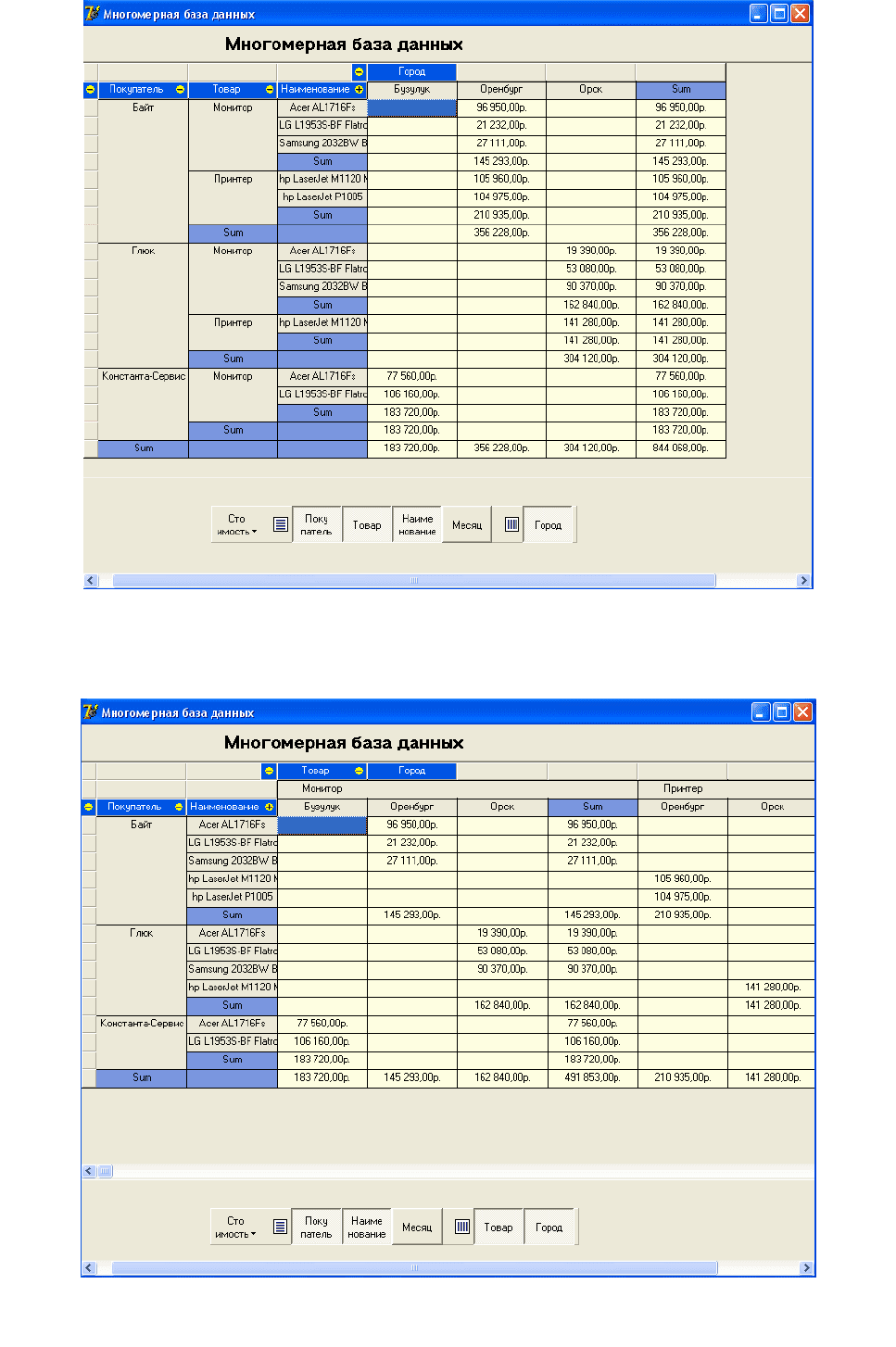
Общий вид окна программы показан на рисунке 14.6.
Кнопки в компоненте TDecisionPivot размещены в трех областях.
В левой области размещена кнопка «Стоимость», название которой задается
в окне редактора многомерного куба Decision Cube Editor для измерения
Sum(R.Kolvo*T.Zena) . Это кнопка предназначена для выбора агрегатных функ-
ций. По умолчанию в качестве текущей агрегатной функции берется первая из
функций, определенных в операторе SELECT (компонент TDecisionQuery). Что-
бы сменить агрегатную функцию, нужно нажать кнопку и из появившегося списка
выбрать нужную функцию.
Средняя область компонента TDecisionPivot содержит кнопки измерений,
данные по которым показываются построчно. В данном случае - это кнопки, соот-
ветствующие измерениям «Наименование покупателя», «Тип товара», «Наимено-
вание товара», «Месяц»: «Покупатель», «Товар», «Наименование», «Месяц».
Правая часть компонента содержит кнопки измерений, данные по которым
показываются в виде столбцов. В данном случае - это кнопка, соответствующая
измерению «Город».
Чтобы перевести кнопку из одной области в другую, следует щелкнуть по
ней правой кнопкой мыши и во вспомогательном меню выбрать опцию Move to
Row Area (при переводе измерения в построчный показ) или Move to Column Area
(при переводе измерения в показ по столбцу). Изменить вид показа измерения
можно также, если перетащить кнопку с измерением в рамках объекта TDecision-
Pivot между двумя панелями. Первая из них ( ) означает, что данное измерение
(ось) должно располагаться по вертикали, вторая – по горизонтали ( ). Вид окна
программы с изменением в показываемых измерениях приведен на рисунке 14.7.
Обычно по измерению показываются все его данные. Например, по измере-
нию «Наименование покупателя» показываются все покупатели. Однако часто
бывает необходимо показывать данные не по всем, а по конкретному покупате-
лю. Для этого следует переместить указатель мыши на кнопку соответствующе-
го измерения, нажать правую кнопку мыши и отметить опцию Drilled in во
вспомогательном меню.
Кнопка «Покупатель» изменит свой заголовок на «Покупатель.All Values».
Теперь, чтобы зафиксировать конкретного покупателя, следует нажать правую
кнопку мыши и в появившемся списке выбрать название конкретного покупа-
234
Рисунок 14.6 - Форма с компонентом TDecisionPivot
Рисунок 14.7 - Форма с измененным компонентом TDecisionPivot
235
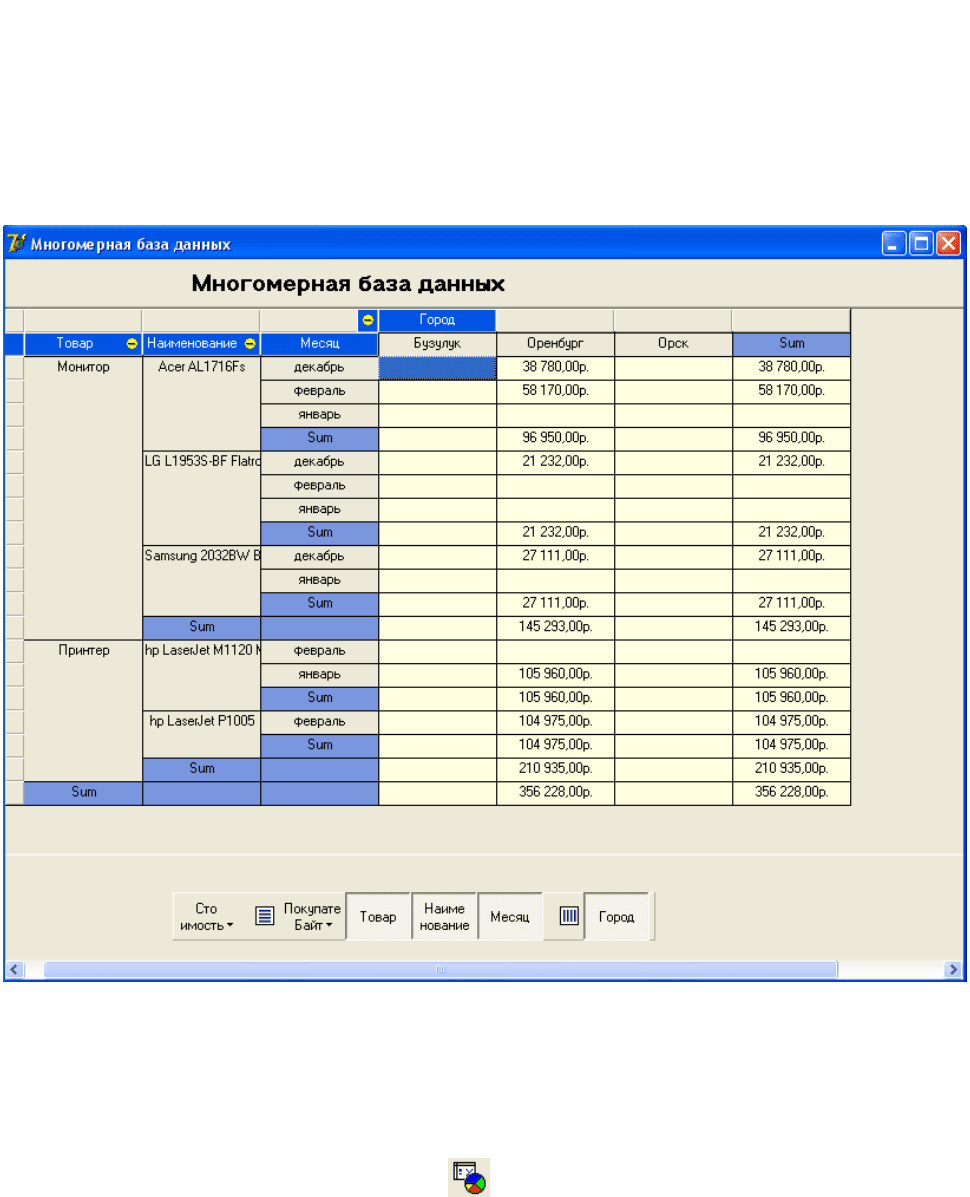
теля. При этом его имя будет показываться в кнопке, соответствующей измере-
нию «Покупатель», а данные в кубе будут сечением по координате измерения,
соответствующей конкретному покупателю (рисунок 14.8).
Чтобы вновь показывать все значения по измерению (например, всех по-
купателей по измерению «Покупатель»), нужно во вспомогательном меню снять
отметку с опции Drilled in.
Рисунок 14.8 - Сечение по конкретному покупателю
14.1.3.5 Компонент ТDecisionGraph
Компонент ТDecisionGraph (
) предназначен для графического ото-
бражения многомерной информации. Он является наследником компонента
TChart - пользовательской диаграммы. Поэтому настройка внешнего вида гра-
фика осуществляется стандартным способом, как и у компонента TChart. С
помощью Редактора диаграмм Editing DecisionGraph, который вызывается
двойным нажатием на компонент ТDecisionGraph, можно установить название
Titles, оси Axis, легенду Legend, трехмерное представление
3D и другие пара-
метры.
236
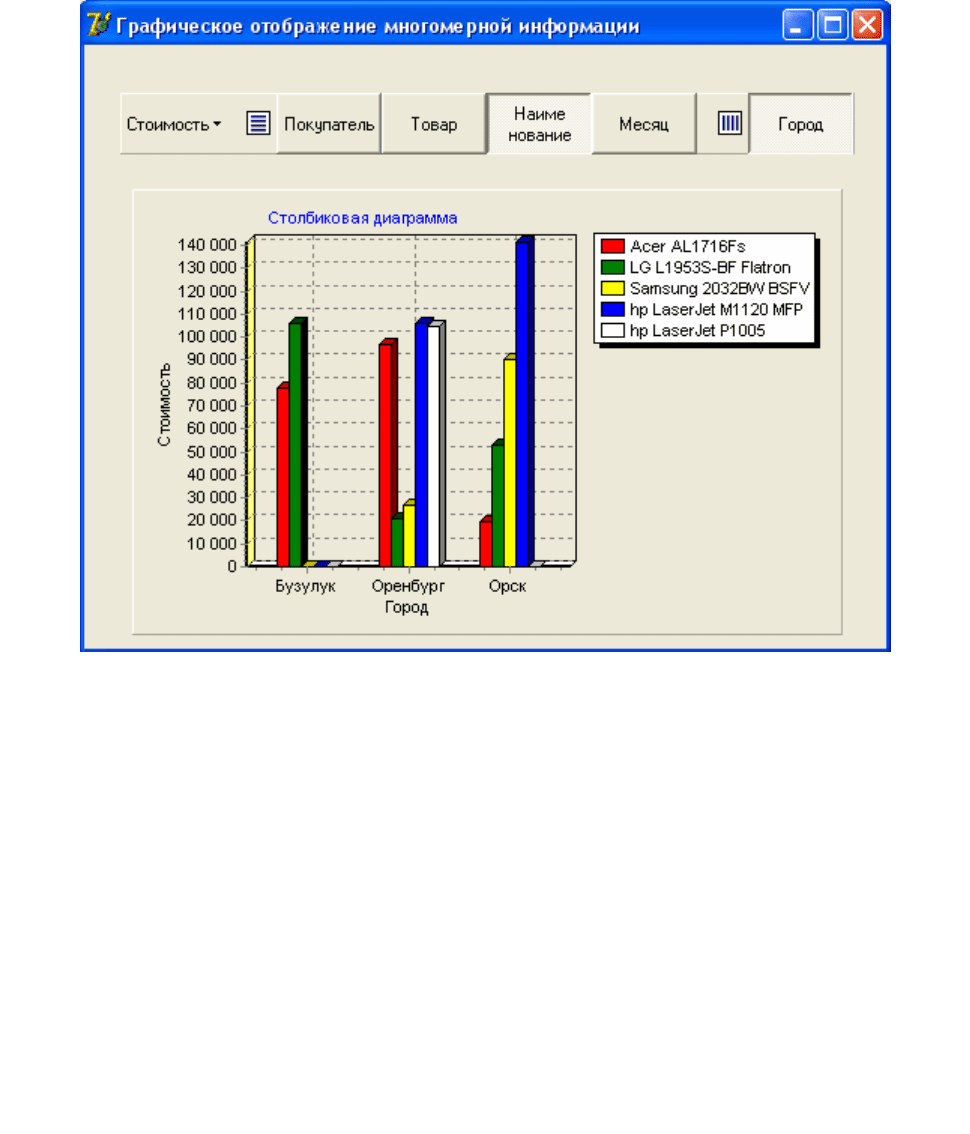
После размещения компонента ТDecisionGraph на форме и задания в
свойстве DecisionSource ссылки на объект DecisionSource1 на графике сразу
появится изображение, наглядно показывающее, к примеру, каковы суммарные
стоимости товаров по каждому городу. Если сменить координатные оси с по-
мощью объекта TDecisionPivot1, можно узнать, каковы суммарные стоимости то-
варов в городах по
каждому из товаров (рисунок 14.9).
Число товаров можно добавить и как поле для анализа (в список Summaries),
и как третье измерение, благодаря чему можно посмотреть, например, в какой го-
род поступили максимальные и минимальные объемы и для каких видов товара.
Рисунок 14.9 - Графическое отображение многомерной информации
14.2 Задание на выполнение работы
14.2.1 Создать на диске D:\ в папке с именем группы каталог, в котором
будут храниться все файлы, относящиеся к лабораторной работе.
14.2.2 При помощи утилиты BDE Administrator создать псевдоним базы
данных и запомнить его в созданном каталоге.
14.2.3 Запустить утилиту Database Desktop, установить умалчиваемый
псевдоним. Задать структуру таблиц «Товар», «Покупатель», «Расход» в соот-
ветствии с таблицами 14.1 - 14.3. Для таблиц использовать тип Paradox 7. Со-
хранить созданную структуру в соответствующих файлах. Определить ссылоч-
ную целостность между таблицами в соответствии с типами связей, сущест-
вующих между таблицами.

237
Таблица 14.1 – Товар
Наименование товара Тип товара Технические характеристики Цена
Acer AL1716Fs Монитор 17" (LCD, 1280x1024) 3878
LG L1953S-BF Flatron Монитор 19" <Black> (LCD, 1280x1024) 5308
hp LaserJet M1120 MFP Принтер
A4, 19 с./мин, 32Mb, принтер +ска-
нер +копир USB2.0
7064
Intel Celeron D 336 Процессор 2.8 ГГц/ 256K/ 533МГц , 775-LGA 1091
Intel Celeron Dual-Core E1400 Процессор 2.0 ГГц/ 512K/ 800МГц, 775-LGA 1894
Samsung 2032BW BSFV Монитор
20" <HG Black> (LCD, Wide,
1680x1050, +DVI)
9037
hp LaserJet P1005 Принтер A4, 14 с./мин 2Мб USB2.0 4199
Intel Core 2 Duo E6550 Процессор 2.33 ГГц/ 4Мб/ 1333МГц, 775-LGA 5197
Acer V203Wb Монитор
20" <Black> (LCD, Wide,
1680x1050)
5378
Acer B223Wymdr Монитор
22" <Dark Grey> с поворотом экра-
на (LCD, Wide, 1680x1050, +DVI)
8645
hp LaserJet P1505 Принтер A4, 23 с./мин 2Мб USB2.0 6513
hp LaserJet P2014 Принтер A4, 23 с./мин 32Mb USB2.0/LPT 9625
Intel Pentium 4 631 Процессор 3.0 ГГц/ 2Мб/ 800МГц, 775-LGA 2144
Samsung ML-1640 Принтер
A4, 8Mb, лазерный, 16 с./мин,
1200dpi, USB 2.0
3567
XEROX WorkCentre 3119 Принтер
A4, цифр.копир, 18коп/мин+лаз.
принтер 18с./мин+сканер, USB
5570
NEC 2090UXi-BK Монитор
20.1" <Black> с поворотом экрана
(LCD, 1600x1200, +DVI-I, DVI-D)
33819
Samsung T190N WASU Монитор
19" <Rose Black> (LCD, Wide,
1440x900)
8125
Acer AL2016W Csd Монитор
20" <Silver> (LCD, Wide,
1680x1050, +DVI)
7537
Таблица 14.2 – Покупатель
Наименование Город Телефон
Центр Оренбург 774711
Байт Оренбург 369582
Амиго Орск 15236
Глюк Орск 63524
Джаз Оренбург 770268
Константа - Сервис Бузулук 225612
238
Таблица 14.3 - Расход
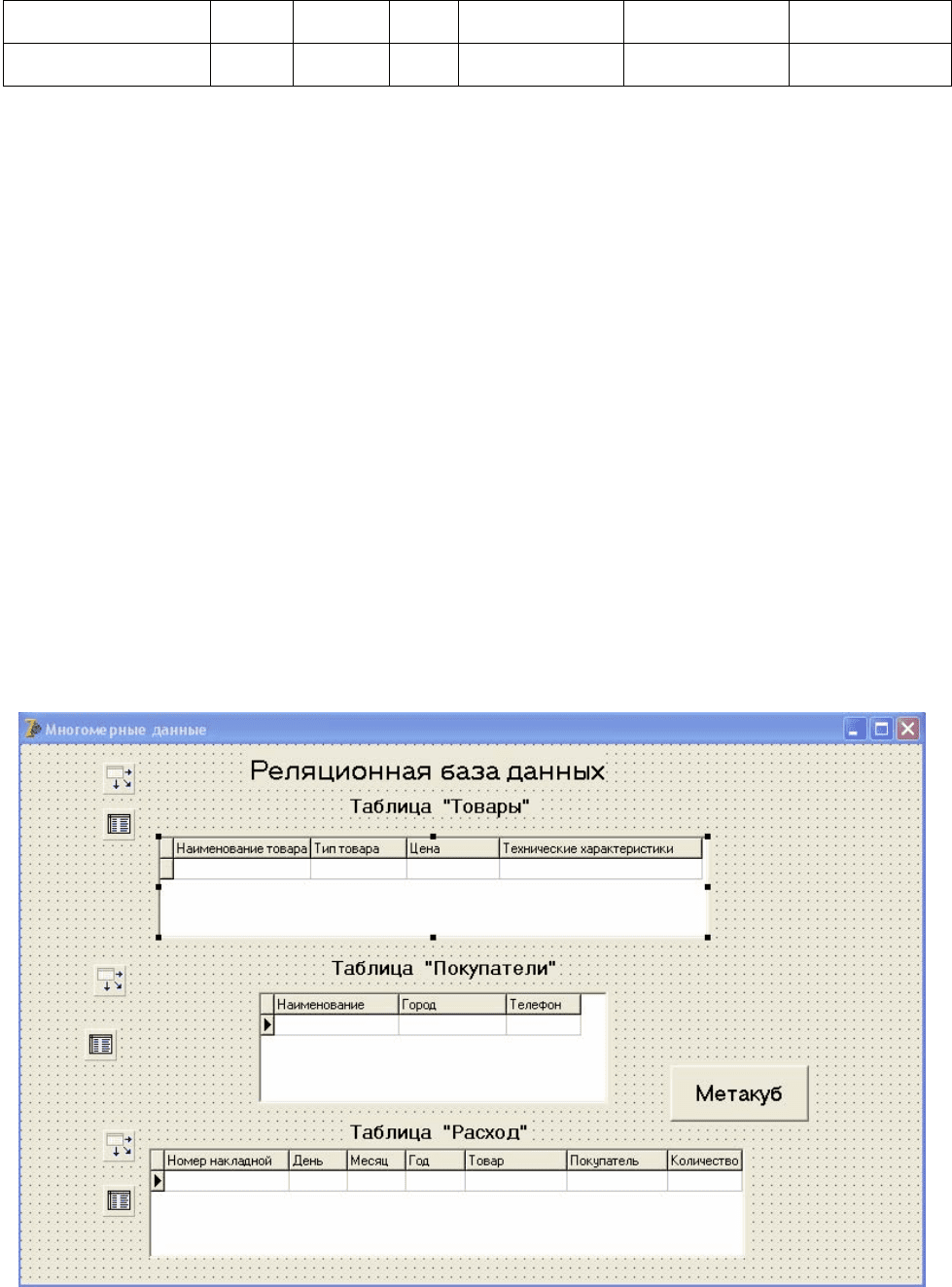
Номер накладной День Месяц Год Товар Покупатель Количество
14.2.4 Запустить Delphi. На Form1 поместить:
- компоненты набора данных Table, источника данных DataSource, сетки
DBGrid для отображения записей таблиц «Товар», «Покупатель», «Расход», за-
дать их свойства;
- метки Label для задания заголовков;
- кнопку Button, предназначенную для открытия формы Form2, задать
значения ее свойств.
Вид формы Form1 на этапе разработки показан на рисунке 14.10. Сохра
-
нить форму. Запустить приложение. Занести в таблицы соответствующие запи-
си. Для таблиц «Товары» и «Покупатели» использовать значения в таблицах
14.1 и 14.2. Для таблицы «Расход» занести свои данные.
14.2.5 На форме Form1 для кнопки Button задать процедуру открытия
формы Form2.
14.2.6 Создать форму Form2 «Многомерная база данных», на которой
разместить компоненты для работы с многомерными данными TDecisionQuery,
ТDecisionCube, ТDecisionSource, TDecisionGrid, TDecisionPivot, задать значе-
ния их свойств. Сохранить сделанные изменения, запустить приложение. Про-
тестировать его работу.
Рисунок 14.10 - Вид формы Form1 на этапе разработки
239
14.2.7 На форму Form2 поместить кнопку для открытия формы Form3,
задать ее программный код.
14.2.8 Создать форму Form3 «Графическое отображение многомерной
информации». На ней разместить компоненты TDecisionQuery, ТDecisionCube,
ТDecisionSource, ТDecisionGraph, TDecisionPivot, задать значения их свойств.
Сохранить сделанные изменения, запустить приложение. Протестировать его
работу, меняя координатные оси с помощью объекта TDecisionPivot
.
14.2.9 Оформить отчет по лабораторной работе.
14.3 Содержание отчёта
14.3.1 Название работы.
14.3.2 Цель работы.
14.3.3 Логические схемы данных созданных таблиц.
14.3.4 Перечень компонентов, использованных при создании приложения,
с указанием их назначения и перечнем значений определяемых свойств.
14.3.5 Перечень команд, использованных при выполнении лабораторной
работы, с указанием их назначения.
14.3.6 Формулировка SQL-запроса.
14.4
Тесты и контрольные вопросы
14.4.1 Многомерные модели данных предназначены для информацион-
ных систем:
а) оперативной обработки данных;
б) аналитической обработки данных;
в) функциональной обработки данных;
г) логической обработки данных.
14.4.2 Агрегируемость данных в многомерной базе данных – это:
а) рассмотрение информации на различных уровнях ее обобщения;
б) обеспечение высокого уровня статичности данных
и их взаимосвязей;
в) задание функций прогнозирования и применение их к различным вре-
менным интервалам;
г) ограничение области видимости свойства объекта.
14.4.3 Историчность данных в многомерной базе данных предполагает:
а) рассмотрение информации на различных уровнях ее обобщения;
б) обеспечение высокого уровня статичности данных и их взаимосвязей, а
также обязательность привязки данных
ко времени;
в) задание функций прогнозирования и применение их к различным вре-
менным интервалам;
г) ограничение области видимости свойства объекта.
14.4.4 Измерение в многомерной базе данных – это:
а) множество однотипных данных, образующих одну из граней гиперку-
ба;
б) множество однотипных атрибутов, образующих одну из граней гипер-
240
куба;
в) множество однотипных записей, образующих одну из граней гиперку-
ба;
г) множество однотипных таблиц, образующих одну из граней гиперку-
ба.
14.4.5 Вращение в многомерной базе данных – это:
а) изменение порядка измерений при физическом представлении данных;
б) изменение порядка измерений при логическом представлении данных;
в) изменение порядка измерений при визуальном представлении
данных;
г) изменение порядка измерений при функциональном представлении
данных.
14.4.6 К достоинствам многомерной модели данных относится:
а) контроль целостности связей;
б) допустимость образования произвольных связей;
в) возможность определения функций обработки данных;
г) возможность аналитической обработки данных.
14.4.7 На какой странице Delphi расположены компоненты, позволяющие
работать с многомерными данными:
а) Data Controls; б)
Data Access; в) Standard;
г) Additional; д) Decision Cube?
14.4.8 Для чего предназначен компонент ТDecisionCube:
а) для определения набора данных, на основании которого будет созда-
ваться многомерный куб;
б) для соединения с источником данных;
в) для открытия и закрытия измерений куба;
г) для отображения данных из многомерного куба;
д) для показа
графиков, источником которых служат многомерные дан-
ные?
14.4.9 Какой визуальный компонент используется для отображения мно-
гомерных данных:
а) TDecisionQuery; б) ТDecisionCube;
в) ТDecisionSource; г) TDecisionGrid;
д) TDecisionPivot?
14.4.10 Какой невизуальный компонент используется для определения
набора данных, на основании которого будет создаваться многомерный куб:
а) TDecisionQuery; б)
ТDecisionCube;
в) ТDecisionSource; г) TDecisionGrid;
д) TDecisionPivot?
14.4.11
Что такое многомерные базы данных?
14.4.12 Для каких целей используется многомерный подход к представ-
лению данных в базе?
14.4.13 Какими достоинствами обладает многомерная организация дан-
ных по сравнению с реляционной моделью?
14.4.14 Что такое измерение?
14.4.15 Что такое ячейка?