
Черноусова А.М. Создание и использование баз данных
Подождите немного. Документ загружается.

181
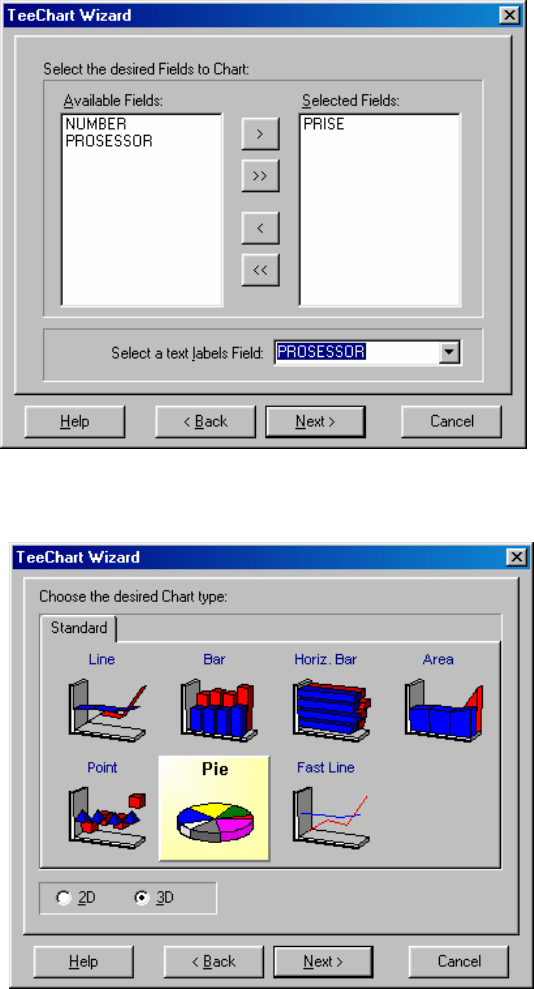
изображения (3D), как показано на рисунке 11.4. Для перехода к следующей
странице нажать кнопку Next>.
На последней странице мастера диаграмм выполняется предварительный
просмотр полученной диаграммы. В случае необходимости пользователь может
вернуться на предыдущий шаг или согласиться. Здесь также возможно задание
режимов показа:
- легенды Show Legend (области диаграммы, в которой приводится пояс-
няющая информация
);
- марок Show Marks (меток со значениями соответствующих секторов).
Для размещения диаграммы на форме необходимо щелкнуть на кнопке
Finish.
Рисунок 11.3 - Третья страница мастера во время выбора полей
Рисунок 11.4 - Выбор типа диаграммы
182
11.1.2 Компонент DBChart
Для построения диаграмм на основании информации, содержащейся в
наборе данных, предназначен компонент - диаграмма DBChart
. Он по-
зволяет выводить диаграммы различных типов, в том числе объемные. Этот
компонент является довольно сложным и имеет большое количество разнооб-
разных свойств, многие из которых являются объектами и также имеют свои
свойства. Этот компонент расположен на странице Data Controls палитры ком-
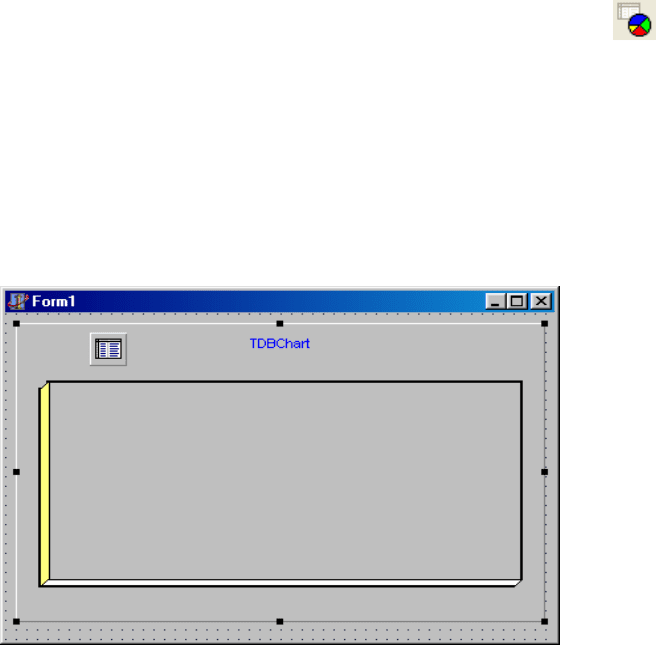
понентов Delphi. После помещения на форму компонента в ней будет
создана
заготовка, как показано на рисунке 11.5.
Рисунок 11.5 - Заготовка диаграммы
При разработке приложения свойства компонента DBChart устанавли-
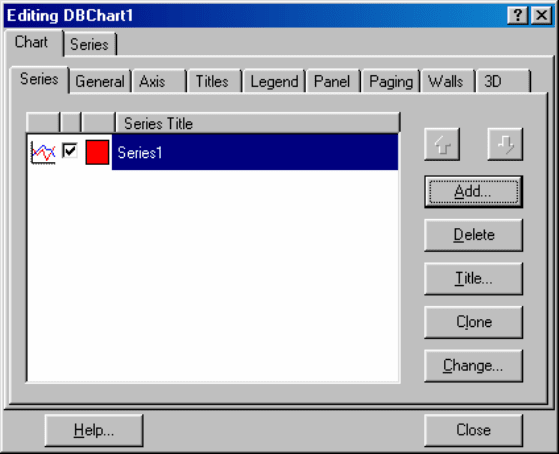
ваются с помощью Редактора диаграмм, чье окно Editing DBChart показано на
рисунке 11.6. Редактор дает возможность оперировать со свойствами-
объектами, информация о которых отображается на его страницах, и вызывает-
ся двойным щелчком на компоненте DBChart. Содержимое окна редактора
представляет собой табулированный блокнот. Для нового графика первой
все-
гда показывается закладка Chart и для страницы Chart - закладка Series (рису-
нок 11.6). Каждая из закладок предназначена для установки параметров того
или иного компонента диаграммы. Для каждой диаграммы можно установить:
тип, название, оси, описание, источник данных и другие параметры.
Пользователь должен как минимум указать тип диаграммы и источник
данных. Тип выбранной
диаграммы и ее название отображаются на странице
Chart-Series Редактора диаграмм. Для добавления новой диаграммы нужно на-
жать кнопку Add (добавление), в результате чего откроется окно с пиктограм-
мами. Например, выбрана линейная диаграмма Line. После выбора типа диа-
граммы, объемного или плоского варианта ее построения и нажатия кнопки
ОК, диаграмма добавляется
к значению свойства Series и отображается на со-
ответствующей странице Редактора диаграмм.
183
Рисунок 11.6 - Редактор диаграмм
Для выбранной диаграммы можно выполнить следующие действия:
- изменить название по умолчанию (Series1, Series2 и так далее) кнопкой
Title (Название);
- изменить тип диаграммы кнопкой Change (Изменить);
- скопировать диаграмму кнопкой Clone (Клонировать);
- удалить диаграмму кнопкой Delete (Удалить).
Далее необходимо выбрать источник данных на
странице Series-
DataSource из следующих вариантов:
- No Data (значения, вводимые программно);
- Random Values (случайные значения);
- Function (значения, определяемые выбранной функцией);
- DataSet (значения набора данных).
При задании набора данных (DataSet) в качестве источника данных для
диаграммы становится видимой панель для ввода информации о наборе дан-
ных. В списке
DataSet содержатся имена наборов данных, доступных в модуле
той формы, на которой расположен компонент DBChart. В лабораторной рабо-
те – это набор данных Table1. В списке Labels выбирается имя поля, данные из
которого используются в качестве меток, а в списках X и Y - соответствующие
имена полей, из которых выбираются данные по осям. К
моменту выбора полей
компонент Table1 должен быть помещен на форму и связан с нужной таблицей.
Кроме DataSource на странице Series имеются вкладки Format, Generel,
Marks. С помощью Format определяются свойства палитры, линий графика и
так далее, с помощью Generel задаются форматы данных, а закладка Marks
предназначена для установки марок – значений над точками серии.
Марки ото-
бражаются на графике, если отмечен переключатель Visible. Переключатели
Style определяют вид марок.
После закрытия окна редактора диаграмма автоматически строится сис-
темой Delphi на основании записей, составляющих набор данных. При выпол-

184
нении приложения диаграмма выглядит также, как и при проектировании. При
этом ее функционирование является динамическим, то есть при изменении
данных, содержащихся в наборе, диаграмма изменяется автоматически.
11.1.3 Rave отчеты
Отчет – это печатный документ, содержащий данные, аналогичные по-
лучаемым в результате выполнения запроса к базе данных или из некоторого
другого источника – электронной
таблицы, сообщения электронной почты, тек-
стового документа и других [18]. Можно выделить следующие виды отчетов:
простой отчет; отчет с группированием данных; отчет для таблиц, связанных
отношением «главный – подчиненный»; составной отчет, объединяющий не-
сколько разных отчетов. В лабораторной работе изучается технология получе-
ния простого отчета.
Одним из быстрых способов создания отчета является использование
программы Rave Designer, являющейся визуальным конструктором отчетов. В
состав генератора отчетов входит ядро, которое обеспечивает управление отче-
том, предварительный просмотр и отправку на печать. Код ядра при компиля-
ции помещается в приложение, тем самым обеспечивается автономность по-
следнего. Перед тем как начать разрабатывать сам отчет необходимо поместить
на форму компоненты RvProject (
) и RvDataSetConnection ( ) со стра-
ницы палитры компонентов Rave.
Запуск программы Rave Designer осуществляется из меню командой
Tools => Rave Designer. После запуска откроется окно программы Rave Re-
ports, в котором можно визуально спроектировать отчет. Окно проектировщика
состоит из четырех основных частей. В верхней части расположены кнопки
управления и панели компонентов. В центре можно видеть проектируемый от-
чет. В
левой части находится редактор свойств текущего объекта, в правой раз-
работчику доступен Просмотрщик объектов.
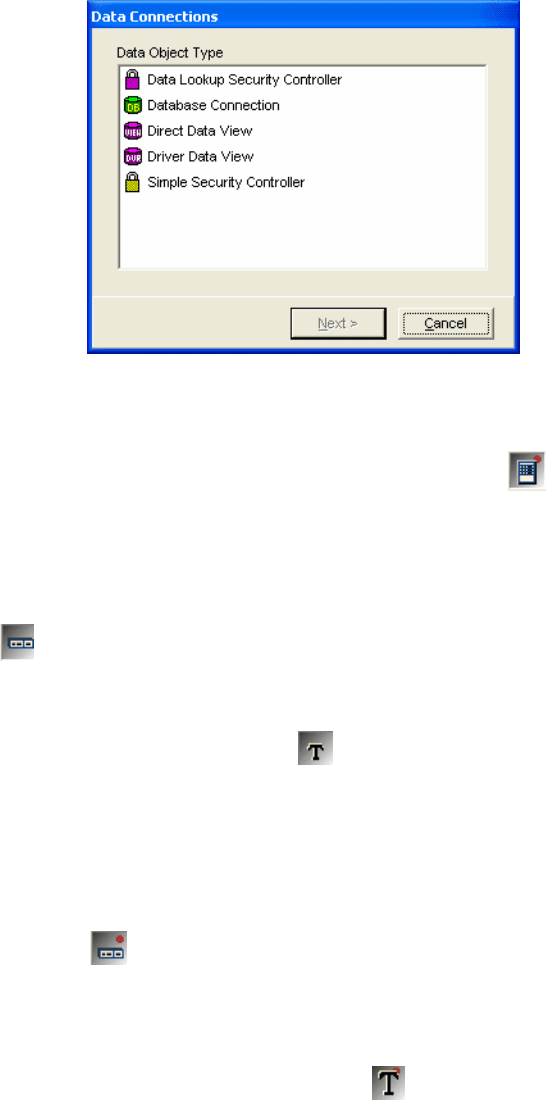
Для того, чтобы отчет был связан с данными из таблицы, необходимо вы-
брать в меню File => New Data Object и в появившемся окне выбора типов
объектов Data Connection выбрать Direct Data View (Прямой просмотр дан-
ных), обеспечивающий просмотр данных для активного соединения
с источни-
ком данных. Диалоговое окно Data Connection показано на рисунке 11.7.
Нажать кнопку Next>, в следующем открывшемся окне необходимо вы-
брать соединение с базой данных. Здесь будет доступно RvDataSetConnection1
(имя компонента, помещенного на форму Delphi). В Rave Reports в дереве объ-
ектов (в правой части окна) появился объект DataView1, который обеспечивает
доступ к полям таблицы
базы данных.
Создание простого отчета можно осуществлять два способами:
- путем конструирования с помощью компонентов Region component,
Band component и DataBand component и связи их с таблицей;
- с помощью Мастера создания простых отчетов в таблице.
Первый способ. Для визуальной разработки отчета необходимо помес-
185
Рисунок 11.7 - Диалоговое окно выбора типов объектов Data Connection
тить на рабочее поле компонент Region component (
) с вкладки Report.
Этот компонент служит для выделения области, на которой размещаются дру-
гие компоненты отображения данных, поэтому его нужно растянуть на всю ра-
бочую область.
Для создания заголовка отчета необходимо поместить компонент Band
component (
), предназначенный для создания полосы отчета, на которой
располагаются другие компоненты отчета. Band component будет печататься
один раз, размер его можно изменять. Для того, чтобы поместить сам текст за-
головка, необходим компонент Text (
) с вкладки Standart. В свойство Text
заносится строка текста, которая будет отображаться в отчете, в данном случае
– заголовок отчета. Свойство Font позволяет изменить шрифт текста. Анало-
гично можно поместить любой текст на форму отчета (например, названия
столбцов).
Для того, чтобы вывести все записи, поместим на форму компонент Da-
taBand component (
), который задает полосу отчета, представляющую мо-
дель строки просмотра данных. Компонент будет печататься столько, сколько
записей в таблице базы данных. На DataBand component необходимо помес-
тить компоненты, в которые непосредственно будет выводиться текст. Для
этого предназначен компонент DataText (
) с вкладки Report. Чтобы свя-
зать его с полем, надо в свойстве DataView выбрать набор данных DataView1,
а в свойстве DataField - то поле, которое будет выводиться. Можно ввести это
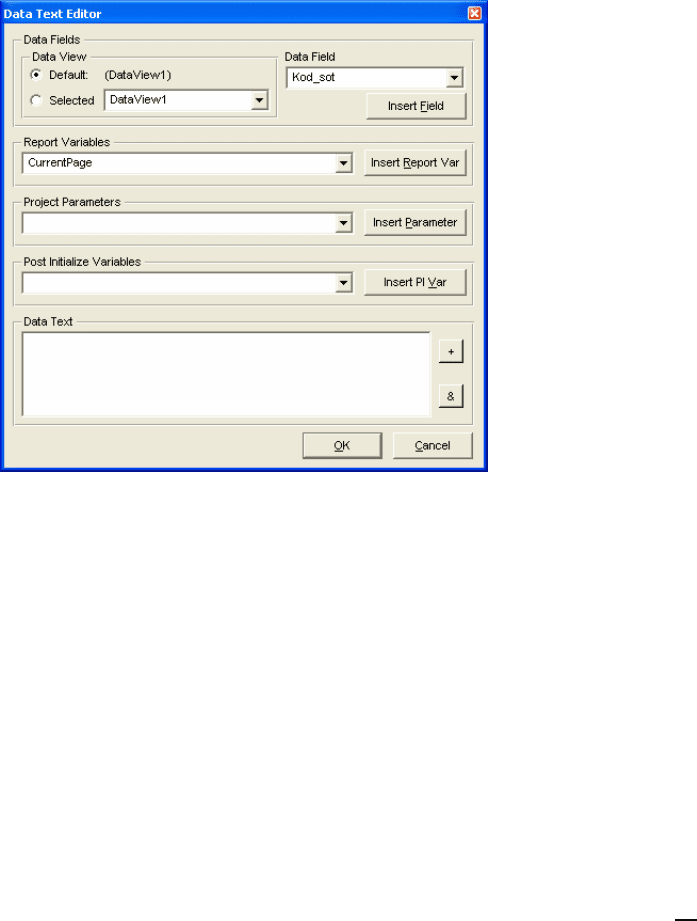
поле вручную или воспользоваться редактором (рисунок 11.8), вызываемым
щелчком кнопки «…». Из раскрывающегося списка можно выбрать нужное по-
ле, и щелчком на кнопке Insert Field
это поле добавится в Data Text. Можно
выбрать несколько полей. По окончании нажать кнопку OK.
Второй способ. Запуск Мастера создания простых отчетов в таблице
осуществляется командой Tools => Report Wizards => Simple Table. На пер-
вом этапе создания выбрать вариант DataView1 и нажать кнопку Next>. На
186
Рисунок 11.8 - Редактор поля
последующих шагах работы с Мастером выбираются поля таблицы для ото-
бражения в отчете, при необходимости можно изменить очередность следова-
ния полей, установить параметры полей страницы, текст заголовков и шрифты,
используемые в отчете. На заключительном этапе работы с мастером нажатием
кнопки Generate запустить процесс генерации отчета.
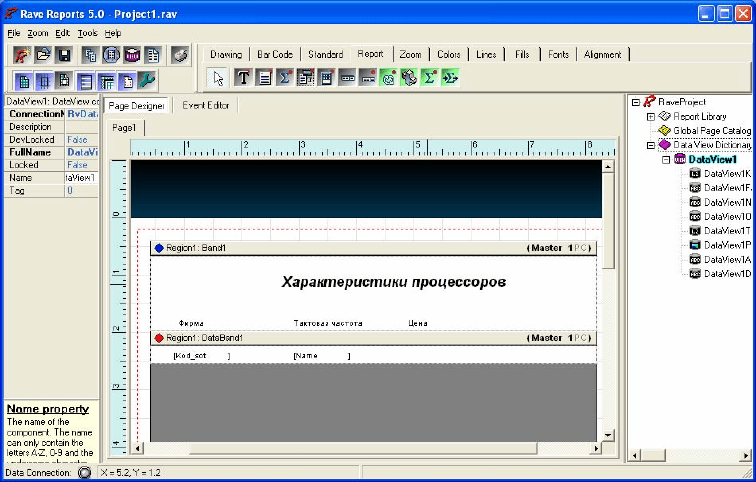
Вид формы
отчета на этапе разработки приведен на рисунке 11.9. Для из-
менения заголовка, названий столбцов необходимо задать соответствующие
значения свойству Text компонентов Band component и DataBand component.
Для того, чтобы просмотреть готовый отчет, нажать клавишу F9 или выбрать
команду File => ExecuteReport, в открывшемся диалоговом окне Output Op-
tion в поле Report Destination выбрать переключатель Preview и нажать O
K.
По завершении разработки отчета необходимо его сохранить File => Save as.
После создания файла проекта отчета необходимо вернуться в Delphi и в
компоненте RvProject1 изменить значение свойства ProjectFile на имя только,
что созданного отчета.
Для того, чтобы отчет вызывался, например, по щелчку кнопки, нужно
поместить на форму приложения компонент Button (значение свойства
Caption
- «Отчет»). В качестве обработчика событий OnClick нажатия этой кнопки за-
дать вызов метода ExecuteReport, обеспечивающего выполнение отчета с за-
данным именем из состава проекта отчета (компонента RvProject1). Необходи-
мо ввести следующий текст:
«procedure TForm1.Button2Click(Sender: TObject);
begin
RvProject1.Open;
try
RvProject1.ExecuteReport('Report1');
187
Рисунок 11.9 - Rave Reports на этапе разработки
finally
RvProject1.Close;
end;».
Если запустить приложение на выполнение, то после нажатия кнопки
«Отчет» в открывшемся диалоговом окне можно выбрать вариант печати про-
стого табличного отчета, содержащего данные из таблицы приложения базы
данных.
11.2 Задание на выполнение работы
11.2.1 Создать на диске D:\ в папке с именем группы
свой каталог, в ко-
тором будут храниться все файлы, относящиеся к данной лабораторной работе.
При помощи утилиты BDE Administrator создать псевдоним базы данных и
запомнить его в своём каталоге.
11.2.2 Запустить утилиту Database Desktop, установить умалчиваемый
псевдоним. Задать структуру таблицы «Характеристики процессоров», содер-
жание которой приведено в таблице 11.1. Для таблицы использовать тип
Paradox 7.
Сохранить созданную структуру в соответствующем файле.
11.2.3 С помощью команды DataBase Form Wizard создать экранную
форму Form1 для таблицы. Задать значение True свойству Active компонента
Table1, тем самым сделать таблицу активной. Запустить приложение. Запол-
нить записями базу данных. Посмотреть работу навигатора.
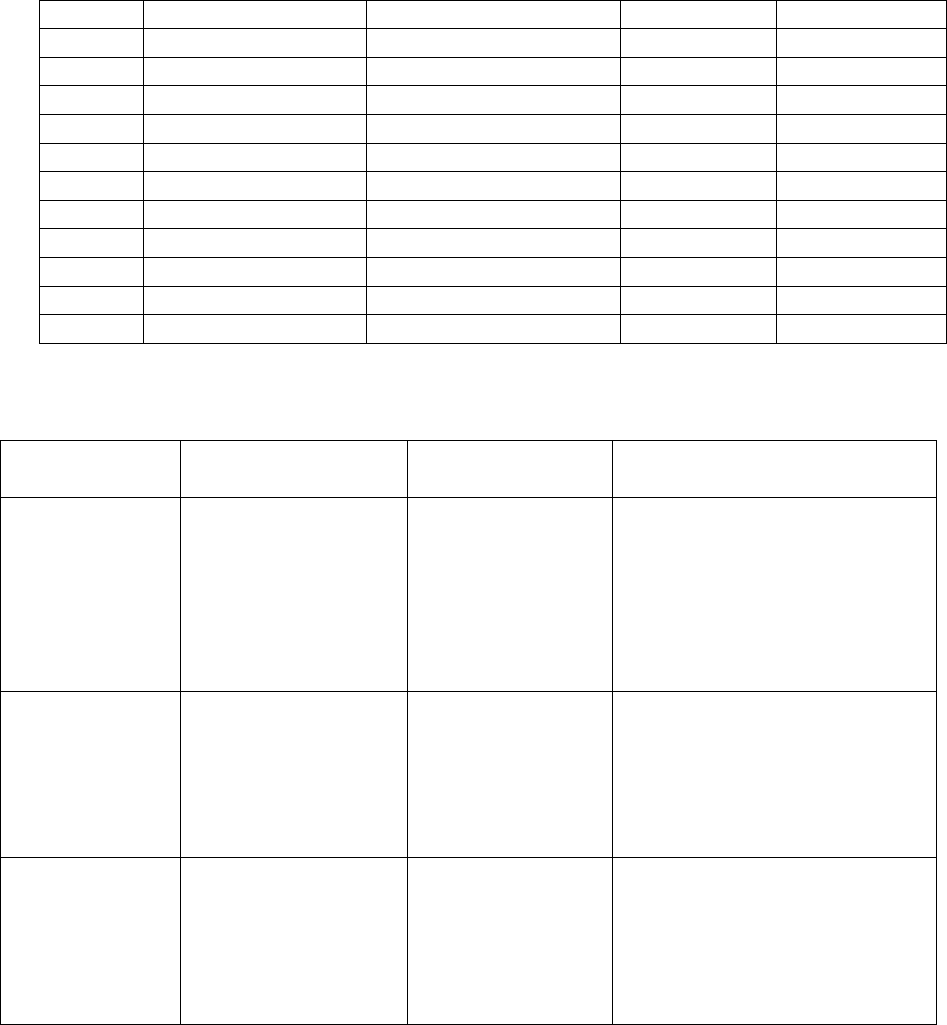
11.2.4 Создать на форме Form1 три кнопки Button со страницы Standart:
для просмотра диаграммы
на форме Form2, для просмотра отчета на форме
Form3 и для выхода из приложения. В таблице 11.2 приведены значения
свойств и программные коды для созданных кнопок.
188
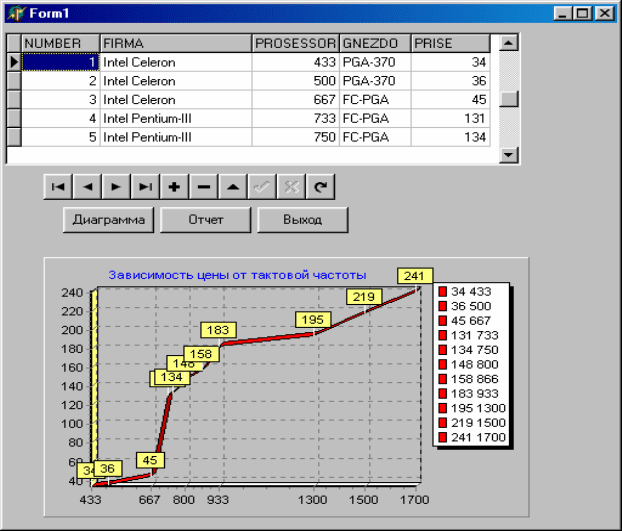
11.2.5 С помощью компонента DBChart построить линейный график за-
висимости цены процессора от значения тактовой частоты, поместив его на
форму Form1 ниже таблицы базы данных в соответствии с рисунком 11.10. Для
графика задать заголовок, легенду и марки.
11.2.6 С помощью Мастера диаграмм TeeChart Wizard построить круго-
вую диаграмму Pie по полю «Тактовая частота», поместив ее
на форму Form2.
Для диаграммы задать заголовок, легенду и установить марки. На форме по-
местить кнопку Button «Выход» для возврата в форму Form1.
Таблица 11.1 – Характеристики процессоров
Номер Фирма Тактовая частота Шина Цена в у.е.
1 Intel Celeron 433 PGA-370 34
2 Intel Celeron 500 PGA-370 36
3 Intel Celeron 667 FC-PGA 45
4 Intel Pentium-III 733 FC-PGA 131
5 Intel Pentium-III 750 FC-PGA 134
6 Intel Pentium-III 800 FC-PGA 148
7 Intel Pentium-III 866 FC-PGA 158
8 Intel Pentium-III 933 FC-PGA 183
9 Intel Pentium-IV 1300 Socket 42 195
10 Intel Pentium-IV 1500 Socket 47 219
11 Intel Pentium-IV 1700 Socket 47 241
Таблица 11.2 – Значения свойств и программные коды для кнопок
Значение
свойства Name
Действие
Значение
свойства Caption
Программный код
Button1
Переход к форме
Form2 для показа
круговой диаграм-
мы
Диаграмма
Procedure
TForm1.Button1Click(Sender:
TObject);
begin
form2.DBChart1.RefreshData;
form2.ShowModal;
end;
Button2
Переход к форме
Form3 для показа
отчета
Отчет
Procedure
TForm1.Button2Click(Sender:
TObject);
Begin
form3.QuickRep1.Preview;
end;
Button3
Выход из Form1 Выход
Procedure
TForm1.Button3Click(Sender:
Tobject);
Begin
Halt;
end;
189
Рисунок 11.10 - Вид формы Form1
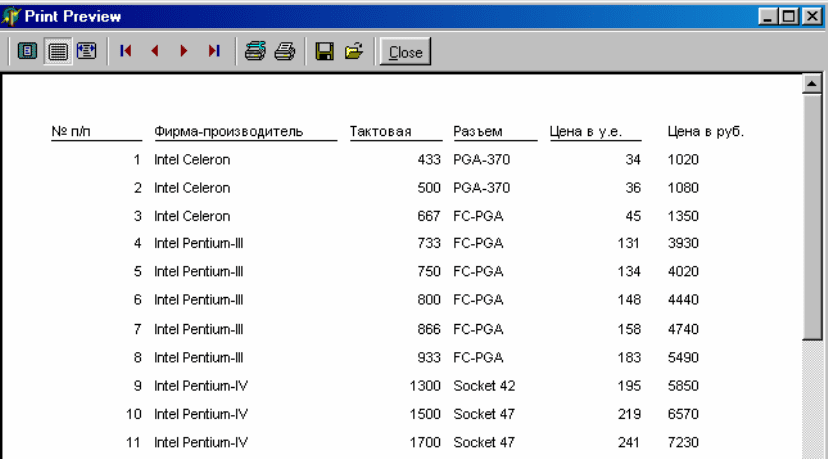
11.2.7 С помощью программы Rave Designer создать для таблицы «Ха-
рактеристики процессоров» отчет. В отчет поместить все поля, задать заголовок
отчета. Вид отчета приведен на рисунке 11.11.
11.2.8 Запустить созданное приложение.
11.2.9 Оформить отчет по лабораторной работе.
11.3 Содержание отчёта
11.3.1 Название работы.
11.3.2 Цель работы.
11.3.3 Структура таблицы «Характеристика процессоров».
11.3.4 Перечень компонентов, использованных при создании приложения,
с указанием их назначения и перечнем значений определяемых свойств.
11.3.5 Перечень команд, использованных при выполнении лабораторной
работы, с указанием их назначения.
11.4 Тесты и контрольные вопросы
11.4.1 С какой вкладки в диалоговом окне New Items запускается команда
Мастер диаграмм TeeChart Wizard:
а) Business;
б) Forms;
в) Projects;
г) Dialogs;
д) New?
190
Рисунок 11.11 - Вид отчета
11.4.2 Что такое легенда:
а) область диаграммы, в которой приводится поясняющая информация;
б) область формы, в которой приводится поясняющая информация;
в) пространство диаграммы, в которой приводится поясняющая инфор-
мация;
г) область диаграммы, в которой можно изменить ее тип;
д) область диаграммы, в которой можно изменить источник данных
?
11.4.3 Какой тип диаграммы является круговой диаграммой:
а) Line; б) Pie; в) Bar;
г) Area; д) Point?
11.4.4 На какой странице расположен компонент DBChart:
а) Data Controls; б) Data Access; в) Standard;
г) Additional; д) BDE?
11.4.5 Что задается на вкладке Series:
а) тип диаграммы; б) название;
в) оси; г) описание;
д) источник
данных?
11.4.6 Что задается на вкладке Legend:
а) тип диаграммы; б) название;
в) оси; г) описание;
д) источник данных?
11.4.7 Что задается на вкладке Axis:
а) тип диаграммы; б) название; в) оси;
г) описание; д) источник данных?
11.4.8 Что задается на вкладке Titles:
а) тип диаграммы; б) название;
в
) оси; г) описание;
д) источник данных?