
Липницкая О.Л., Попова Е.Э. Учебно-методический комплекс по исторической информатике
Подождите немного. Документ загружается.

Оформление таблицы.
Чтобы таблица имела более законченный вид, заключите ее в
рамку:
выделите таблицу;
далее Формат/ Ячейки/ Граница;
выберите внутренние и внешние границы.
Следующий этап – оформление заголовка таблицы. Выполните
действия: Файл/ Предварительный просмотр / кнопка Страница/
вкладка Колонтитулы.
В диалоговом окне (рис. 2) активизируйте Верхний колонтитул,
наберите в окошке Справа “Таблица”, в окошке В Центре название
таблицы. Здесь же выделите набранный вами текст и, активизировав
шрифт [А], выберите подходящий вид и размер шрифта.
Рис. 2 Окно диалога <Верхний колонтитул>
В Нижнем колонтитуле, щелкнув по соответствующим кнопкам,
выставьте дату, название файла и номер страницы.
Разверните таблицу, задав ей альбомную ориентацию: Файл/
Предварительный просмотр / кнопка Страница/ вкладка Страница/
переключатель – Альбомная.
Если таблица все-таки не помещается на лист, отформатируйте
строки и столбцы "вручную" – с помощью курсора мыши, который
устанавливается точно между двумя заголовками столбцов в самом
верху таблицы и приобретает вид двунаправленной стрелки черного
цвета. При нажатой левой клавиши мыши уменьшите ширину
столбцов (строк).
31

Сохраните таблицу. Завершите работу.
Лабораторная работа № 2
ВЫЧИСЛЕНИЯ И СТАТИСТИЧЕСКИЕ РАСЧЕТЫ
(Часть 1)
Цель работы: научиться проводить вычисления с историческими
данными; проанализировать инвентарь и выяснить, от
чего зависела величина земельного надела у хозяев
имения Везовец.
Материал для работы: фрагмент инвентаря имения Везовец
Слонимского повета Новогородского воеводства,
датированный 22 апреля 1583 г. В инвентаре подробно
описаны основные источники доходов его собственника-
феодала: двор Везовец, фольварк, местечко и 14 сел. 13
сел описаны по схеме: название села, количество
крестьян – хозяев, размер надела в волоках (единицы
обложения = 21,36 га), численность.
Программа MS Excel предназначена для выполнения самых
разнообразных вычислений и статистических расчетов. Попытаемся с
ее помощью проанализировать инвентарь и выяснить от чего зависела
величина земельного надела у хозяев имения Везовец. Случайно ли в
источнике в виде отдельных граф приводится число взрослых
(“дорослых”) и малолетних (“недорослых”) сыновей? Для этого
необходимо рассчитать ковариацию переменных Волоки/Сыны
дорослые и Волоки/Волы.
Ковариация – среднее произведений отклонений для каждой
пары точек данных. Ковариация используется для определения
связи между двумя множествами данных.
Можно предположить, что размер земельного надела зависел от
числа “дорослых” сынов. Для того чтобы это доказать, необходимо
вычислить степень взаимосвязи двух переменных, обозначенных в
32
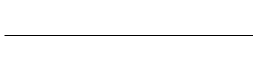
таблице в столбцах Волоки и Сыны дорослые. Ковариация
вычисляется по формуле:
CV =
N
YcpYXcpX )(*)(
,
где СV – ковариация; X и Y – значения переменных; X
ср
и Y
ср
–средние
арифметические переменных; N – число пар наблюдений.
Помните, что рабочий лист программы MS Excel имеет вид
таблицы, каждая ячейка которой может содержать текст, числовое
значение, формулу. Формула всегда содержит ссылки на содержимое
тех или иных ячеек. Формула – это инструкция к вычислению. Она
может включать в себя функции и математические операторы, ссылки
на содержимое ячеек.
Ход работы:
Из исходной папки скопируйте файл Везовец.xls в свою рабочую
папку и откройте его.
Поскольку мы будем вычислять коэффициенты ковариации для
нескольких пар переменных, сделайте копию таблицы на Лист 2.
Чтобы рассчитать ковариацию по указанной формуле,
необходимо подсчитать сумму и среднее арифметическое для каждой
из переменных, приняв за Х – Волоки, а за Y – Сыновья дорослые. Для
этого
1. Активизируйте последнюю ячейку столбца Волоки, в
которой будет размещено значение суммы Волок по всему имению.
2. Подсуммируйте волоки.
3. Проделайте аналогичные операции для переменной
Сыновья дорослые.
4. В последнюю ячейку столбца Название села впишите
СУММА.
В следующей строке вычислите средние арифметические значения.
Для этого
1. Впишите в начале строки СРЕДНЕЕ;
2. Введите в соответствующую ячейку под суммой волок необходимую
формулу. Поскольку среднее арифметическое есть результат деления
суммы на число значений, то формула будет иметь вид:
=D15/13,
где D15 – адрес ячейки с суммой, 13 – число наблюдений
(количество сел.)
33
3. Нажав клавишу Enter, вы получите результат.
Самостоятельно проделайте аналогичные операции для
переменной Сыновья дорослые.
Согласно формуле ковариации нужно подсчитать отклонения от
среднего арифметического для каждого значения переменных Х и Y,
т.е. (Х –- Х
ср
), (Y – Y
ср
).
Для расчета отклонения для (Х –- Х
ср
)необходимо:
1. В последнюю пустую ячейку строки с заголовками столбцов
впишите (Х –- Х
ср
).
2. Активизируйте последнюю пустую ячейку в строке села
ЮРЬЕВИЧИ и впишите в нее формулу:
=D2–$D$16 (адрес ячейки с числом волок села Юрьевичи минус
абсолютный адрес ячейки со средним арифметическим).
Полученное значение 3.8615 показывает, на сколько в селе
Юрьевичи размер земельных угодий отличался от среднего
арифметического по имению Везовец. Далее точно так же необходимо
вычислить величину отклонения для оставшихся 12 сел. Для этого
воспользуйтесь процедурой копирования формулы. В данном случае
суть копирования сводится к распространению формулы (=D2–$d$16)
на 12 позиций вниз.
Аналогично подсчитайте отклонение (Y – Y
ср
).
Далее необходимо перемножить полученные значения
отклонений для каждого из сел, т. е. (Х –- Х
ср
)*(Y – Y
ср
) и суммировать
их:
1. Создайте столбец с соответствующим заголовком,
2. В последнюю пустую ячейку строки села Юрьевичи введите
формулу, указав в качестве множителей адреса ячеек с отклонением
Волок и с отклонением Сыновей дорослых.
3. Вычислите произведения отклонений для оставшихся сел с
помощью копирования формулы.
4. Суммируйте произведения отклонений в последней ячейке
столбца.
В начале следующей за суммой строки впишите Ковариация
переменных “Волоки/Сыны дорослые”, а в следующую ячейку
напишите формулу, по которой сумма произведений отклонений
34
будет разделена на число наблюдений:
адрес ячейки с суммой произведений разделить на 13.
Должно получиться 37,4130.
Таким образом, мы измерили взаимосвязь двух совокупностей
данных.
Переименование листа.
Переименуйте активный лист (Лист 2). Для этого выполните
действия Формат/ Лист/ Переименовать (можно дважды щелкнуть
по ярлычку) и в поле ввода Имя листа наберите Волоки_Сыны
дорослые.
Так как коэффициент ковариации – понятие парное, то
необходимо вычислить ковариацию переменных Волоки/Волы, приняв
Волоки за Х, Волы за Z, и сравнить полученные значения ковариаций.
Сделайте еще одну копию Листа 1. На нем подсчитайте
ковариацию Волоки/Волы. Переименуйте и этот Лист.
Оформите и сохраните созданные таблицы (см. лабораторная
работа № 1). Завершите работу.
В отчете за лабораторную работу сравните два полученных
коээфицента ковариации, сделайте вывод.
Лабораторная работа № 3
ВЫЧИСЛЕНИЯ И СТАТИСТИЧЕСКИЕ РАСЧЕТЫ
(Часть 2)
Цель работы: научиться проводить вычисления с данными при
помощи Мастера функций, устанавливать связи между
листами; провести первичную обработку данных
(минимум, максимум, среднее).
Материал для работы: фрагмент таблицы, составленной на основе
сведений о заработках и затратах рабочих заводов и
фабрик Беларуси в 1912 г. Данные взяты из ЦДГА РБ,
ф. 311, воп. 1, с. 50, лл. 6, 8-9, 13, 27-19, 24-27.
(СавiцкiVЭ.М. Сямейныя бюджэты як крынiца аб
эканамiчным становiшчы рабочых Беларусi у пачатку
XX ст. // Актуальныя пытаннi гiсторыi Беларусi ад
старажытных часоу да нашых дзен: Зб. артыкулау. -
Мн.: БДУ, 1992. - С. 107.).
35
Ход работы.
Из исходной папки скопируйте файл Затраты.xls в свою рабочую
папку и откройте его. Таблица содержит сведения о затратах рабочих
на питание и жилье в рублях.
Определите эти же затраты в процентном отношении, но уже на
новом листе. Для этого перейдите на Лист 2, щелкнув по ярлычку
внизу экрана.
Первые два столбца новой таблицы будут содержать те же
данные, что и в таблице на Листе 1. Можно просто скопировать
данные, но для того, чтобы не повторять информацию, установим
связь между листами электронной книги с помощью ссылки на
ячейки другого листа, и программа будет автоматически брать
данные для расчета с Листа 1.
Последовательность работы:
установить курсор на ячейку A2 (1-ую строку оставим для заголовка),
набрать формулу: =Лист1!А2,
где Лист 1! – имя листа,
А2 – адрес ячейки, в которой размещены данные.
Помните, что адрес набирается на латинице.
распространить полученную формулу вниз (при необходимости
исправьте формат ячеек), а затем вправо. Список заводов и фабрик
с количеством опрошенных рабочих перенесется на Лист 2.
Наберите заголовки для новых столбцов: Затраты на жилье в %
и Затраты на питание в %.
Для того чтобы определить затраты в процентах нам необходимы
данные о заработной плате и затратах в рублях из таблицы Листа 1.
Поэтому:
наберите в ячейки С3 формулу =(Лист1!D2*100)/Лист1!C2,
где D2 – адрес ячейки, содержащей данные о затратах на жилье;
С2 – о заработной плате.
полученную формулу скопируйте для остальных строк.
Самостоятельно найдите затраты в процентах на питание.
У вас получились две таблицы с различной информацией на двух
листах. Переименуйте ярлычки листов в соответствии с содержимым.
Для упрощения работы в MS Excel предусмотрен специальный
Мастер функций, который содержит различные математические,
статистические, финансовые и др. функции. Вызывается Мастер
36
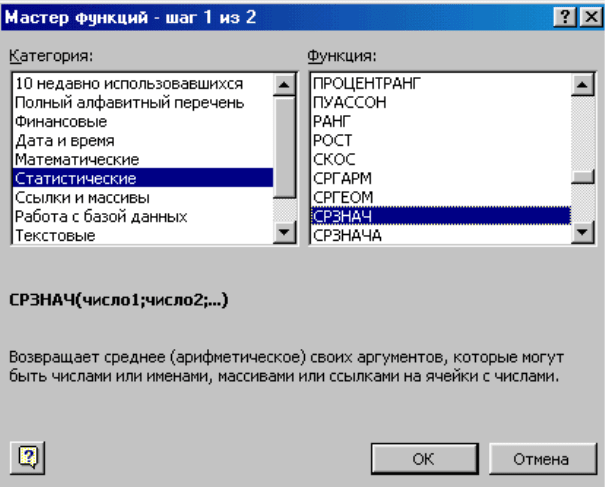
нажатием на панели инструментов кнопки [f
х
] или командой
Функция из меню Вставка.
Рис. 3 Окно диалога Мастера функций на первом шаге
Определите среднюю заработную плату рабочих. Для этого
установите курсор в последнюю ячейку столбца с заработной
платой;
вызовите Мастер функций;
выберите в списке Категория параметр Статистические (рис. 3);
в списке Функция найдите среднее значение СРЗНАЧ;
нажмите кнопку ОК;
в новом диалоговом окне (рис. 4) в строке ввода Число1 наберите
диапазон С3:С8 (блок ячеек, где содержится информация о
заработной плате рабочих разных заводов) и нажмите кнопку ОК.
Среднее значение появится в ячейке.
37
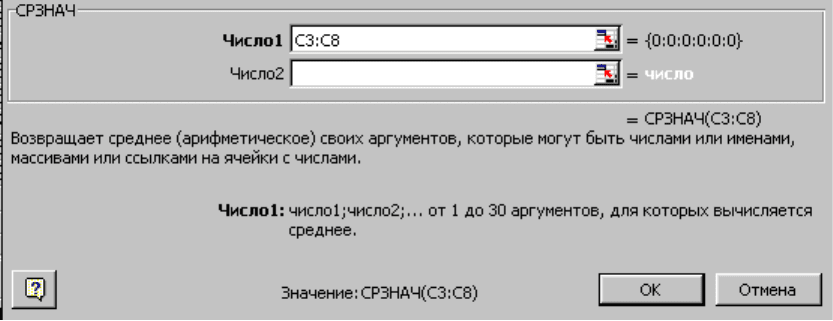
Рис. 4. Окно диалога Мастера функций на втором шаге
Оформите и сохраните таблицу.
Дополнительное задание.
1.Найдите с помощью Мастера функций минимальное и
максимальное значение заработной платы.
2. Рассчитайте ковариацию переменных Волоки/Сыны дорослые и
Волоки/Пчелы с помощью Мастера функций.
Сохраните данные. Завершите работу.
В отчете сравните доходы и расходы рабочих заводов и фабрик
Беларуси в начале XX века.
38
Лабораторная работа № 4
ГРАФИЧЕСКИЕ ВОЗМОЖНОСТИ ЭЛЕКТРОННЫХ ТАБЛИЦ
Цель работы: научиться сортировать данные, строить графики и
диаграммы; определять тенденцию изменения числа
вольных крестьян в указанный период.
Материал для работы: таблица “Структура категорий крестьянства
Белоруссии XVI в. по характеру личной зависимости //
М.Ф.Спиридонов. Закрепощение крестьянства Беларуси
(XV–XVI вв.). Мн., 1993. С.198-205.
Значение диаграмм как графической формы представления
числовых данных трудно переоценить. Зачастую одна иллюстрация
может сказать больше, чем тысяча слов. В MS Excel предусмотрены
средства работы с диаграммами самых различных типов. Это
позволяет выбрать для пользователя самый удобный способ
интерпретации числовых значений. Представим на графике динамику
численности категории вольных крестьян в Беларуси в XVI в.,
построив с помощью программы MS Excel гистограмму.
Ход работы.
Из исходной папки скопируйте файл Структура.xls в свою
рабочую папку и откройте его. Таблица содержит данные о структуре
категорий крестьянства Беларуси XVI в. по характеру личной
зависимости.
Самостоятельно подсчитайте процентное соотношение Отчичей
и Вольных крестьян, создав справа от таблицы соответствующие
столбцы.
Формула для вычисления процентов следующая: Общее
количество принимается за 100 %, а Количество Отчичей –
за Х %. Составляется пропорция. В результате процент
Отчичей вычисляется по формуле:
Х=(Количество Отчичей*100)/Общее количество, где
Количество Отчичей и Общее количество – адреса
соответствующих ячеек.
39
Сортировка данных. Необходимость сортировки может возникнуть
при выполнении самых разнообразных задач. Сортировать можно как
числовые (в порядке возрастания и убывания), так и текстовые данные
(по алфавиту и в обратном порядке). Одновременно можно задавать
три уровня сортировки.
Для дальнейшей работы необходимо отсортировать таблицу по
кодам поветов. Для этого
сделайте
копию таблицы на новом Листе;
выделите
всю таблицу на новом Листе;
выполните
команды Данные / Сортировка;
в
диалоговом окне Сортировка диапазона, укажите в области
Сортировать по Повет;
установит
е переключатели в области По возрастанию и в области
Идентифицировать поля по подписям. И ОК.
Данные таблицы отсортированы.
Задание.
Скопируйте строки с информацией по трем поветам на отдельные
листы (выделить строки и скопировать на другой лист).
Переименуйте каждый лист, дав имя, соответствующее названию
повета. (Названия поветов в таблице закодированы: 12 – Менский
повет, 15 – Новогородский, 17 – Ошменский.)
Диаграмма в MS Excel может быть создана как на отдельном
листе, так и рядом с таблицей, на рабочем листе. Диаграмма будет
связана динамически с ячейками соответствующей таблицы, и все
изменения в последней автоматически приведут к изменениям рядов
данных в диаграмме. Строится диаграмма с помощью Мастера
диаграмм, который вызывается соответствующей кнопкой на панели
инструментов или командой Диаграмма из меню Вставка.
Построение диаграмм
Перейдите на Лист с данными по Ошменскому повету. Чтобы
представить графически данные по Вольным и Отчичам:
выделите блок ячеек с данными по Ошменскому повету,
40