
Баловсяк Н. Видеосамоучитель создания реферата, курсовой, диплома на компьютере
Подождите немного. Документ загружается.

Схемы используют, чтобы лучше сформулировать основные идеи работы, а иллю
страции — для более наглядного и понятного сообщения о предмете исследования.
Из первой главы данной книги вы узнали о том, как правильно оформлять рисун
ки, а сейчас вы познакомитесь с основными правилами создания и редактирова
ния изображений.
6.1. Средства Microsoft Word
С простыми рисунками и схемами можно работать непосредственно в редакторе
Word.
Работа с готовыми рисунками в Word
В документ текстового редактора Word можно вставлять рисунки, которые были
созданы ранее и сохранены в виде отдельных файлов.
Для этого на вкладке Âñòàâêà в группе Èëëþñòðàöèè нажмите кнопку Ðèñóíîê. В по
явившемся окне Âñòàâêà ðèñóíêà нужно выбрать графический файл, который вы
хотите вставить в работу.
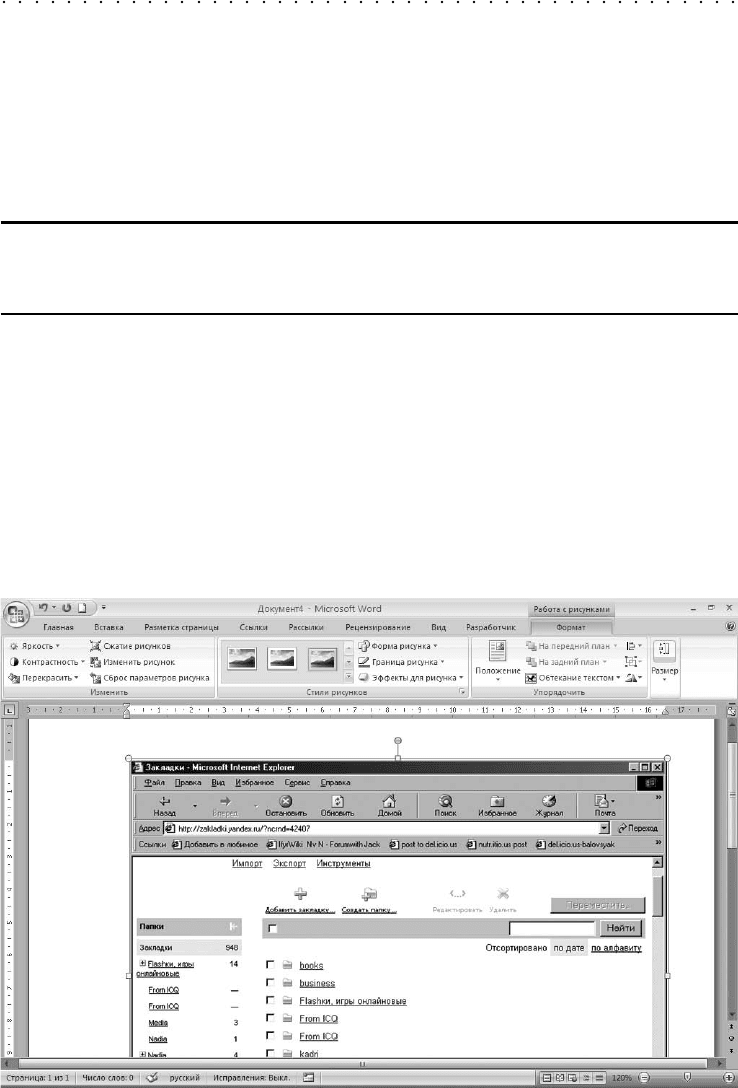
После вставки рисунка вокруг него появятся угловые маркеры и маркер поворота,
а в окно текстового редактора будет добавлен контекстный инструмент Ðàáîòà
ñ ðèñóíêàìè (рис. 6.1).
Рис. 6.1. Вставка рисунка в текстовый документ
6.1. Средства Microsoft Word 141
142 Глава 6. Создание схем и иллюстраций
Вставленный рисунок можно обрезать, то есть удалить ненужные фрагменты. Для
этого на контекстной вкладке Ôîðìàò в группе Ðàçìåð предназначена кнопка Îáðåç-
êà. С ее помощью отображаются маркеры редактирования объекта, которые позво
ляют придать картинке нужный вид (размер и форму) и удалить лишнее.
ПРИМЕЧАНИЕ
Чтобы одновременно и равномерно обрезать две стороны, перетащите
к центру рисунка маркер, расположенный в середине одной из сторон,
удерживая нажатой клавишу Ctrl. Для равномерной обрезки всех четырех
сторон сделайте то же самое с одним из угловых маркеров.
Задать точный формат картинки можно в той же группе с помощью полей Âûñîòà
и Øèðèíà. Обратите внимание, размеры рисунка будут изменяться пропорцио
нально — при изменении значения по горизонтали будет меняться значение и по
вертикали. В диалоговом окне Ðàçìåð можно задать дополнительные параметры —
не только линейные размеры и угол поворота (Ðàçìåð è ïîâîðîò), а и параметры
масштабирования (Ìàñøòàá) — значения масштаба по вертикали и по горизон
тали.
Для изменения цветовой гаммы картинки на контекстной вкладке Ðàáîòà ñ ðèñóí-
êîì в группе Èçìåíèòü предназначена кнопка Ïåðåêðàñèòü. При этом можно выбрать
один из нескольких цветовых режимов. Для применения других цветов выберите
пункт Äðóãèå âàðèàíòû и укажите желаемый вариант. Чтобы применить эффект
прозрачности к отдельным элементам, нужно воспользоваться пунктом Óñòàíîâèòü
ïðîçðà÷íûé öâåò и указать кнопкой мыши цвет, который вы хотите превратить
в прозрачный.
Рисунки занимают достаточно много, по сравнению с текстом, места на компью
тере. Как результат — документы редактора Word, в которые вставлены изображе
ния, значительно увеличиваются в размерах. Чтобы уменьшить размер, картинку
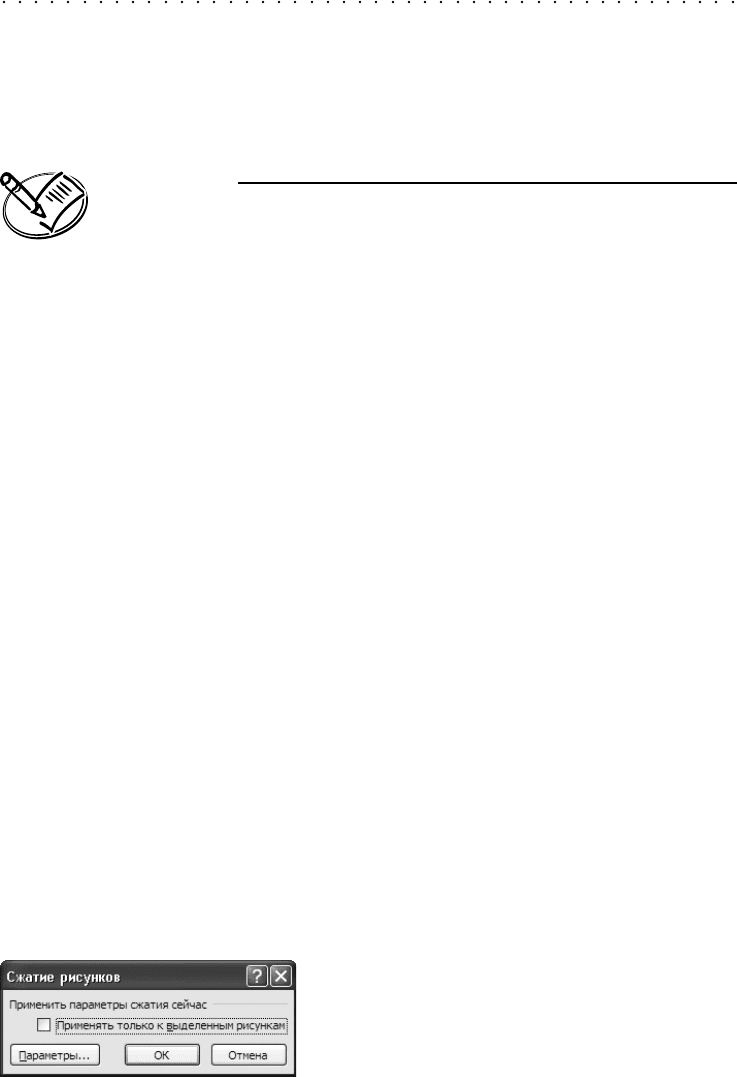
нужно сжать. Для этого на вкладке Ðàáîòà ñ ðèñóíêàìè в группе Èçìåíèòü предназ
начена кнопка Ñæàòèå ðèñóíêîâ. При ее нажатии появится окно настройки компрес
сии (рис. 6.2). С помощью кнопки Ïàðàìåòðû можно настроить данную операцию.
В окне Ïàðàìåòðû ñæàòèÿ необходимо выбрать один из трех вариантов компрессии.
Если вы планируете распечатывать документ, установите переключатель в поло
жение Ïå÷àòü (220 ïèêñåëîâ íà äþéì) — этот способ будет оптимальным для печати
и отображения на экране.
Рис. 6.2. Настройка сжатия рисунков

В окне Ñæàòèå ðèñóíêîâ можно указать компрессию только одной выделенной ил
люстрации — для этого установите флажок Ïðèìåíÿòü òîëüêî ê âûäåëåííûì ðèñóí-
êàì. Если этот флажок снят, программа произведет сжатие всех рисунков, встав
ленных в документ.
Для настройки взаимного расположения текста и рисунка на контекстной вклад
ке Ðàáîòà ñ ðèñóíêîì в группе Óïîðÿäî÷èòü предназначена кнопка Îáòåêàíèå òåêñòîì.
Правильно настроив обтекание, вы сможете перемещать картинку, не беспокоясь
о том, что она будет расположена неверно.
В результате нажатия кнопки Îáòåêàíèå òåêñòîì появится меню, в котором можно
выбрать необходимый способ обтекания. Если рисунок довольно большой, выбе
рите вариант Ñâåðõó è ñíèçó — в этом случае текст будет расположен над и под ри
сунком. Также можно задать способ Âîêðóã ðàìêè — текст будет расположен со всех
сторон иллюстрации. Существуют и другие методы обтекания, которые применя
ют в зависимости от ситуации. Если рисунок неправильной формы, можно изме
нить контур, вокруг которого будет размещен текст. Это делается при помощи пун
кта Èçìåíèòü êîíòóð îáòåêàíèÿ.
Картинка, вставленная в документ Word, может отображаться не только в виде
прямоугольника, окруженного тонкой черной линией. Существуют различные ва
рианты оформления изображений. Для их выбора предназначены кнопки группы
Ñòèëè ðèñóíêîâ. Здесь доступны стили, представляющие картинку в виде круга, па
раллелограмма, ромба, шестиугольника и др.
С помощью кнопки Ýôôåêòû äëÿ ðèñóíêà можно применить различные эффекты
к иллюстрации — отражение, тень, размазывание, трехмерное вращение, размазы
вание краев и т. д.
Создание рисунков с помощью графических примитивов
Если вам необходимо построить несложную схему, то можно воспользоваться
стандартными инструментами программы Word, предназначенными для рисова
ния.
Графический примитив представляет собой основу для построения схем в тексто
вом редакторе Word. Это фигуры, которые можно отобразить в документе, вос
пользовавшись кнопками группы Èëëþñòðàöèè на вкладке Âñòàâêà. Принцип их
использования следующий: нужно выбрать графический элемент и, удерживая на
жатой левую клавишу мыши, нарисовать объект на рабочем поле документа.
После вставки готовая фигура будет выделена специальными символами в виде
небольших кружков. Это графические маркеры, с помощью которых фигуру мож
но редактировать. Угловые, вертикальные и горизонтальные маркеры предназна
чены для изменения размера объекта — достаточно навести указатель мыши на
соответствующий маркер и в тот момент, когда он примет вид двунаправлен
ной стрелки, щелкнуть кнопкой мыши и переместить границу объекта. Другой
6.1. Средства Microsoft Word 143
144 Глава 6. Создание схем и иллюстраций
маркер — зеленый кружок (обычно расположен над объектом) — предназначен для
вращения фигуры. Оно выполняется так же, как и изменение размера объекта.
Чтобы удалить фигуру, достаточно выделить ее и нажать клавишу Delete.
ПРИМЕЧАНИЕ
Если в схеме встречаются одинаковые объекты, вы можете скопировать
готовую фигуру в буфер обмена, а потом вставлять ее необходимое коли)
чество раз. Гораздо проще сделать это следующим образом: перед пере)
мещением фигуры нажмите и удерживайте клавишу Ctrl — при этом будет
создана копия графического объекта.
Для изменения размеров фигур на контекстной вкладке Ôîðìàò предназначены
кнопки группы Ðàçìåð. Здесь можно задать размеры графического объекта в сан
тиметрах.
Если в документе размещено несколько графических примитивов, вы можете
управлять их положением относительно друг друга с помощью кнопок, располо
женных на контекстной вкладке Ôîðìàò в группе Óïîðÿäî÷èòü.
С помощью кнопки Íà ïåðåäíèé ïëàí можно разместить фигуру над другими. Для
этого в появившемся меню воспользуйтесь одним из трех пунктов: Íà ïåðåäíèé
ïëàí, Ïåðåìåñòèòü âïåðåä или Ïîìåñòèòü ïåðåä òåêñòîì. Кнопка Íà çàäíèé ïëàí позво
лит разместить фигуру позади; здесь также три варианта: Íà çàäíèé ïëàí, Ïåðåìåñ-
òèòü íàçàä, Ïîìåñòèòü çà òåêñòîì.
В некоторых случаях необходимо уменьшить созданную часть схемы, не уменьшая
при этом размеры всей фигуры. Можно сделать это, изменяя каждый графический
объект отдельно, но лучше поступить иначе — изменить размер сразу нескольких
элементов, для чего их необходимо сгруппировать. Перед группировкой нужно
выделить необходимые фигуры, щелкая на каждой, удерживая при этом нажатой
клавишу Ctrl. Кроме этого, выделить графические элементы можно, воспользовав
шись специальным инструментом выделения: На вкладке Ãëàâíàÿ в группе Ðåäàê-
òèðîâàíèå с помощью кнопки Âûäåëèòü щелкните на пункте Âûáîð îáúåêòîâ. Указа
тель мыши превратится в стрелочку, которой нужно нарисовать воображаемый
прямоугольник вокруг необходимых фигур. После этого на контекстной вкладке
Ôîðìàò нажмите кнопку Ãðóïïû и в появившемся меню выберите пункт Ãðóïïèðî-
âàòü. Чтобы отменить действие, воспользуйтесь пунктом Ðàçãðóïïèðîâàòü.
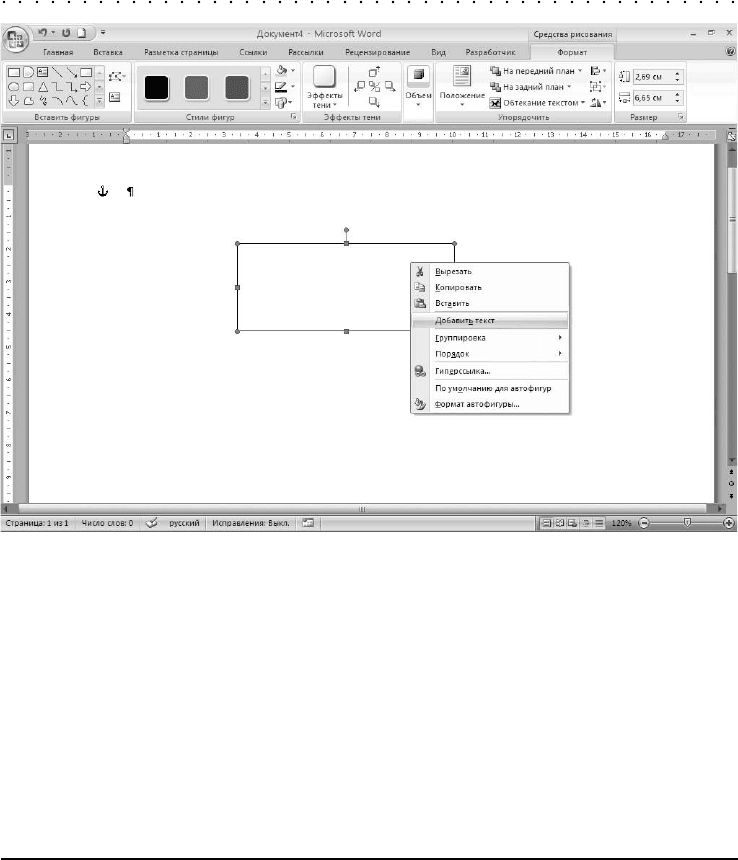
К каждому объекту можно добавить текст — для этого воспользуйтесь пунктом
Äîáàâèòü òåêñò контекстного меню фигуры. Внутри графического элемента появит
ся курсор, и вы сможете набрать фразу (рис. 6.3).
Также вставить текст можно, нажав кнопку Íàäïèñü. В появившемся списке выби
рается один из стандартных вариантов — как по оформлению, так и по размеще
нию. Теперь вы легко замените текст, записанный внутри надписи, а также изме
ните размер либо повернете ее. Если же необходимо добавить текстовый блок про
извольной формы, в этом же меню выберите пункт Íàðèñîâàòü íàäïèñü. После этого
нарисуйте надпись и введите в нее текст. Чтобы сохранить ее в списке стандарт
ных блоков, нужно воспользоваться пунктом Ñîõðàíèòü âûäåëåííûé ôðàãìåíò â êîë-
ëåêöèþ íàäïèñåé.
При работе с надписями иногда возникает необходимость разместить текст внут
ри блока не горизонтально, а вертикально. Для изменения направления слов на
контекстной вкладке Ôîðìàò в группе Òåêñò нажмите кнопку Íàïðàâëåíèå òåêñòà.
SmartArtBграфика
В новой версии текстового редактора Word традиционные инструменты работы
с графикой и рисунками дополнены функциями, касающимися объектов SmartArt
графики. С помощью SmartArtграфики любые данные можно представить более
наглядно буквально одним щелчком, применяя для этого различные шаблоны
оформления, стили и заливки. Элементы SmartArtграфики помогут вам проил
люстрировать работу красочными схемами.
Объекты SmartArtграфики базируются на основе стандартных шаблонов, при
выборе которых следует учитывать их предназначение.
Рис. 6.3. Вставка текста в фигуру
6.1. Средства Microsoft Word 145
146 Глава 6. Создание схем и иллюстраций
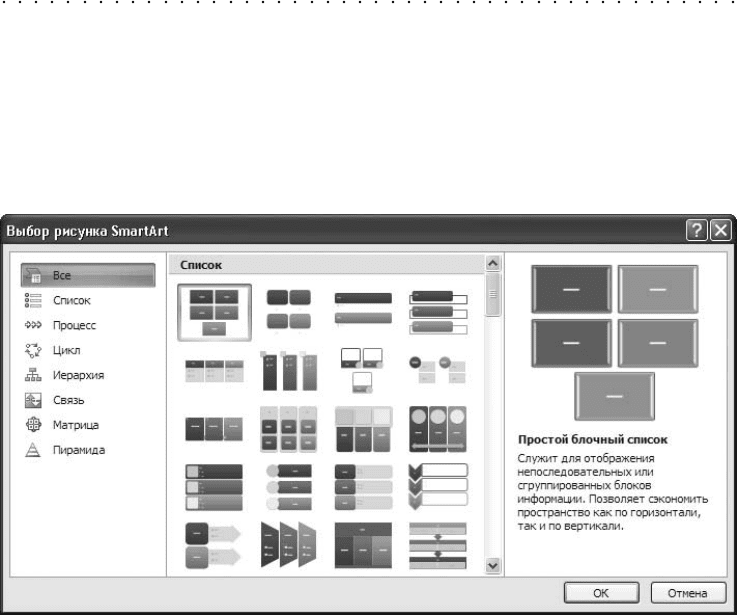
Для вставки элемента SmartArtграфики необходимо на вкладке Âñòàâêà нажать
кнопку SmartArt. Появится окно с вариантами объектов. В этом окне по типам
сгруппированы шаблоны элементов SmartArtграфики (увидеть все существую
щие в текстовом редакторе шаблоны элементов SmartArtграфики можно в груп
пе Âñå). Обратите внимание: выбрав шаблон, справа вы увидите краткое описание
его предназначения, то есть подсказку, в каких именно ситуациях его лучше всего
использовать (риc. 6.4).
Рис. 6.4. Вставка объекта SmartArt)графики
После добавления элемента в документ в окне текстового редактора появится кон
текстный инструмент Ðàáîòà ñ ðèñóíêàìè SmartArt.
После вставки элемента SmartArt вы увидите его шаблон и поле для ввода слов.
Набранный текст расположится внутри графических объектов — квадратиков,
стрелочек, кружков, из которых состоит элемент SmartArtграфики. При этом
можно наблюдать размещение текста по мере его ввода. Перемещаться от одного
текстового блока к другому следует с помощью клавиш управления курсором.
Для добавления нового графического элемента в объект SmartArtграфики при
вводе текста достаточно просто нажать клавишу Enter. При этом в текстовой пане
ли появится новая строка, а внутри объекта — новый графический элемент. Также
для вставки последнего можно использовать кнопку Äîáàâèòü ôèãóðó, расположен
ную в группе Ñîçäàòü ðèñóíîê на контекстной вкладке Êîíñòðóêòîð. Выделите гра
фический элемент SmartArt и выберите в появившемся меню способ вставки: Äî-
áàâèòü ôèãóðó ïîñëå или Äîáàâèòü ôèãóðó äî. При этом в объект будут вставляться
элементы того же уровня, что и выделенный. А пункты Äîáàâèòü ôèãóðó âûøå,
Äîáàâèòü ôèãóðó íèæå означают вставку элемента другого уровня. Доступен также
пункт Äîáàâèòü ïîìîùíèêà, который означает вставку подчиненного элемента. Уда

лить существующий графический объект можно, убрав соответствующий ему
текст, а потом нажав клавишу Delete.
Кроме этого, можно перестроить объект SmartArtграфики, то есть изменить уро
вень некоторых элементов. Для этого воспользуйтесь кнопками линейки либо со
четаниями клавиш. Изменить уровень элемента при вводе текста можно, нажав
клавишу Tab (для повышения уровня) либо Shift+Tab (для понижения уровня).
Кроме этого, вы можете использовать кнопки Ïîâûñèòü óðîâåíü и Ïîíèçèòü óðîâåíü,
находящиеся в группе Ñîçäàòü ðèñóíîê вкладки Êîíñòðóêòîð.
После ввода текста вы можете отредактировать его. К элементам объекта SmartArt
графики доступны те же способы редактирования, что и для обычного графи
ческого примитива: перемещение, изменение размера, вращение. Примечательно,
что при перемещении элемента SmartArt стрелочки и линии, которые связывают
этот объект с другими, точно так же будут перемещаться для сохранения связи
между собой. При этом следует помнить, что изменение размера одного элемента
объекта SmartArtграфики не приведет к изменению размеров остальных объек
тов.
Если вы хотите изменить размеры нескольких объектов сразу — выделите их.
Затем на вкладке Êîíñòðóêòîð в группе Ôèãóðû воспользуйтесь кнопками Êðóïíåå
или Ìåëü÷å. Здесь же вы можете исправить форму выделенного элемента — для
этого предназначена кнопка Èçìåíèòü ôèãóðó. А если ваш объект выполнен в трех
мерном стиле, воспользуйтесь кнопкой Äâóìåðíîå ðåäàêòèðîâàíèå, чтобы перевес
ти его в двухмерное изображение. Для возврата элемента к оригинальному виду
нажмите кнопку Âîññòàíîâèòü ðèñóíîê, расположенную на вкладке Êîíñòðóêòîð.
Кроме этого, вы можете задать точные размеры элемента SmartArtграфики. Для
этого существует кнопка Ðàçìåð.
Воспользовавшись кнопкой Ìàêåò, вы можете изменить стиль оформления шабло
на созданного вами элемента SmartArtграфики. Для этого предназначена группа
Ñòèëè SmartArt. Для каждого шаблона вы увидите различные варианты оформле
ния. Также можно выбрать цветовую гамму с помощью кнопки Èçìåíèòü öâåò.
Если ваш объект размещен в документе, где присутствует текст, вам необходимо
указать параметры размещения текста вокруг этого графического элемента. На вклад
ке Ôîðìàò нажмите кнопку Âûðîâíÿòü. Чтобы задать позицию объекта относитель
но текста, воспользуйтесь кнопкой Ïîëîæåíèå.
Возможно, вы захотите сделать невидимыми некоторые SmartArtобъекты. Напри
мер, можно оформить схему таким образом, чтобы на странице располагался толь
ко текст, а графические элементы были не видны. Для этого нужно скрыть объект
SmartArtграфики так, чтобы текст, размещенный внутри элемента, отображался,
то есть необходимо убрать линии и заливку этого элемента. На контекстной
вкладке Ôîðìàò с помощью кнопки Çàëèâêà ôèãóðû нужно открыть меню, в котором
следует выбрать пункт Íåò çàëèâêè, а в меню кнопки Êîíòóð ôèãóðû — пункт Íåò êîí-
òóðà.
6.1. Средства Microsoft Word 147
148 Глава 6. Создание схем и иллюстраций
ПРИМЕЧАНИЕ
В видеоуроках «Урок 6.1. Вставка рисунков, объектов WordArt и клипов»,
«Урок 6.2. Вставка фигур в документ» и «Урок 6.3. Вставка графических
схем», которые находятся на компакт)диске, прилагаемом к книге, пока)
зано, как вставлять рисунки, объекты WordArt, клипы, фигуры и графические
схемы в документ Word 2007.
6.2. Графический редактор Paint
Если вам нужно нарисовать какоето изображение вручную, а стандартных средств
текстового редактора Word для этого недостаточно, то можно воспользоваться
специальной программой — графическим редактором. Современные графические
редакторы — это обычно мощные и сложные программы, умеющие делать очень
многое: от создания рисунков до обработки фотографий.
Небольшой графический редактор, обладающий, однако, всеми необходимыми
возможностями для создания несложных рисунков, входит в состав операционной
системы Windows XP — это Microsoft Paint. Возможности Paint, на первый взгляд,
мало отличаются от аналогичных в текстовом редакторе Word, но в целом эта про
грамма удобнее, в ней лучше функционируют инструменты удаления, поворота,
заливки, и особенно — рисования кривых и прямых линий.
Слева в окне редактора находится панель инструментов, снизу — панель цветов.
В центре расположено рабочее поле, в котором создают и редактируют графи
ческие объекты (рис. 6.5).
Перед рисованием любой фигуры нужно выбрать необходимые цвета на соответ
ствующей панели. При этом помните, что вы можете задать цвет как изображения,
так и фона. Цвет элемента рисунка (например, прямоугольника) выбирают щелч
ком левой кнопкой мыши, цвет фона — правой. Слева от этой панели отобража
ются выбранные цвета — фона и изображения. Принцип создания изображений
в Paint такой же, как и в редакторе Word: необходимо выбрать инструмент и с его
помощью нарисовать на рабочем поле объект, удерживая нажатой левую кнопку
мыши. В Paint можно использовать следующие инструменты: прямоугольник,
многоугольник, эллипс, скругленный прямоугольник, линию и кривую. Для ли
ний можно задавать толщину.
После того как вы немного потренировались, можно создавать рисунок. Для этого
необходимо очистить рабочее поле, выполнив команду ÐèñóíîêÎ÷èñòèòü. В резуль
тате останется только лист, окрашенный цветом, заданным для фона.
В созданный рисунок можно добавить текст. Для этого предназначен инструмент
Íàäïèñü. После того как вы укажете место на рисунке, где будет расположена бу
дущая фраза, на экране появится панель инструментов для форматирования тек
ста. Здесь можно задать размер и тип шрифта. Обратите внимание, что цвет текста
будет таким же, как цвет изображения.
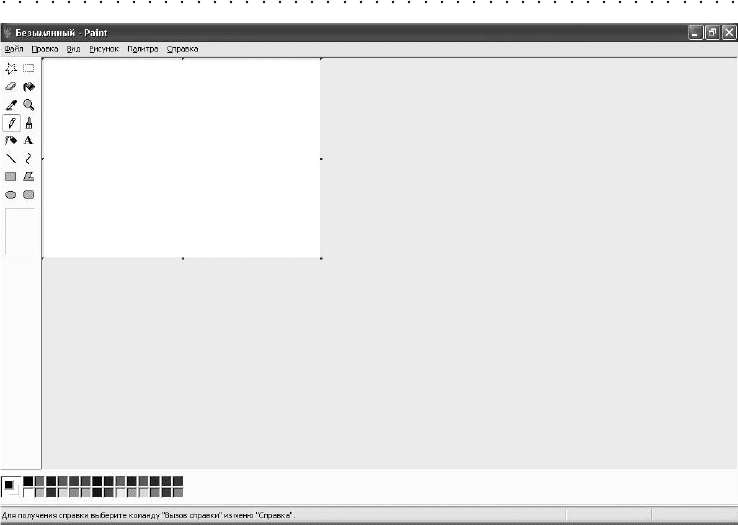
Рис. 6.5. Окно редактора Paint
В редакторе Paint доступна заливка, заливка распылением, а также рисование ка
рандашом и кистью. Воспользовавшись инструментом Âûäåëåíèå, можно выбрать
нужный фрагмент и скопировать его, используя буфер обмена. Выделенная об
ласть может быть произвольной формы.
Для удаления элементов рисунка можно воспользоваться инструментом Ëàñòèê,
предварительно выбрав его размер. Используйте ластик большого размера, если
вы собираетесь удалить большую часть изображения, а маленький подойдет для
более тонкой работы.
Чтобы точно исправить рисунок, лучше его увеличить. Для этого предназначен
инструмент Ìàñøòàá, с помощью которого можно изменить масштаб выделенного
фрагмента, выбрав коэффициент увеличения рисунка. Физически увеличить раз
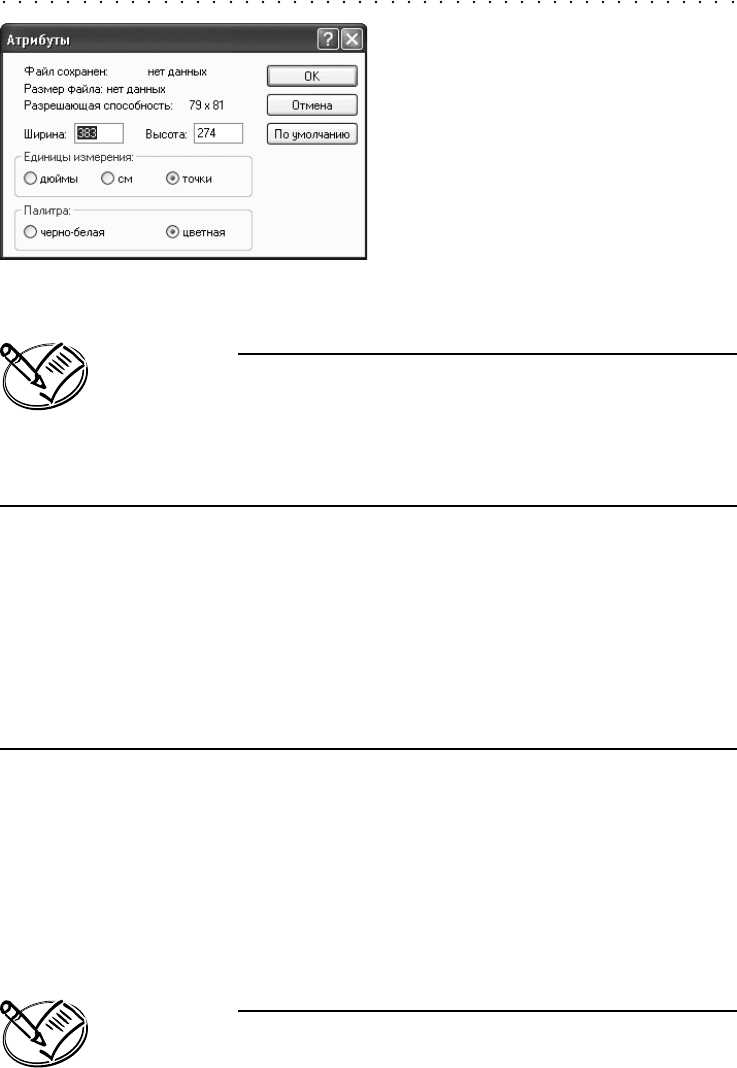
мер рисунка можно, выполнив команду ÐèñóíîêÀòðèáóòû. В появившемся окне
(рис. 6.6) вы сможете задать размер рисунка по ширине и по высоте. Здесь же мож
но сделать рисунок чернобелым, установив переключатель Ïàëèòðà в соответству
ющее положение.
В редакторе Paint можно поворачивать рисунок на указанный угол. Для этого слу
жит команда ÐèñóíîêÎòðàçèòü/Ïîâåðíóòü.
Выполнив команду ÔàéëÏðåäâàðèòåëüíûé ïðîñìîòð, вы можете увидеть общий
вид рисунка.
6.2. Графический редактор Paint 149
150 Глава 6. Создание схем и иллюстраций
Рис. 6.6. В окне Атрибуты можно изменить размер рисунка
ПРИМЕЧАНИЕ
В видеоуроке «Урок 6.4. Рисование в Paint», который находится на ком)
пакт)диске, прилагаемом к книге, показано, как создавать рисунки с по)
мощью стандартной программы Paint.
6.3. Элементарные операции в Photoshop
В предыдущем разделе вы познакомились с одним из самых простых графических
редакторов — Paint. Однако его возможности не составляют и сотой доли функ
ций других подобных программ. Одним из самых популярных на сегодняшний
день графических редакторов является Photoshop. Ему посвящено множество
книг, и рассказать обо всех возможностях этой программы в рамках данной книги,
конечно же, невозможно. Остановимся только на некоторых, самых основных,
функциях, которые могут пригодиться при написании дипломных и курсовых
работ.
Изменение размера и масштаба изображения
После запуска программы откроется окно, в котором отображено несколько па
нелей и палитр (рис. 6.7). На основной палитре инструментов размещаются ин
струменты для создания и редактирования рисунков. Также важной является
палитра, содержащая три вкладки — Color (Цвет), Swatches (Образцы) и Styles
(Стили).
Photoshop поддерживает практически все типы графических файлов.
ПРИМЕЧАНИЕ
Для открытия файла воспользуйтесь окном File Browser (Обозреватель),
вызвать которое можно с помощью команды WindowFile Browser (Окно
Обозреватель). В этом окне также предварительно просматривают файл,
который необходимо открыть.