
Черноусова А.М. Создание и использование баз данных
Подождите немного. Документ загружается.

61
Для добавления в экранную форму линий используется элемент Линия на
панели элементов. Линии обычно полезны для подчеркивания или для акценти-
рования внимания на различных частях формы, а также для визуального деле-
ния формы на несколько частей. Линия может быть вертикальной, горизон-
тальной или по диагонали.
Чтобы нарисовать линию на экране надо
выбрать элемент Линия, устано-
вить указатель мыши в то место, где должна начинаться линия, и переместить
его до получения линии нужной длины. Настройка параметров линии осущест-
вляется с помощью ее свойств. Свойство Цвет границы задает цвет линии, а
свойство Тип границы позволяет указать стиль линии, например, «Сплошная»,
«Штриховая». Свойство Ширина
границы предназначено для задания толщи-
ны линии.
Для добавления в экранную форму прямоугольников используется элемент
Прямоугольник на панели элементов. Прямоугольники помогают выделить
отдельные части формы или визуально объединить в группы несколько элемен-
тов управления, очертив вокруг них рамку.
Чтобы нарисовать прямоугольник, надо выбрать элемент Прямоугольник,
установить указатель мыши в место
расположения одного из углов прямо-
угольников и переместить указатель мыши до получения прямоугольника нуж-
ного размера. Свойство Тип фона объекта позволяет задать, будет ли объект
прозрачным или нет. Свойства Цвет границы и Ширина границы задают
цвет и толщину прямоугольника соответственно.
3.1.4.7 Специальные средства, используемые для ввода данных
Access предоставляет в распоряжение
пользователей ряд специальных
средств, предназначенных для упрощения процедуры ввода данных с помощью
форм. К ним относятся поля со списком, списки, переключатели и флажки. Ос-
новное назначение этих объектов заключается в том, чтобы ускорить ввод ин-
формации в таблицу и сделать его менее рутинным.
Поле со списком широко используется в Access. Оно предоставляет
воз-
можность выбора из списка одного из допустимых значений или непосредст-
венно ввода в поле значения, которое отсутствует в списке. Список значений
хранится в свернутом виде до тех пор, пока не нажать кнопку раскрытия спи-
ска, расположенную в правой части объекта.
Предположим, что для одного из полей необходимо создать на
форме рас-
крывающийся список, в который можно добавлять значения. Выполняются
следующие действия:
- открыть форму в режиме конструктора;
- выделить заданное поле и нажать правую кнопку мыши, на экране поя-
виться контекстное меню этого поля;
- выбрать Преобразовать элемент в, а затем Поле со списком, при этом
появится кнопка раскрытия списка в
правой части поля;
- для определения элементов списка вызвать еще раз меню поля и выбрать
Свойства, на экране появится окно свойств поля;

62
- перейти на вкладку «Данные»;
- установить для свойства Тип источника строк значение Список значе-
ний;
- задать с помощью свойства Источник строк список предопределенных
значений, для этого ввести в поле элементы списка по одному в строчку, разде-
ляя точкой с запятой;
- установить для свойства Ограничиться списком значение Нет;
- закрыть окно
свойств;
- сохранить созданную форму, воспользовавшись командой Сохранить,
после чего необходимо провести тестирование.
Тестирование осуществляется по следующим этапам:
а) убедиться, что допустимые значения полностью помещаются в отведен-
ном для них поле;
б) поэкспериментировать с непосредственным вводом значений, проверить,
что они не были урезаны в этом поле;
в) если были наложены условия
по проверке достоверности данных на по-
ле, убедиться, что ни одно из возможных значений не противоречит ограниче-
ниям, наложенным на поле;
Если после тестирования потребуется изменить список допустимых значе-
ний для раскрывающегося списка, то вновь открыть для него окно свойств, а
затем внести требуемые изменения.
Назначение списка аналогично полю со списком
, за исключением того, что
список не допускает ввода значений, отсутствующих в списке. Его можно ис-
пользовать в формах в тех случаях, когда все альтернативные значения можно
поместить в список, при этом пользователю не потребуется вводить в поле зна-
чения, отсутствующие в списке. Создание списка выполняется с помощью окна
свойств. При
этом выполняется та же последовательность действий, что и при
создании раскрывающегося списка с помощью элемента Поле со списком.
Для индикации состояния, которое может иметь только одно из двух до-
пустимых значений, используются флажки. Они могут использоваться по од-
ному или группами. Например, поле «Наличие на складе» в таблице «Видео-
карты» может
принимать значения «Да» или «Нет». Установленный флажок
будет соответствовать значению «Да», а снятый – значению «Нет».
Для поля «Наличие на складе» необходимо задать логический тип. Если это
не было сделано при задании структуры таблицы «Видеокарты», надо осущест-
вить модификацию в окне конструктора таблицы. Для создания флажка на
форме рекомендуется следующая последовательность
действий:
- открыть форму в режиме конструктора;
- выбрать элемент Флажок на Ленте в группе «Элементы управления» (
);
- нажать мышью место предполагаемого размещения элемента в форме;
- открыть окно свойств размещенного в форме флажка;
63
- для связи созданного поля с полем таблицы «Видеокарты» выбрать свой-
ство Данные вкладки «Данные», в поле ввода значения свойства, воспользо-
вавшись кнопкой раскрытия списка, выбрать поле «Наличие на складе»;
- выделить надпись созданного флажка и в окне свойств скорректировать
свойство Имя вкладки «Макет», введя значение «Наличие на складе (Да/Нет)»;
-
просмотреть форму в режиме формы.
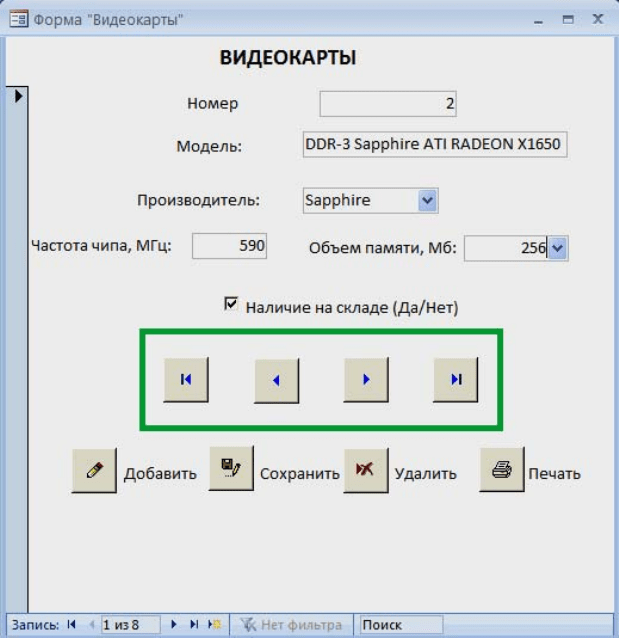
Пример вида формы с элементом Флажок приведен на рисунке 3.7.
Для редактирования поля «Наличие на складе», который имеет логический
тип, можно было бы также использовать элемнты Группа переключателей
или Выключатель, имеющие аналогичные свойства. Эти объекты позволяют
выбрать одно из нескольких значений поля. Переключатели широко использу-
ются не
только в Access, но и в других приложениях Windows. Объекты типа
Группа переключателей представляют из себя составные объекты, содержа-
щие внутри себя элементы, наделенные собственными свойствами.
Кнопка Группа переключателей позволяет создать набор флажков или
группу выключателей, то есть кнопок с фиксацией, которые принимают «нажа-
тый» или «ненажатый» (выступающий вид). В любом случае,
если пользователь
выбирает одну из этих опций, то остальные автоматически деактивируются.
Мастер позволяет присвоить каждой опции значения, которые могут быть со-
хранены в поле или таблице для последующего использования. Если группа за-
мещает собой в форме какое-либо из полей, то необходимо удалить это поле из
макета, если изначально оно в
него было включено.
Рисунок 3.7 – Экранная форма «Видеокарты»
64
Рассмотрим создание переключателя для просмотра и редактирования поля
«Вид оплаты» таблицы «Сведения о заказах», которое может принимать одно
из значений: Наличные \ Безналичные \ Бартер \ Электронная карточка \ В
кредит. Необходимо выполнить следующие действия:
- создать экранную форму «Сведения о заказах» в конструкторе форм, рас-
положить в ней заголовок формы, текстовые объекты и все
поля, за исключени-
ем «Вид оплаты»;
- выбрать инструмент Группа переключателей на Ленте в группе
«Элементы управления»;
- открыть окно «Свойства» для вновь созданного объекта и задать в качест-
ве значения поля Данные имя поля, значение которого определяется с по-
мощью группы переключателей (в примере - «Вид оплаты»);
- выбрать инструмент
Выключатель на панели элементов ( ) ;
- скорректировать для переключателя свойства, определяющие параметры
шрифта, цвет фона и так далее;
- аналогичным образом разместить остальные переключатели группы и
скорректировать их свойства;
- с помощью свойства Подпись изменить стандартную подпись группы пе-
реключателей на «Вид оплаты:»;
- сохранить форму и просмотреть её в режиме формы.
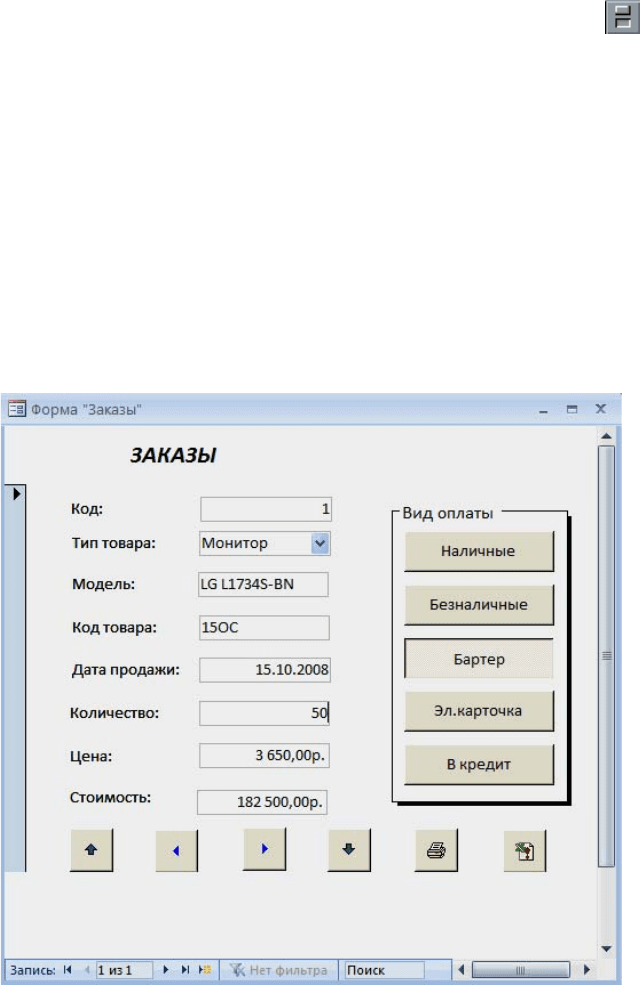
Вид формы с группой переключателей
показан на рисунке 3.8. Теперь при
редактировании заказов в поле «Вид оплаты» таблицы «Сведения о заказах»
будет заноситься значение, которое устанавливается с помощью выключателя.
Рисунок 3.8 – Экранная форма «Сведения о заказах»

65
3.2 Задание на выполнение работы
3.2.1 Создать таблицу «Видеокарты» в соответствии с таблицей 3.3.
3.2.2 Создать и сохранить форму для таблицы «Видеокарты» с помощью
инструмента «Форма».
3.2.3 Создать и сохранить разделенную форму для таблицы «Видеокарты».
3.2.4 Создать и сохранить экранную форму с помощью мастера для табли-
цы
«Видеокарты».
3.2.5 Создать форму с помощью конструктора. Ознакомиться с его окном,
открыть всю рабочую область. Настроить форму для таблицы «Видеокарты»,
разместить текстовую информацию, поля ввода, кнопки управления, создать
поля со списком «Производитель» и «Объем памяти», флажок поля «Наличие
на складе» в соответствии с рисунком 3.7.
3.2.6 Создать таблицу «Сведения о заказе» (таблица 3.4).
3.2.7 Создать форму для ввода данных, как показано на рисунке 3.8. Для
определения значений поля «Стоимость» использовать построитель выраже-
ний. Значения поля «Вид оплаты» задавать с помощью переключателей.
3.2.8 Протестировать работу всех созданных форм.
3.2.9 Оформить отчет по лабораторной работе.
3.3 Содержание отчета
3.3.1 Название работы.
3.3.2
Цель работы.
3.3.3 Структуры создаваемых таблиц.
3.3.4 Перечень команд, используемых при выполнении лабораторной рабо-
ты, с указанием их назначения.
Таблица 3.3 – Содержание таблицы «Видеокарты»
Номер Модель
Произво-
дитель
Частота
чипа, МГц
Объем
памяти, Мб
Наличие
на складе
1
DDR-3 Sapphire ATI RA-
DEON X1650 Pro
Sapphire 590 256 Да
2 DDR-2 Palit GeForce 9600GT Palit 650 1024 Нет
3
DDR-3 Sapphire ATI RA-
DEON HD4670
Sapphire 750 1024 Да
4
DDR-2 ZOTAC GeForce
8600GT
ZOTAC 540 1024 Да
5
DDR-3 ASUSTeK EN8800GT
GeForce 8800GT
ASUS 600 512 Нет
6
DDR-2 ASUS EN9500GT
MAGIC/DI
ASUS 650 512 Да
7 DDR-2 ASUS EN9600GT MG ASUS 650 512 Нет
8
DDR-2 ZOTAC GeForce
8600GT
ZOTAC 540 1024 Да
Таблица 3.4 – Содержание таблицы «Сведения о заказе»

66
Код
Тип
товара
Модель
Код
товара
Дата
продажи
Коли-
чество
Цена Вид оплаты
1 Монитор LG L1734S-BN 15ОС 15.10.08 50 3650 Бартер
2 Принтер LaserJet P1005 12ВК 05.04.08 7 3600 Эл. карта
3 Монитор
Samsung 2032BW
BSFV
37ОС 23.06.08 24 9800 Безналичные
4 Принтер
Samsung SCX-
4200
42ОС 29.03.08 30 6200 В кредит
5 Клавиатура Genius KB-220 5ВК 03.07.08 15 850 Наличные
6 Монитор Belinea 1730 S1 25ОС 04.02.08 5 3370 Эл. карта
7 Клавиатура
Logitech Deluxe
250 Y-SAF76
7ВК 14.09.08 27 360 Наличные
3.4 Тесты и контрольные вопросы
3.4.1 Форма в Access - это:
а) объект базы данных, в который добавляются элементы управления, реа-
гирующие на действия пользователей или служащие для ввода, отображения и
изменения данных в полях;
б) объект базы данных, в котором данные хранятся в виде записей (строк)
и полей (столбцов);
в) объект базы
данных, предназначенный для вывода на печать данных, ор-
ганизованных и отформатированных в соответствии с требованиями пользова-
теля;
г) набор условий, применяемых для отбора подмножества данных или для
сортировки данных.
3.4.2 Что является достоинством формы, созданной при помощи инстру-
мента «Форма»:
а) легкий способ создания формы;
б) позволяет распечатать данные;
в) позволяет
вводить данные;
г) позволяет изменять данные?
3.4.3 Что представляет собой распределенная форма:
а) отображение данных в режиме формы;
б) одновременное отображение данных в режимах формы и таблицы;
в) отображение данных в режиме таблицы;
г) отображение данных в режиме формы с возможностью перехода по за-
писям;
д) отображение данных в режиме таблицы
с возможностью перехода по
записям?
3.4.4 Назовите правильную последовательность этапов создания формы с
помощью Мастера форм:
а) изменение внешнего вида формы; применение требуемого стиля; вы-
бор полей для формы; задание имени формы; выбор действия;
67
б) выбор полей для формы; применение требуемого стиля; задание имени
формы; изменение внешнего вида формы; выбор действия;
в) применение требуемого стиля; выбор полей для формы; изменение
внешнего вида формы; задание имени формы; выбор действия;
г) выбор полей для формы; изменение внешнего вида формы; применение
требуемого стиля; задание имени формы; выбор действия
;
д) выбор действия; выбор полей для формы; изменение внешнего вида
формы; применение требуемого стиля; задание имени формы.
3.4.5 Какой внешний вид формы нельзя выбрать при создании формы с
помощью Мастера:
а) в один столбец;
б) ленточный;
в) в одну строчку;
г) выровненный;
д) табличный?
13.4.6 На закладке Упорядочить находятся группы:
а) «
Шрифт»; «Макет элемента управления»; «Элементы управления»;
«Размер»; «Положение»;
б) «Автоформат»; «Макет элемента управления»; «Выравнивание эле-
ментов»; «Размер»; «Сетка»;
в) «Шрифт»; «Элементы управления»; «Выравнивание элементов»; «Раз-
мер»; «Положение»;
г) «Автоформат»; «Макет элемента управления»; «Выравнивание элемен-
тов»; «Сервис»; «Положение»;
д) «Автоформат»; «Макет элемента управления»; «Выравнивание эле-
ментов»; «Размер»; «Положение».
3.4.7 На какой вкладке
Ленты находится команда Конструктор форм:
а) Создание;
б) Работа с базами данных;
в) Главная;
г) Режим таблицы?
13.4.8 Какой элемент, помещаемый на форму, позволяет разместить текст:
а) надпись;
б) поле;
в) выключатель;
г) флажок;
д) кнопка?
3.4.9 Какой элемент, помещаемый на форму, позволяет задать значение ло-
гического поля
:
а) надпись;
б) поле;
в) выключатель;
г) флажок;
д) кнопка?
68
3.4.10 Какой элемент, помещаемый на форму, позволяет осуществить раз-
личные действия:
а) надпись;
б) поле;
в) выключатель;
г) флажок;
д) кнопка?
3.4.11 Для чего используются экранные формы?
3.4.12 Какие команды используются для создания форм в Access?
3.4.13 Какая команда предназначена для создания простейшей формы?
3.4.14 Что представляет собой форма, созданная с помощью инструмента
«Форма
»?
3.4.15 Как перейти из режима формы в режим таблицы?
3.4.16 Каким образом создается форма с помощью мастера?
3.4.17 Что включает окно конструктора форм?
3.4.18 Для каких случаев используется конструктор форм?
3.4.19 Какие области может включать окно конструктора форм?
3.4.20 Как изменяется размер области в форме?
3.4.21 Какие группы инструментов находятся на вкладке Конструктор?
3.4.22
Какие инструменты находятся в группе «Элементы управления»?
3.4.23 Как получить доступ к свойствам объекта?
3.4.24 Что включают свойства объекта?
3.4.25 Какие возможны действия над объектами?
3.4.26 Как можно выделить объект?
3.4.27 Как можно изменить размер объекта?
3.4.28 Как изменяется местоположение объекта?
3.4.29 Каким образом можно перемещать связанные объекты?
3.4.30 Как удалить объект?
3.4.31 Как изменить
размер объекта?
3.4.32 Как изменить порядок обхода объектов в форме?
3.4.33 Какие процедуры выполняются при создании формы?
3.4.34 Какие действия выполняются при настройке формы?
3.4.35 Какие действия выполняются при размещении текста в форме?
3.4.36 Какие свойства задаются для текста?
3.4.37 Как добавить в форму поле ввода?
3.4.38 Каким образом можно связать поле с выражением?
3.4.39 Для чего используются в форме кнопки?
3.4.40 Как добавить в форму командную кнопку?
3.4.41 Что задается при работе мастера по созданию кнопок?
3.4.42 Для чего используются в формах линии и прямоугольники?
3.4.33 Для чего используется раскрывающийся список?
3.4.44 В чем заключаются отличия «списка» и «поля со списком»?
3.4.45 Для чего используется «флажок»?
3.4.46 Какой
тип должно иметь поле, для которого используется флажок?
3.4.47 Для чего используется «группа переключателей»?
69
4 Создание отчетов в Microsoft Office Access 2007
Целью работы является создание и использование в Microsoft Office Ac-
cess 2007 отчетов, построенных для реляционной базы данных.
4.1 Общие положения
4.1.1 Способы создания отчета
Access предоставляет в распоряжение пользователей средства для созда-
ния отчета. Отчет - объект базы данных Microsoft Access, предназначенный
для вывода на печать данных, организованных и отформатированных в соот-
ветствии с требованиями пользователя.
При создании отчета можно воспользоваться стандартными средствами,
ускоряющими процесс создания отчета или разработать специальный формат с
помощью
конструктора отчетов. Конструктор отчетов позволяет создавать от-
четы, как в табличном виде, так и в свободной форме.
Табличный отчет представляет собой напечатанную таблицу, в которой
данные упорядочены по столбцам и строкам. Каждый из столбцов содержит
поле исходной таблицы или вычисляемое поле, а строка представляет собой
запись. Табличный отчет позволяет напечатать данные
из таблиц в наиболее
простом и естественном виде. Однако они не пригодны в тех случаях, когда по-
ля исходной таблицы должны располагаться в специально отведенных для них
местах отчета (почтовые этикетки, чеки, письма).
Отчеты в свободной форме позволяют устранить ограничения, свойст-
венные табличным отчетам. При получении отчета в свободной форме
можно
воспользоваться стандартным форматом, автоматически создаваемым Access
для каждой таблицы. В этом формате поля исходной таблицы расположены
вертикально. Однако с помощью конструктора отчетов можно разработать спе-
циальный формат, где поля исходной таблицы расположены в требуемых мес-
тах отчета.
В Access используются следующие средства для создания отчета:
а) Отчет, позволяющий автоматически создать отчет с
полями, располо-
женными в один или несколько столбцов;
б) Мастер отчетов, позволяющий создать настраиваемый отчет на основе
выбранных полей;
в) Конструктор отчетов, в котором можно самостоятельно разработать
собственные отчеты с заданными свойствами;
д) Пустой отчет, позволяющий самостоятельно вставлять поля и элемен-
ты управления и дорабатывать форму отчета;
е) Наклейки, позволяющий
создать отчет для почтовых наклеек или дру-
гие этикетки.
Для создания самого простого отчета в Access необходимо выполнить
следующие действия:
- открыть окно базы данных;
- убедиться, что в области переходов выбрана таблица;
70
- выполнить команду Отчет в группе «Отчеты», на Ленте во вкладке
Создание.
На экране появится готовый к использованию отчет, в который включены
все поля таблицы. Их названия располагаются горизонтально в том порядке, в
каком они находятся в таблице. Снизу под названием каждого поля отобража-
ется его значение в таблице.
Расположение полей
и записей в автоматически созданных отчетах под-
ходит не для всех случаев, в частности, при их большом количестве. Однако
отчеты могут пригодиться, когда создаются на основе запросов, выводящих на
экран только нужные поля. Можно также использовать запрос для определения
тех записей и порядка их сортировки, которые будут включены в отчет.
4.1.2 Использование мастера для создания отчета
Создание отчета с помощью мастера не требует специальных знаний и
сводится к выбору таблиц, входящих в отчет, определению списка полей отче-
та и порядка их размещения. В мастере отчетов предоставляется больше воз-
можностей относительно выбора полей для включения в отчет. При этом мож-
но указать
способ группировки и сортировки данных, а также включить в отчет
поля из нескольких таблиц или запросов, если отношения между этими табли-
цами и запросами заданы заранее.
Чтобы запустить мастер отчетов, необходимо нажать на кнопку Мастер
отчетов в группе «Отчеты» на вкладке Создание.
После запуска мастера построения отчета, на экране
откроется окно диа-
лога, в котором необходимо определить поля будущего отчета (рисунок 4.1).
Необходимо нажать кнопку раскрытия списка Таблицы и запросы и из списка
таблиц баз данных выбрать таблицу, для которой создается отчет. При этом в
списке Доступные поля появляется перечень всех полей выбранной таблицы.
Необходимо из данного перечня перенести в список
Выбранные поля - поля,
которые надо поместить в создаваемый отчет. Завершив выбор полей, необ-
ходимо нажать кнопку Далее для перехода к следующему шагу.
На втором шаге создания отчета с помощью мастера необходимо опреде-
лить, требуется ли сгруппировать данные по какому-либо из полей (рисунок
4.2). Если поля не группировать, отчет произведет итоговые
вычисления по
всем полям с числовым типом данных для всей таблицы или запроса, на кото-
рых он основан. Можно для группировки выбрать одно поле. В этом случае от-
чет обеспечит для группы промежуточные вычисления, а для таблицы целиком
– итоговую сумму. Можно применять до четырех группировок, вложенных од-
на в другую
. Этот отчет включает итоговое вычисление, промежуточные ре-
зультаты и подпромежуточные результаты для всех групп. Поля, по которым
будет осуществляться группировка, помещаются в верхней части правого спи-
ска в отдельной рамке и выделяются на экране синим цветом. Access предлага-
ет свой вариант группировки данных. Можно согласиться с предложенным ва-
риантом или задать
свой, используя кнопки окна диалога (таблица 4.1).