
Симонян В., Гагин В., Шапошникова И., Кузнецов А. 1000 и 1 урок валютного трейдинга
Подождите немного. Документ загружается.


491
зволяет совершать каких/либо действий. Более детальная информация
находится в разделе «Окно данных».
• Навигатор
В навигационном окне сгруппированы открытые счета, советни/
ки, индикаторы и скрипты. При помощи окна «Навигатор» можно быст/
ро управлять этими объектами. Более детальная информация находится
в разделе «Навигатор».
• Терминал
Терминал — это многофункциональное окно, предназначенное
для работы с торговыми позициями, новостями, историей счета, алер/
тами, внутренней почтой, а также логами программы и советников.
Кроме того, окно «Терминал» позволяет открывать и модифици/
ровать различные ордера и управлять торговыми позициями. Более
детальная информация находится в разделе «Терминал».
• Тестер
Данное окно предназначено для тестирования советников. Кроме
тестирования и просмотра различных отчетов, в окне также можно про/
изводить оптимизацию параметров эксперта. Более детальная инфор/
мация находится в разделе «Тестер».
• Ценовые графики
Ценовой график — основа анализа данных. Кроме динамики цен,
на графике могут располагаться различные аналитические объекты:
линейные инструменты, технические и пользовательские индикаторы,
текст и геометрические фигуры. Более детальная информация нахо/
дится в разделе «Работа с графиками».
• Статусная строка
Для визуализации дополнительной информации в терминале до/
полнительно используется статусная строка. В строке расположены
индикатор подключения к серверу, наименование активных шаблона и
профиля, а также отображаются подсказки команд и ценовые данные.
• Средства быстрой навигации
Для быстрой работы с терминалом предназначены «горячие» кла/
виши, клавиши/акселераторы и строка быстрой навигации. Управле/
ние при помощи клавиш позволяет оперативно выполнять различные
команды программы, а строка быстрой навигации позволяет точно пе/
ремещать график по временной оси, менять его период и даже сам ин/
струмент. Более детальная информация находится в разделе «Средства
быстрой навигации».
3
Руководство пользователя ТелеTRADER 4
492
3.1. Главное меню
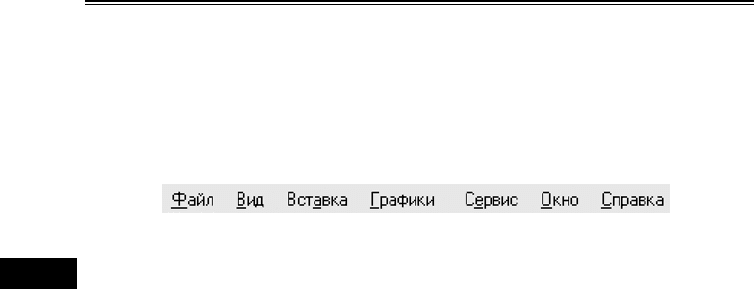
Главное меню терминала расположено под заголовком программы и
представляет собой набор меню более низкого уровня. В нем собраны все
команды и функции, которые можно выполнять в клиентском терминале.
Структура главного меню:
• Файл
Работа с графиками, управление профилями, сохранение исто/
рических данных и графиков, а также печать.
• Вид
Настройка панели инструментов, управление служебными окна/
ми («Обзор рынка», «Окно данных», «Навигатор», «Терминал», «Тестер»)
и язык интерфейса программы.
• Вставка
Управление техническими индикаторами, линейными инструмен/
тами и другими объектами.
• Графики
Настройка отображения баров, масштаб, управление наложенны/
ми объектами, наличие сетки, свойства графика.
• Сервис
Общие настройки клиентского терминала, архив котировок, гло/
бальные переменные и MetaEditor (редактор MetaQuotes Language 4).
• Окно
Список открытых графиков и их расположение.
• Справка
Руководство пользователя и информация о программе.
3.2. Меню «Файл»
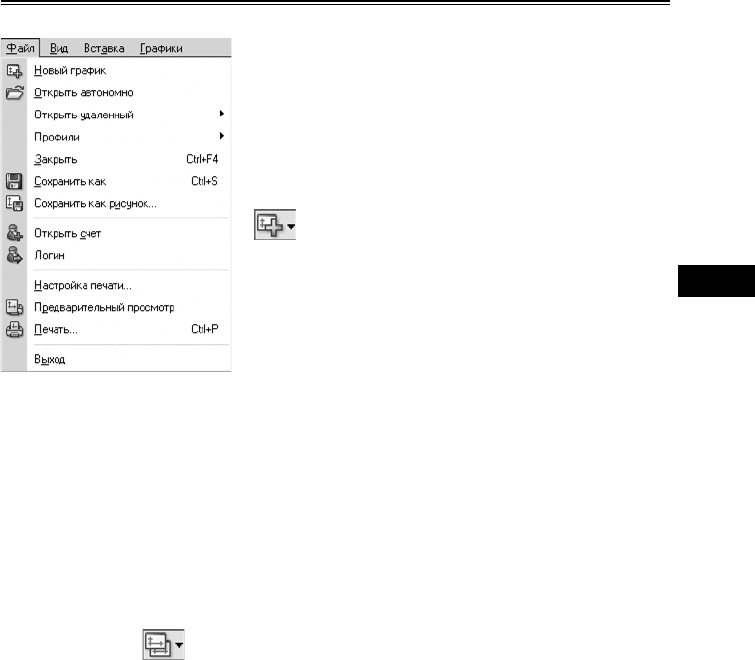
В этом меню объединены команды для работы с графиками, уп/
равления профилями, сохранения исторических данных и графиков, а
также для печати графиков. В меню доступны следующие команды.
3.1
Руководство пользователя ТелеTRADER 4
493
• Новый график — открыть новое
окно графика финансового инструмента. При
выполнении команды появляется список до/
ступных финансовых инструментов. Выбрав
один из инструментов списка, можно от/
крыть новый график. Для выполнения тех же
действий можно воспользоваться кнопкой
панели инструментов «Стандартная».
• Открыть автономно — открыть гра/
фик инструмента в оффлайне. По команде
можно будет выбрать необходимый файл с со/
храненными историческими данными. При
этом новые котировки по данному инструмен/
ту отображаться на графике не будут. Офф/
лайновый график может быть полезен при тестировании советников.
• Открыть удаленный — восстановить удаленный график. Со/
хранение удаленных графиков происходит, если в настройках терми/
нала выставлен флажок «Сохранять удаленные окна для повторного
открытия». В каталоге / DELETED сохраняются все шаблоны удален/
ных графиков. При выполнении данной команды происходит обраще/
ние к этим шаблонам, и открывается соответствующий график.
• Профили — открыть подменю управления профилями. В этом
подменю можно сохранять или удалять профили, а также загружать
ранее сохраненные. Вызвать подменю управления профилями можно
также кнопкой панели инструментов «Стандартная». Более деталь/
ная информация находится в разделе «Профили и шаблоны».
• Закрыть — закрыть активный график.
• Сохранить как — сохранить исторические данные в виде тек/
стового файла форматов «CSV», «PRN» и «НТМ».
• Сохранить как рисунок — сохранить изображение графика в
формате «BMP» или «GIF». Те же действия выполняются одноименной
командой контекстного меню графика.
• Открыть счет — открытие нового демонстрационного счета.
Такие счета открываются без внесения денежных средств на депозит и
позволяют качественно отработать свою торговую систему.
Чтобы открыть счет, также можно выполнить одноименную команду
контекстного меню окна «Навигатор — Счета» или нажать клавишу Insert.
3.2
Руководство пользователя ТелеTRADER 4
494
• Логин — авторизоваться. При выполнении этой команды про/
исходит попытка подключения к серверу с использованием выбранного
аккаунта. В случае успешной авторизации в терминал начнут посту/
пать котировки и новости, можно будет совершать торговые операции.
Также можно авторизоваться, выполнив команду «Логин» кон/
текстного меню окна «Навигатор — Счета» или дважды щелкнув на наи/
меновании счета.
• Настройка печати — общая настройка параметров печати —
выбор принтера, размер бумаги, ориентация страницы и так далее;
• Предварительный просмотр — просмотр графика перед печа/
тью. При этом используются настройки выбранного принтера. При по/
мощи этой команды перед печатью можно проверить, все ли требуемые
данные попадут с панели на бумагу. Те же действия можно выполнить,
нажав на кнопку инструментов «Стандартная» или выполнив од/
ноименную команду контекстного меню графика.
• Печать — печать графика. Если в настройках программы вклю/
чена опция «Цветная печать», можно распечатать не черно/белый гра/
фик, а цветной. Те же действия можно выполнить, нажав на кнопку
панели инструментов «Стандартная», клавиши/акселераторы Ctrl+P
или выполнив команду контекстного меню графика «Печать».
• Выход — закрыть терминал.
ВНИМАНИЕ! При выключенном терминале советники и трейG
лингGстопы не исполняются.
3.3. Меню «Вид»
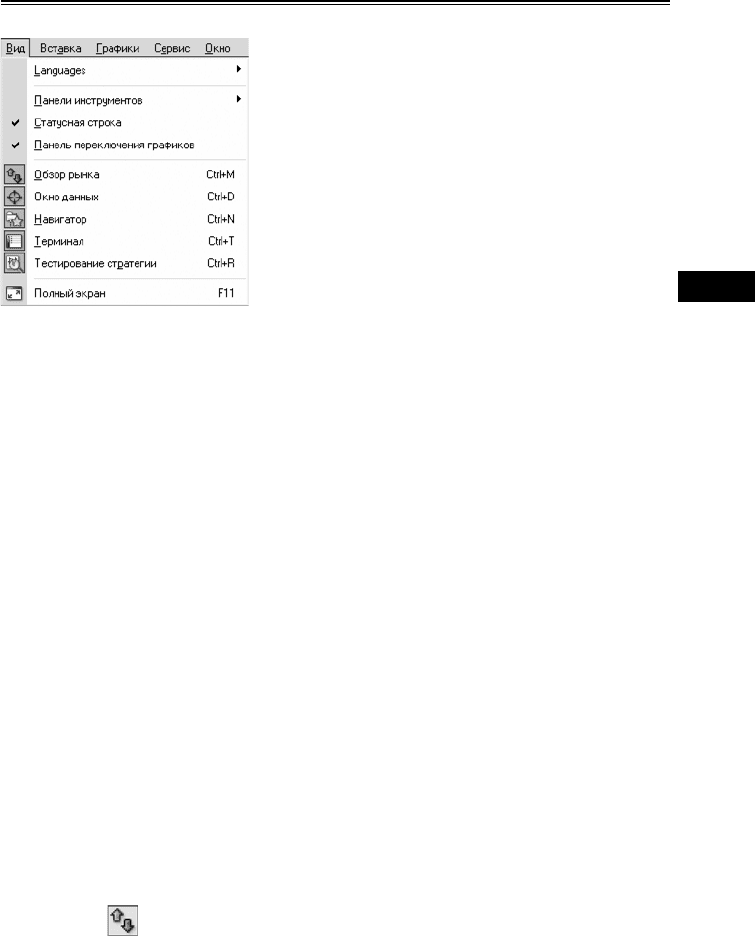
В этом меню сгруппированы команды управления служебными
окнами, панелями инструментов и языком интерфейса программы.
Часть этих команд продублирована на панели инструментов «Стандар/
тная». В меню доступны следующие команды.
• Languages — вызвать подменю управления языками клиентс/
кого терминала. Выбрав требуемый язык из списка, можно переклю/
чить интерфейс терминала на него. Чтобы изменения вступили в силу,
необходимо перезапустить программу.
3.3
Руководство пользователя ТелеTRADER 4
495
Кроме того, терминал поставляется
вместе с программой MultiLanguage Pack.
Она позволяет самостоятельно перевести
интерфейс программы на любой язык. Для
этого необходимо использовать команду
«Multilanguage Pack» в том же подменю.
Более детальная информация о работе с
MultiLanguage Pack приводится во встро/
енной справке этой программы.
• Панели инструментов — вызвать
подменю управления панелями инстру/
ментов. Галочкой помечены активные па/
нели инструментов. Выбрав любую панель, можно ее включить или вык/
лючить. Также командой «Настроить панель инструментов» можно
любой панели назначить любые кнопки. При этом появится новое окно с
перечнем доступных элементов панели инструментов.
Кнопки «Включить» и «Удалить» позволяют добавить или убрать
элемент с панели. Кнопки «Вверх» и «Вниз» предназначены для определе/
ния положения кнопок на панели. Чтобы вернуть вид панели инструмен/
тов к первоначальному состоянию, необходимо нажать кнопку «Сброс».
• Статусная строка — включить/выключить статусную строку,
расположенную в нижней части окна терминала. В этой информацион/
ной строке расположены (слева направо): меню управления профиля/
ми, время и цены выбранного бара, а также индикатор подключения к
серверу и объем входящего/ исходящего трафика.
Нажав на наименование текущего профиля, можно открыть меню
управления профилями. В этом подменю можно сохранять или удалять
профили, а также загружать ранее сохраненные. Подменю управления
профилями можно также вызвать командой меню «Файл — Профили».
• Панель переключения графиков — включить/выключить стро/
ку заголовков (вкладок) окон графиков, расположенную в нижней час/
ти рабочего пространства. При помощи этой строки можно быстро пе/
реключаться между открытыми графиками.
• Обзор рынка — открыть/закрыть служебное окно «Обзор рын/
ка», в котором публикуются текущие котировки. То же действие можно
выполнить при помощи клавиш/акселераторов Ctrl+M либо при помо/
щи кнопки панели инструментов «Стандартная».
3.3
Руководство пользователя ТелеTRADER 4
496
• Окно данных — открыть/закрыть «Окно данных». В этом окне
публикуются цены выбранного бара и информация о наложенных инди/
каторах. То же действие можно выполнить при помощи клавиш/акселе/
раторов Ctrl+D либо кнопки панели инструментов «Стандартная».
• Навигатор — открыть/закрыть окно «Навигатор». В нем в виде
дерева расположены списки открытых счетов, технических индикато/
ров, экспертов, собственных индикаторов и скриптов. То же действие
можно выполнить при помощи клавиш/акселераторов Ctrl+N либо кноп/
ки панели инструментов «Стандартная».
• Терминал — открыть/закрыть окно «Терминал». В этом окне
можно управлять ордерами и сигналами, просматривать историю сче/
та, новости, почтовые сообщения, журнал событий и журнал советни/
ков. То же действие можно выполнить при помощи клавиш/акселера/
торов Ctrl+T либо кнопки панели инструментов «Стандартная».
• Тестер стратегий — открыть/закрыть окно «Тестер». Это окно
предназначено для тестирования и оптимизации советников. То же дей/
ствие можно выполнить при помощи клавиш/акселераторов Ctrl+R либо
кнопки панели инструментов «Стандартная».
• Полный экран — включить/выключить полноэкранный режим. При
включении этой опции происходит отключение панелей инструментов, ста/
тусной строки и закрытие всех служебных окон. На экране остаются строка
заголовка клиентского терминала, главное меню, рабочая область (графики)
и вкладки окон графиков. При повторном выполнении команды происходит
возврат к исходному состоянию. То же действие можно выполнить при помо/
щи клавиши F11 либо кнопки панели инструментов «Стандартная».
3.4. Меню «Вставка»
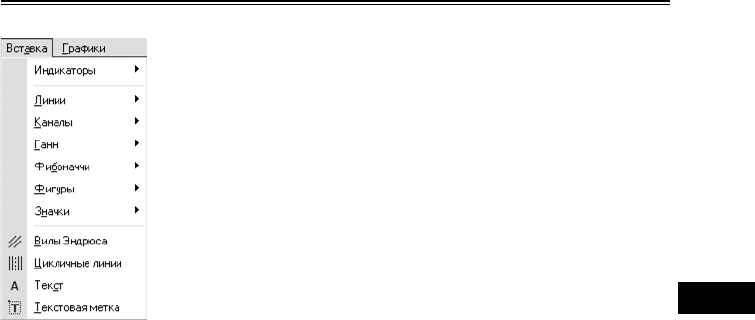
В меню «Вставка» собраны объекты, накладываемые на график. К
ним относятся линейные инструменты и технические индикаторы, а так/
же геометрические фигуры, значки и текст. В подменю «Индикаторы»
сгруппированы все встроенные технические индикаторы. Выбрав наи/
менование в списке, можно наложить индикатор на активный график.
3.4
Руководство пользователя ТелеTRADER 4
497
Линейные инструменты сгруппированы в соот/
ветствующем подменю: «Линии» — различные линии;
«Каналы» — набор каналов; «Ганн» — инструменты
Ганна; «Фибоначчи» — инструменты, построенные на
основе ряда Фибоначчи. Кроме того, в конце списка на/
ходятся не вошедшие ни в одну из групп «вилы Эндрю/
са» и «циклические линии». Более детальная информа/
ция по работе с линейными инструментами описана в
соответствующем разделе.
Кроме того, из этого меню на график можно на/
кладывать:
• Фигуры — геометрические фигуры (прямоу/
гольник, треугольник и эллипс), позволяющие выде/
лять различные области на ценовом графике.
• Значки — символы (стрелочки, значки проверки, остановки,
ценовые метки), позволяющие выделять на графике наиболее значи/
мые точки.
• Текст — текст, предназначенный для добавления комментари/
ев на график. Он привязывается к графику и при прокрутке графика
перемещается вместе с ним.
• Текстовая Метка — текст, предназначенный для добавления
комментариев и привязанный к координатам окна, а не графика. При
прокрутке графика текстовая метка не перемещается.
ВНИМАНИЕ! Все команды меню «Вставка», кроме подменю упG
равления индикаторами, продублированы на панели «Графические
инструменты».
3.5. Меню «Графики»
В меню «Графики» объединены команды управления графиком
и наложенными на него техническими индикаторами. В этом меню дос/
тупны следующие команды.
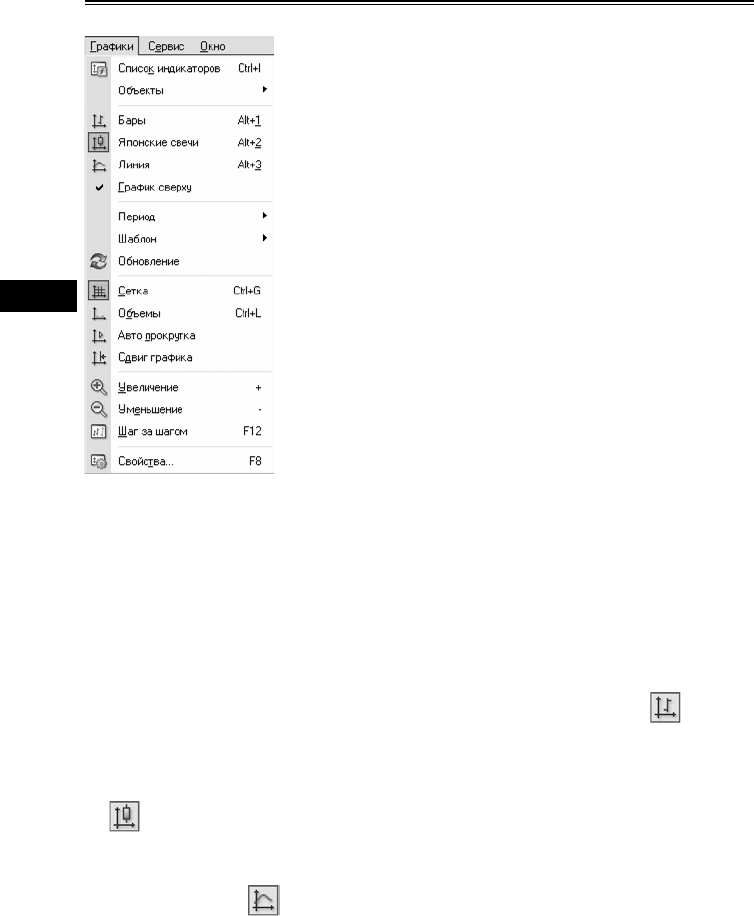
• Список индикаторов — вызвать окно управления индикатора/
ми, наложенными на активный график. В появившемся окне приводит/
ся полный список наложенных индикаторов (включая «Собственные
3.5
Руководство пользователя ТелеTRADER 4
498
Индикаторы»). Выделив индикатор, можно изме/
нить его настройки или удалить с графика. То же
действие можно выполнить одноименной коман/
дой контекстного меню графика или при помощи
клавиш/акселераторов Ctrl+I.
• Объекты — вызвать подменю управле/
ния наложенными объектами. В подменю доступ/
ны следующие команды.
• Список Объектов — вызвать окно управ/
ления наложенными объектами. К объектам от/
носятся: линейные инструменты, значки, фигу/
ры и текст. Здесь можно изменить (кнопка «Прав/
ка») или удалить выбранный объект, нажав од/
ноименную кнопку. Кроме того, команда
«Показать» перемещает активный график к ме/
сту наложения выбранного объекта.
• Удалить последний — удалить из окна гра/
фика объект, нанесенный последним. Это же действие
можно выполнить нажатием клавиши Backspace.
• Удалить все выделенные — удалить из окна графика все выделен/
ные объекты. Это же действие можно выполнить нажатием клавиши Delete.
• Удалить все объекты — удалить из окна графика все объекты.
• Снять все выделения — снять выделение со всех нанесенных
на график объектов.
• Отменить удаление — вернуть на график удаленный объект. Это
же действие можно выполнить при помощи клавиш/акселераторов Ctrl+Z.
• Бары — представить график в виде последовательности баров.
Выполнение данной команды аналогично нажатию кнопки панели
инструментов «Графики» или клавиш/акселераторов Alt+1.
• Японские свечи — представить график в виде последовательности
«японских свечей». Выполнение данной команды аналогично нажатию кноп/
ки панели инструментов «Графики» или клавиш/акселераторов Alt+2.
• Линия — представить график в виде ломаной линии, соединя/
ющей цены закрытия баров. Выполнение данной команды аналогично
нажатию кнопки панели инструментов «Графики» или клавиш/ак/
селераторов Alt+3.
3.5
Руководство пользователя ТелеTRADER 4
499
• График сверху — график «первым планом». Если эта функция
включена, все аналитические объекты (технические индикаторы и гра/
фические объекты) располагаются «под графиком», а не поверх его.
• Период — выбрать период графика. После выполнения этой
команды появится подменю, в котором можно выбрать период активно/
го графика. Период графика можно также изменить, воспользовавшись
панелью управления «Период».
• Шаблон — вызвать подменю управления шаблонами. Из этого
подменю на активный график можно наложить любой шаблон. Кроме
того, можно сохранить новый шаблон на основе активного графика или
удалить уже имеющийся.
ВНИМАНИЕ! Шаблон DEFAULT удалить нельзя.
Более детальная информация о работе с шаблонами находится в
разделе «Профили и шаблоны». Вызвать подменю управления шабло/
нами можно также нажатием кнопки панели инструментов «Гра/
фики» либо одноименной командой контекстного меню графика.
• Обновление — обновить исторические данные. При этом про/
изойдет загрузка всех недостающих данных в пределах имеющейся
истории. То же действие можно выполнить одноименной командой кон/
текстного меню графика.
ВНИМАНИЕ! История за пределами уже имеющихся данных
подгружаться не будет.
• Сетка — показать/скрыть сетку в окне графика. Эти же дей/
ствия можно выполнить одноименной командой контекстного меню гра/
фика и нажатием клавиши/акселератора Ctrl+G.
• Объемы — показать/скрыть объемы на графике. Эти же дей/
ствия можно выполнить одноименной командой контекстного меню гра/
фика или нажатием клавиши/акселератора Ctrl+L.
• Автопрокрутка — разрешить/запретить автоматически смещать
график влево после начала формирования нового бара. Если эта опция вклю/
чена, на графике всегда отображается последний бар. Выполнение данной
команды аналогично нажатию кнопки панели «Графики».
• Сдвиг графика — отодвинуть график от правого края окна до
метки сдвига графика. Метку сдвига графика (серый треугольник в вер/
3.5
Руководство пользователя ТелеTRADER 4
500
хней части окна) можно перемещать мышкой по горизонтали в преде/
лах 10–50% размера окна. Выполнение данной команды аналогично на/
жатию кнопки панели «Графики».
• Увеличение — увеличить масштаб графика. Это же действие
выполняется нажатием клавиши «+» или кнопки панели «Графи/
ки» и перемещением курсора вправо при нажатой на горизонтальной
шкале левой кнопке.
• Уменьшение — уменьшить масштаб графика. Это же действие
можно выполнить нажатием клавиши «/» или кнопки панели «Гра/
фики», а также перемещая влево курсор при нажатой на горизонталь/
ной шкале левой кнопке.
• Шаг за шагом — сдвинуть график на один бар влево. Это же
действия можно выполнить нажатием клавиши F12.
• Свойства — настройка параметров графика. По выполнении этой
команды появится окно настройки графика. Те же действия можно выпол/
нить одноименной командой контекстного меню графика и клавишей F8.
ВНИМАНИЕ! Большинство команд меню «График» продублироваG
но на одноименной панели инструментов и в контекстном меню графика.
3.6. Меню «Сервис»
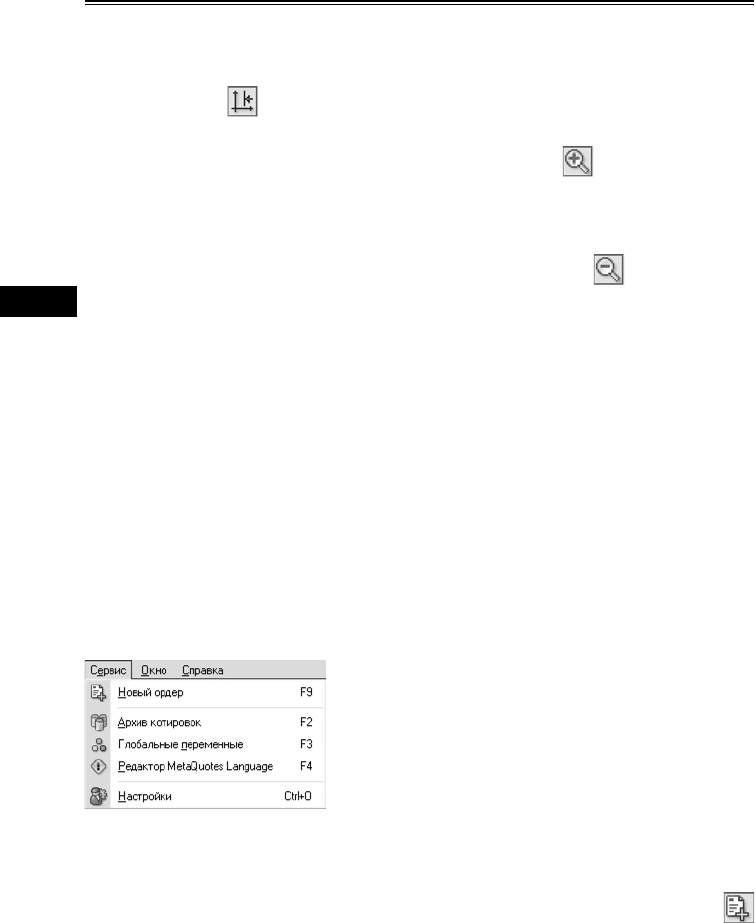
В меню «Сервис» объединены служеб/
ные команды и настройки терминала. Это меню
позволяет выполнять следующие действия:
• Новый ордер — вызвать окно уп/
равления ордерами. Из этого окна можно
выставлять рыночные или отложенные ор/
дера. Более детальная информация по рабо/
те с ордерами находится в соответствующем разделе. Окно «Ордер» мож/
но также вызвать командами контекстного меню окон «Обзор рынка» и
«Терминал — Торговля», двойным щелчком мыши на финансовом инст/
рументе в окне «Обзор рынка», клавишей F9 или нажатием кнопки
панели инструментов «Стандартная».
3.6
Руководство пользователя ТелеTRADER 4