
Баловсяк Н. Видеосамоучитель создания реферата, курсовой, диплома на компьютере
Подождите немного. Документ загружается.


Для редактирования формулы необходимо вызвать редактор формул. Это можно
сделать несколькими способами:
дважды щелкнуть внутри формулы;
нажать на вкладке Âñòàâêà в группе Ñèìâîëû кнопку Ôîðìóëà.
Вы можете добавить свои формулы в галерею стандартных блоков типа Ôîðìóëà.
Это удобно в том случае, когда в вашей работе часто повторяются одни и те же
математические выражения. Для этого необходимо ввести такую формулу в доку
мент, выделить ее и в меню, появившемся с помощью кнопки Ôîðìóëà, выбрать
пункт Ñîõðàíèòü âûäåëåííûé ôðàãìåíò â êîëëåêöèè ôîðìóë. При этом откроется окно
Ñîçäàíèå íîâîãî ñòàíäàðòíîãî áëîêà, в котором следует задать параметры сохра
нения.
Формула, записанная в редакторе формул, может находиться в одном из нескольких
представлений. По умолчанию она представлена в том виде, в котором формулы
записываются на бумаге, то есть с сохранением всех правил записи математических
выражений. Этот способ представления называется профессиональным.
Также формула может быть записана в линейном представлении. В этом случае
она записывается в одну строку, то есть все сложные операторы (степени, дроби,
интегралы) превращаются в строчную запись. Именно в таком виде записывают
ся формулы при расчете на калькуляторе. Нажмите на вкладке Êîíñòðóêòîð в груп
пе Ñåðâèñ кнопку Ëèíåéíûé, чтобы отобразить формулу в линейном представлении.
А чтобы вернуться к профессиональному представлению, воспользуйтесь кнопкой
Ïðîôåññèîíàëüíûé.
Кроме этого, в любой момент вы можете превратить формулу в обычный текст.
Для этого предназначена кнопка Îáû÷íûé òåêñò, расположенная в этой же группе.
Заметьте, что после этого действия вы не сможете вернуть выражению одно из
«формульных» представлений — ни профессиональное, ни линейное.
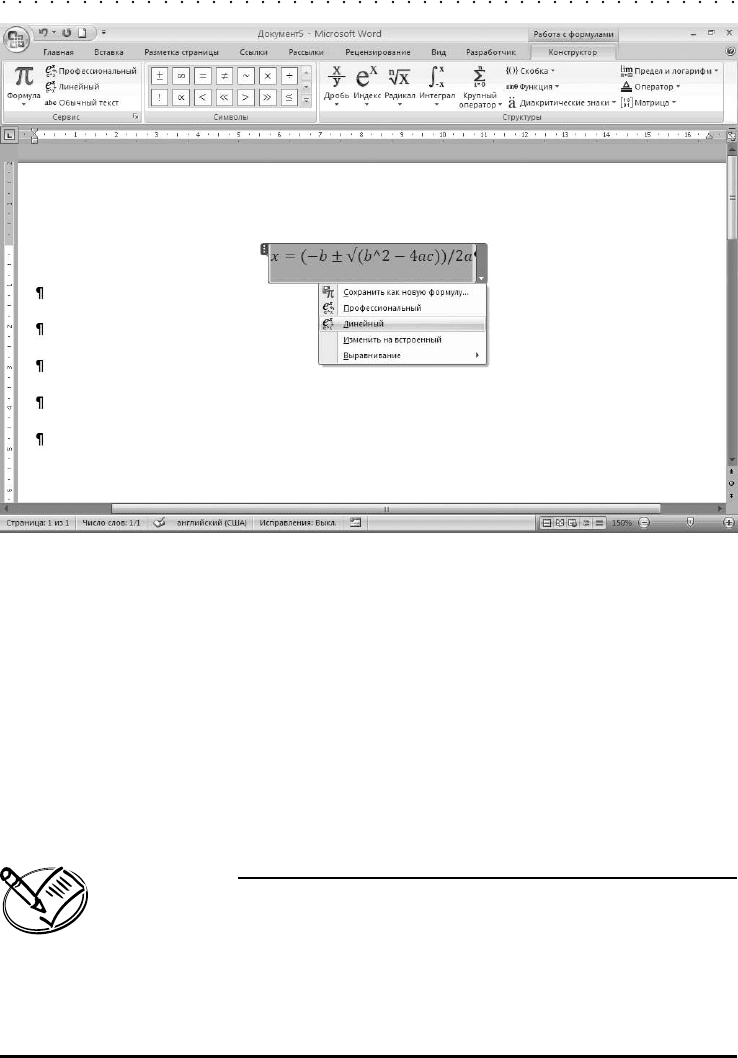
Часть функций управления математическими выражениями доступна в допол
нительном меню формулы. Его можно отобразить, щелкнув на стрелочке рядом
с блоком, в котором расположена формула. С помощью этого меню вы можете со
хранить формулу как новый стандартный блок, превратить ее в линейное или про
фессиональное представление, задать выравнивание (рис. 4.3).
Если при вводе формул нужно набрать небольшое текстовое пояснение, вы може
те сделать это, не закрывая окно редактора формул. Здесь существует возможность
записи коротких фраз, не относящихся к математическим обозначениям, напри
мер «для всех» или «кроме». Перед вводом таких пояснений нужно на вкладке
Êîíñòðóêòîð в группе Ñåðâèñ нажать кнопку Îáû÷íûé òåêñò. Формула перейдет в со
ответствующий режим, в котором символы будут отформатированы как обычный
текст, при этом можно использовать клавишу Ïðîáåë. Затем, чтобы вернуться
к набору формулы, нажмите кнопку Ïðîôåññèîíàëüíûé.
4.1. Математические формулы 121
122 Глава 4. Работа с формулами в редакторе Word
Рис. 4.3. Меню формулы позволяет изменить режим ее отображения
Можно изменить используемый в формуле шрифт и абзацный интервал. Для это
го следует воспользоваться вкладкой Ãëàâíàÿ либо выбрать соответствующие пун
кты контекстного меню формулы.
Контекстное меню формулы предлагает дополнительные возможности по работе
с ней. При этом, состав контекстного меню зависит от того, какая формула выде
лена. Например, с помощью пункта Âñòàâèòü ïðèíóäèòåëüíûé ðàçðûâ можно пере
нести часть выражения на другую строку. Для некоторых формул в контекстном
меню представлены пункты, позволяющие вставить аргумент в сумму, изменить
вид дробной записи, удалить дробную черту и др.
ПРИМЕЧАНИЕ
В видеоуроке «Урок 4.1. Вставка математических формул», который нахо)
дится на компакт)диске, прилагаемом к книге, показано, как в Word 2007
вставлять математические формулы.
4.2. Формулы, созданные
в предыдущих версиях Word
Напомним, что в более ранних версиях текстового редактора для работы с форму
лами использовались надстройки Microsoft Equation 3.0 и MathType. Надстройка
Equation 3.0 входила в состав предыдущих версий Microsoft Word и доступна
в Word 2007, а надстройка MathType не входила, однако ее можно было приоб
рести.
Если формула была создана в одной из предыдущих версий Microsoft Word и ее
нужно изменить в Word 2007, необходимо дважды щелкнуть кнопкой мыши на
ней, внести необходимые изменения и щелкнуть вне формулы.
Чтобы изменить формулу, созданную с использованием MathType, необходимо
предварительно установить эту надстройку. Затем дважды щелкнуть кнопкой
мыши на формуле и внести изменения в окне MathType. Чтобы вернуться в исход
ный документ, в меню Ôàéë выберите команду Çàêðûòü.
Если документ содержит формулу, созданную в предыдущей версии Microsoft
Word, встроенные средства создания и изменения формул будут недоступны, пока
он не будет преобразован в формат Word 2007.
В документах, созданных в предыдущих версиях текстового редактора и открытых
в окне Word 2007 в режиме ограниченной функциональности, средства работы
с формулами редактора Word 2007 будут недоступны. Получить доступ к возмож
ностям вставки формул можно только после преобразования документа в формат
Word 2007. Однако даже в этом случае формулы, созданные в предыдущих вер
сиях, нельзя будет отредактировать средствами Word 2007. Эти выражения будут
обрабатываться либо с помощью MathType, либо с помощью редактора Microsoft
Equation.
4.3. Химический редактор ChemPen3D
1
Если перед вами стоит задача написать реферат по химии и вы хотите чтобы рабо
та выглядела достойно и заслуживала оценки «отлично», то придется потрудить
ся не только над содержанием, но и над оформлением химических формул и урав
нений реакций. Конечно, уравнение любой неорганической реакции без труда
можно создать в Word. Для этого нужно перейти на английскую раскладку, на
брать уравнение, используя символы «+», «>» или «=», а для редактирования ин
дексов в формулах использовать кнопки верхнего/нижнего индекса. Однако как
быть, если в реферате должна присутствовать структурная формула органическо
го вещества, в молекуле которого есть бензольное кольцо? Как, например, офор
мить реакцию органических веществ с указанием над стрелкой условий протека
ния процесса?
Эти задачи можно решить с помощью любого химического редактора. В этом разделе
будет рассмотрен один из них — ChemPen3D. Выбор пал именно на него по двум
причинам. Вопервых, ChemPen3D крайне прост в использовании и научиться
создавать в нем сложные формулы можно интуитивно. Вовторых, по сравнению
с другими аналогичными приложениями, он очень компактен и занимает всего
1
Раздел написан Гурской Екатериной Сергеевной.
4.3. Химический редактор ChemPen3D 123
124 Глава 4. Работа с формулами в редакторе Word
лишь 2,5 Мбайт пространства на жестком диске. Так что смело устанавливайте эту
программу на свой компьютер и учитесь красиво оформлять работы по химии.
Рассмотрим работу с trialверсией редактора ChemPen3D. Запустив ее, проигно
рируйте запрос регистрационного кода и нажмите кнопку OK.
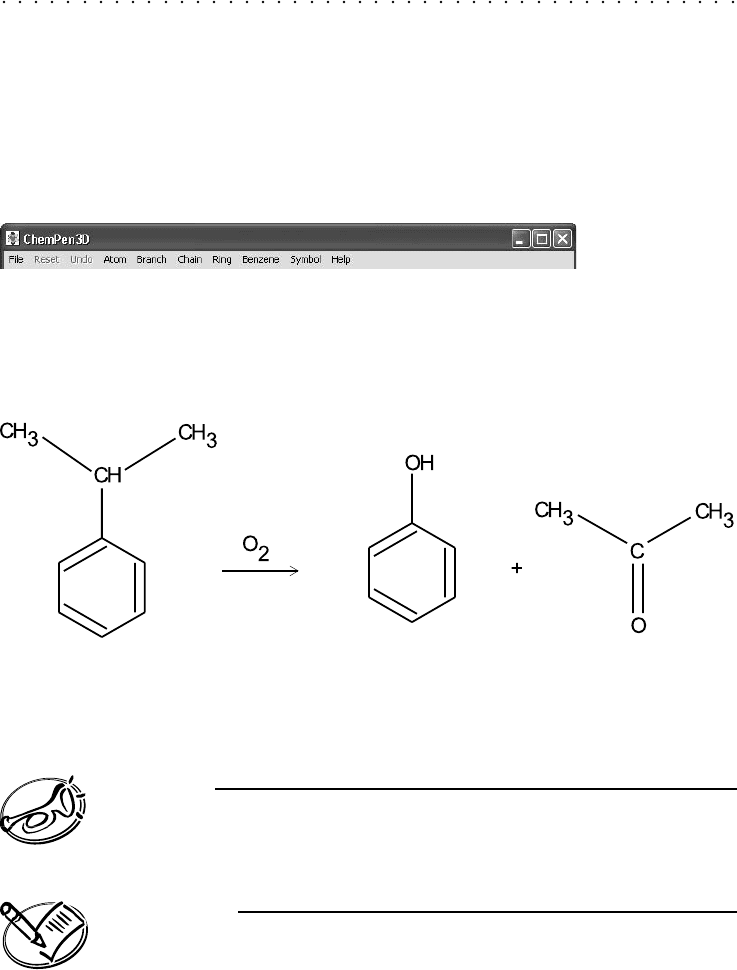
По ходу создания органической реакции будут описываться пункты меню ре
дактора ChemPen3D (рис. 4.4).
Рис. 4.4. Главное меню программы ChemPen3D
В качестве примера выберем схему получения фенола из кумола (изопропилбен
зола) окислением кислородом воздуха. Именно таким способом фенол получают
в промышленности.
Начнем с бензольного кольца. Чтобы вставить его в документ, выполните коман
ду BenzeneAdd (БензолДобавить), затем щелкните в области, где будет разме
щаться формула.
ВНИМАНИЕ
Запомните: любая структура вставляется в документ щелчком левой кноп)
ки мыши после выполнения соответствующей команды.
ПРИМЕЧАНИЕ
С каждым новым щелчком в рабочей области будет появляться структура,
которая была выбрана последней командой. Чтобы избежать этого, на)
жмите кнопку Reset либо сразу переходите к выполнению новой команды.
Отменить последнее действие можно, нажав кнопку Undo.
Теперь в кольцо нужно ввести изопропильный радикал. Для этого выполните
команду ChainBranchi-Propyl (ЦепьОтветвлениеИзопропил) и щелкните
возле того атома, к которому должен присоединиться заместитель. По умолчанию
в С–Ссвязях атомы углерода скрыты, поэтому углеродные цепи отображаются
в виде веточек или зигзагов. Такая форма записи для многих непривычна и мало
понятна. Чтобы вернуться к знакомому виду, в месторасположении каждого ато
ма углерода в цепи щелчком правой кнопкой мыши откройте панель Atom Tool
(Атом) и нажмите кнопку AHn. В результате в цепи появятся атомы углерода с ко
личеством атомов водорода, определенным правилами валентности.
Если расположение объекта в документе вас не устраивает, можно перемещать его
по рабочей области. Передвигая мышь при нажатой левой кнопке, выделите весь
элемент голубой рамкой. В результате он станет красным. Таким же образом по
местите структуру в новое место и нажмите кнопку Done (Выполнено) в окне Editor
Group (Редактор групп). Для удаления объекта воспользуйтесь кнопкой Delete
(Удалить) в этом же окне.
Так же, без разрыва связей, можно перемещать и части молекулы. Для этого голу
бой рамкой нужно выделить не всю структуру, а отдельную группу.
Чтобы ввести стрелку, нажмите кнопку Symbol (Символ). В открывшемся окне Add
Symbol (Добавить символ) выберите >, а затем щелкните на участке, куда нужно
добавить стрелку.
С созданием молекулы кислорода О
2
придется немного потрудиться. Дело в том,
что в текстовом режиме не предусмотрены верхние и нижние индексы, поэто
му набрать формулу как текст не получится. Придется «собирать» молекулу по
частям.
Атом кислорода выберите в окне Periodic Table (Периодическая таблица), откры
вающемся командой AtomAdd (АтомДобавить). Индекс добавьте как текст.
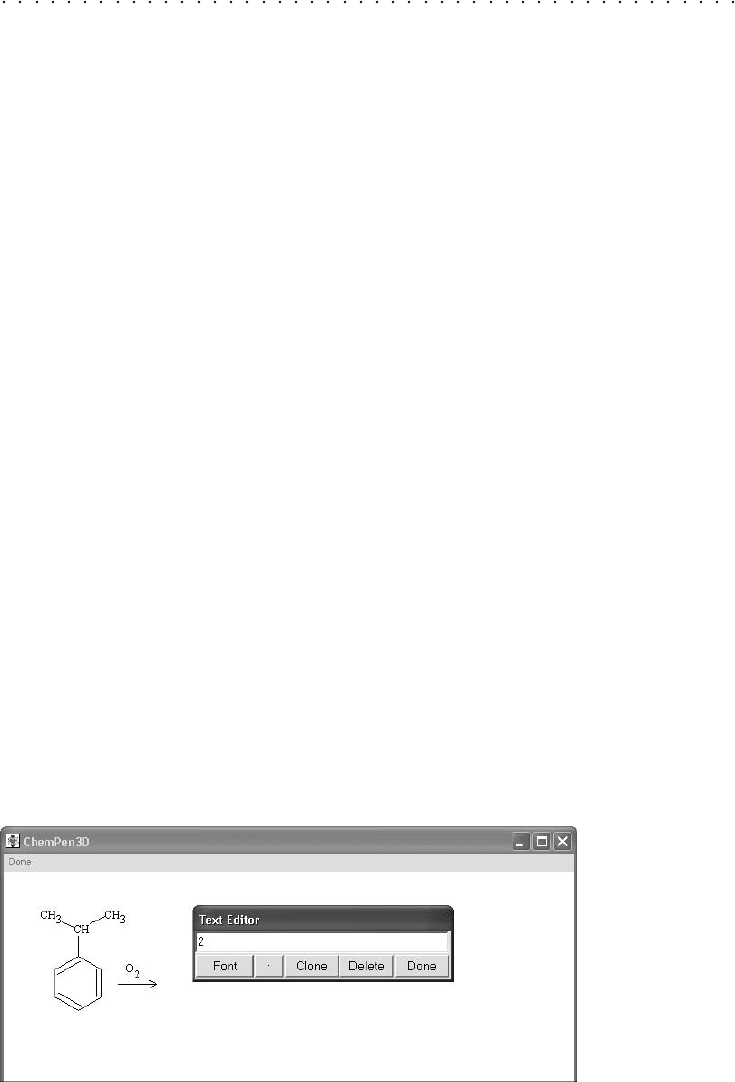
Откройте окно Add Symbol (Добавить символ) командой Symbol (Символ) и нажми
те кнопку Text (Текст). После щелчка там, где должна появиться цифра, откроется
окно текстового редактора Text Editor (рис. 4.5). Наберите в строке ввода 2 и нажми
те кнопку Done (Выполнено). Таким образом, в ChemPen3D можно создать любые
текстовые комментарии. Чтобы удалить текст, щелкните на нем правой кнопкой
мыши и в окне Text Editor (Редактор текста) нажмите кнопку Delete (Удалить).
Рис. 4.5. Создание текста в ChemPen3D
4.3. Химический редактор ChemPen3D 125

126 Глава 4. Работа с формулами в редакторе Word
Кстати, если вас устроит структурная формула кислорода (О=О), вы можете по
местить ее в документ, выполнив команду AtomAdd MoleculeO2 (АтомДоба
вить молекулуО2).
Первая половина реакции готова. Перейдем к фенолу. Как создать бензольное
кольцо, вам уже известно. ОНгруппа добавляется командой BranchOH (Присо
единитьОН) и щелчком возле атома, к которому она должна присоединиться.
Знак «+» вводится с панели Add Symbol (Добавить символ), вызываемой командой
Symbol (Символ). Удалить его можно так же, как и текст.
Осталось лишь нарисовать молекулу ацетона — по номенклатуре — пропан2он.
Значит, чтобы получить ацетон, к молекуле пропана в положение 2 нужно ввес
ти кетогруппу =О. Поместить пропан в документ следует, выполнив команду
ChainAdd3-Propane (ЦепьДобавить3Пропан) (цифра возле названия угле
водорода показывает количество атомов в углеродной цепи). Кетогруппа вводит
ся командой Branch=O (Присоединить=О) и щелчком возле положения 2 в про
пане. Как визуализировать углеродные атомы, читайте выше, в описании создания
молекулы изопропилбензола.
Итак, уравнение реакции готово. Чтобы в реферате оно смотрелось гармонично,
нужно привести в соответствие шрифты, применяемые при оформлении работы,
и начертание символов в ChemPen3D. Так, если при наборе текста вы используете
стандартный для документов Word шрифт Times New Roman с кеглем 10–12 пт,
то такие же настройки лучше применить и в ChemPen3D. Для этого выполните
команду FileFont (ФайлШрифт) и установите в открывшемся окне необходи
мые параметры.
Вставить уравнение реакции в документ Word можно следующим образом. Вы
полните команду FileCopyToClipboard (ФайлКопировать в буфер), откройте до
кумент Word и вставьте реакцию стандартным способом — командой Âñòàâèòü кон
текстного меню.
Ознакомьтесь с несколькими замечаниями, которые в дальнейшем помогут вам
при создании формул.
Чтобы заменить в молекуле один атом на другой, щелкните на нем правой кноп
кой мыши и выберите в окне Atom Editor (Атомный редактор) новый. Кнопки R.AHn
и R.nHA на открываемой параллельно панели Atom Tool (Атом) служат для смены по
следовательности атомов в группе. Так, с их помощью можно записать OHгруппу
в форме HO.
Если требуется заменить одинарную связь на двойную или тройную, точно так же
щелкните на ней правой кнопкой мыши и проведите необходимые замены. Всегда
следите за соблюдением валентностей — программа не сообщает о нарушении их
правил.
Чтобы создать копию структуры, выделите ее и в открывшемся окне Group Editor
(Редактор групп) нажмите кнопку Clone (Дублировать).

В ходе написания реакции были рассмотрены практически все меню ChemPen3D.
Чтобы не возникало путаницы с их многочисленными командами, приведены све
дения о назначении наиболее важных из них.
Symbol (Символ). Вызывает окно Add Symbol (Добавить символ), из которого
в рабочую область можно вставить стрелкиразделители реагентов и продуктов
реакции (в том числе и обратимой), символы частичных зарядов на атомах, зна
ки «+», °С. Отсюда же кнопкой Text (Текст) вызывается окно текстового редак
тора (Text Editor), в котором создаются комментарии.
Benzene (Бензол). Команда Add (Добавить) помещает в документ молекулу бен
зола, Branch (Присоединить) вводит в структуру фенильный радикал, Fuse
(Слить) позволяет создать конденсированное ароматическое соединение путем
присоединения по двойной связи к бензольному кольцу (если оно есть в рабо
те) еще одного кольца.
Ring (Кольцо). С помощью команд этого меню в документ можно ввести коман
дой Add (Добавить) циклический углеводород с количеством атомов углерода
от трех до десяти, присоединить циклический радикал к другой молекуле ко
мандой Branch (Присоединить), создать конденсированную структуру коман
дой Fuse (Слить) или сделать один из углеродных атомов общим для двух цик
лов командой Join (Объединитü). Размер присоединяемого кольца выбирается
здесь же.
Chain (Цепь). Командой Add (Добавить) можно поместить в рабочую область
предельный (нормальный или разветвленный) углеводород (первый столбик
списка) или молекулу с двойной или тройной связью (второй столбик списка).
Команда Branch (Присоединить) позволяет присоединить к молекуле углеводо
родный радикал.
Branch (Присоединить). Меню содержит множество групп, наиболее часто
встречающихся в органической химии.
Atom (Атом). Позволяет вставлять в документ различные атомы (команда Add),
ионы и молекулы (команды Add AHs и Add Molecule), а также присоединять атом
к структуре (Branch) или соединять два атома связью (Link Atoms).
Undo/Redo. Отмена/Восстановление последнего действия.
Reset. Сброс из памяти последней команды.
File. Данное меню содержит стандартные команды открытия нового (New) или
уже существующего файла (Open), сохранения документа в стандартном фор
мате ChemPen3D — CHP (Save) или других доступных форматах (Save As), распе
чатки документа (Print), копирования формул в буфер обмена (CopyToClipboard),
настройки шрифтов (Font).
Помимо стандартных пунктов, в меню File (Файл) есть команды, позволяющие
создавать трехмерное изображение молекулы с соблюдением соотношения разме
ров атомов, длин связей и валентных углов. Благодаря 3Dфункциям вы не толь
ко узнаете, как в действительности выглядят молекулы того или иного вещества,
но и сможете украсить свой доклад эффектным рисунком.
4.3. Химический редактор ChemPen3D 127
128 Глава 4. Работа с формулами в редакторе Word
Создание 3Dизображения рассмотрим на примере нуклеотида — основной струк
турной единицы молекулы ДНК, которая выполняет в организме роль носителя
генетической информации.
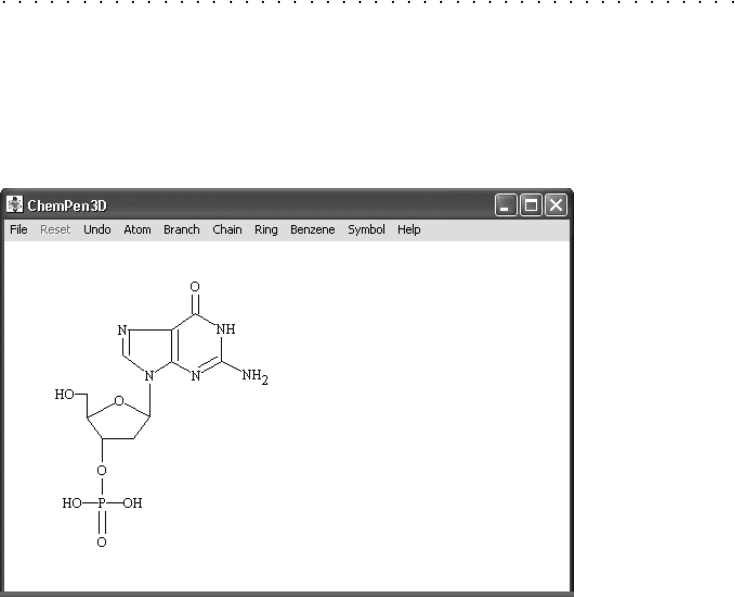
В первую очередь нужно построить обычную двухмерную молекулу так же, как
было описано выше (рис. 4.6).
Рис. 4.6. Двухмерная структура нуклеотида
Как видно на рисунке, молекула получилась ровная, с прямыми углами, одна
ко сделано это лишь для удобства восприятия. На самом же деле геометрия мо
лекулы (длины связей и валентные углы) совершенно иная и соответствует наи
меньшей энергии (другими словами, молекула стремится к тому, чтобы в ней
не было какихлибо напряжений и межатомных отталкиваний). Чтобы привес
ти ее в реальное состояние, необходимо выполнить команду File3D Optimizer
(Файл3D Оптимизатор) и в открывшемся окне Optimize Geometry (Оптимизиро
вать геометрию) нажать кнопку GO. На ваших глазах в структуре изменятся длины
связей и углы между ними. Чтобы отобразить скрытые атомы водорода, выполни
те команду AtomAdd Hs 3D (АтомДобавить Н 3D).
Теперь перейдем к самому интересному — трехмерной визуализации. За вид мо
лекулы в трехмерном пространстве отвечает пункт 3D Views (3Dвиды) меню File
(Файл). Выполнив соответствующую команду, вы сможете выбрать один из 15 ти
пов отображения. После этого молекула превратится в красочную 3Dструктуру
(рис. 4.7).
После выполнения команды File3D Animator (Файл3Dаниматор) молекула
начнет вращаться в выбранном вами направлении.
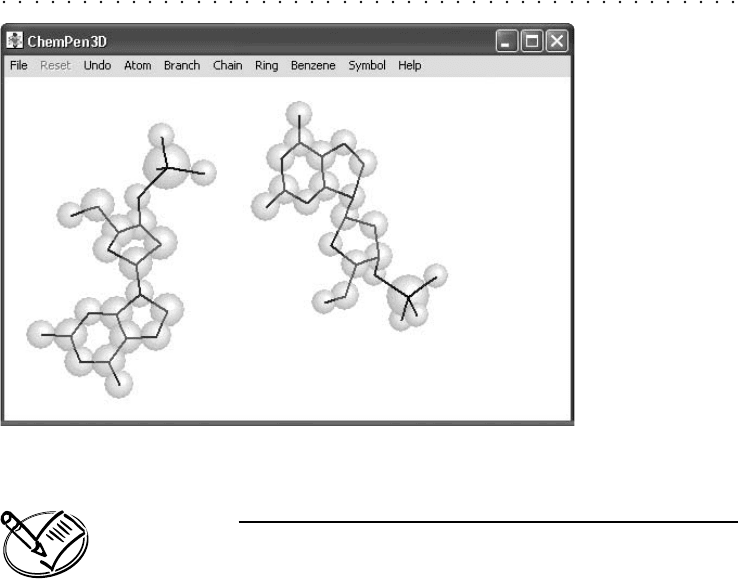
Рис. 4.7. Трехмерная структура нуклеотида (в двух ракурсах)
ПРИМЕЧАНИЕ
В видеоуроке «Урок 4.2. Создание химических формул», который находит)
ся на компакт)диске, прилагаемом к книге, показано, как работать с про)
граммой ChemPen3D.
4.3. Химический редактор ChemPen3D 129

ГЛАВА 5
Построение графиков
и диаграмм
Оформление диаграмм
Построение графиков и диаграмм
в Excel
Построение графиков и диаграмм
в Word
Обмен данными между
приложениями Microsoft Office