
Баловсяк Н. Видеосамоучитель создания реферата, курсовой, диплома на компьютере
Подождите немного. Документ загружается.

Используя графики, вы сможете гораздо нагляднее представить данные, содержа
щиеся в работе. Диаграммы оживляют числа, с их помощью значения могут пре
вратиться в рисунки, на которых отобразится тенденция изменения данных. Строить
диаграммы можно как в текстовом редакторе Word, так и в табличном процессоре
Microsoft Excel, после чего вставлять их в документ.
5.1. Оформление диаграмм
Диаграмма в тексте выглядит точно так же, как и рисунок. Поэтому в дипломной,
курсовой либо какойто другой работе ее следует оформлять соответствующим об
разом — она обязательно должна иметь подпись, начинающуюся со слова «Рис.»,
после которого следует номер рисунка. Подпись располагают обязательно в ниж
ней части диаграммы. Никаких других заголовков не требуется. Для лучшего по
нимания, что именно отображено на диаграмме, возле ее осей располагают подпи
си значений, а рядом размещают таблицу с описанием значений цветов элементов
диаграммы. В этой таблице должно быть написано не чтонибудь вроде мало
понятного ðÿä 1 (именно это появится там автоматически, если диаграмма не
оформлена должным образом) — здесь необходимо указать, что означает каждый
элемент диаграммы того или иного цвета. Фон должен быть белый, никаких до
полнительных линий, кроме осей, не допускается. Кроме этого, в тексте работы
помещают ссылку на диаграмму в таком же виде, как и на обычный рисунок, —
«рис. номер».
5.2. Построение графиков
и диаграмм в Excel
В первую очередь необходимо определиться в базовых понятиях. Диаграмма — это
графический способ отображения некоторых числовых данных таблицы. Она всегда
связана с таблицей значений, в которой размещены числовые данные, собственно
представленные в диаграмме. Поэтому построение диаграммы осуществляется
либо одновременно с созданием таблицы значений, или после этого. В строках таб
лицы значений отображены серии данных — наборы чисел, которые будут вос
произведены на вертикальной оси диаграммы, также называемой осью значений.
На диаграмме классического вида — гистограмме — серии данных отображаются
в виде столбцов одинакового цвета. Столбцы таблицы значений представляют со
бой категории. Они отображаются на диаграмме вдоль горизонтальной оси, кото
рая также называется осью категорий.
Общие сведение о диаграммах в Excel
При создании диаграммы в Excel в первую очередь необходимо разместить на рабо
чем листе окне Excel таблицу значений. На основе этой таблицы и будет строиться
5.2. Построение графиков и диаграмм в Excel 131
132 Глава 5. Построение графиков и диаграмм
диаграмма. Ее можно разместить на отдельном рабочем листе или на том же рабо
чем листе, на котором находятся числовые данные.
Диаграмма тесно связана с таблицей — при изменении значений в ячейках соот
ветствующим образом изменится график.
Рядом с диаграммой может быть размещена легенда — таблица, которая опреде
ляет цвета разных рядов данных.
Создание диаграммы
Для вставки диаграммы в документ выделите таблицу значений, после чего на
вкладке Âñòàâêà в группе Äèàãðàììû выберите тип диаграммы, а в появившемся
меню — формат ее представления.
Диаграмма будет создана на основе вашей таблицы. Для построения графика до
статочно выделить ячейку, расположенную внутри интересующего вас диапазона
данных, и выполнить описанные выше действия. Диаграмма будет создана, но при
этом будут использованы все колонки и строки таблицы. Если же вы хотите по
строить диаграмму на базе только некоторых данных, вам необходимо выделить
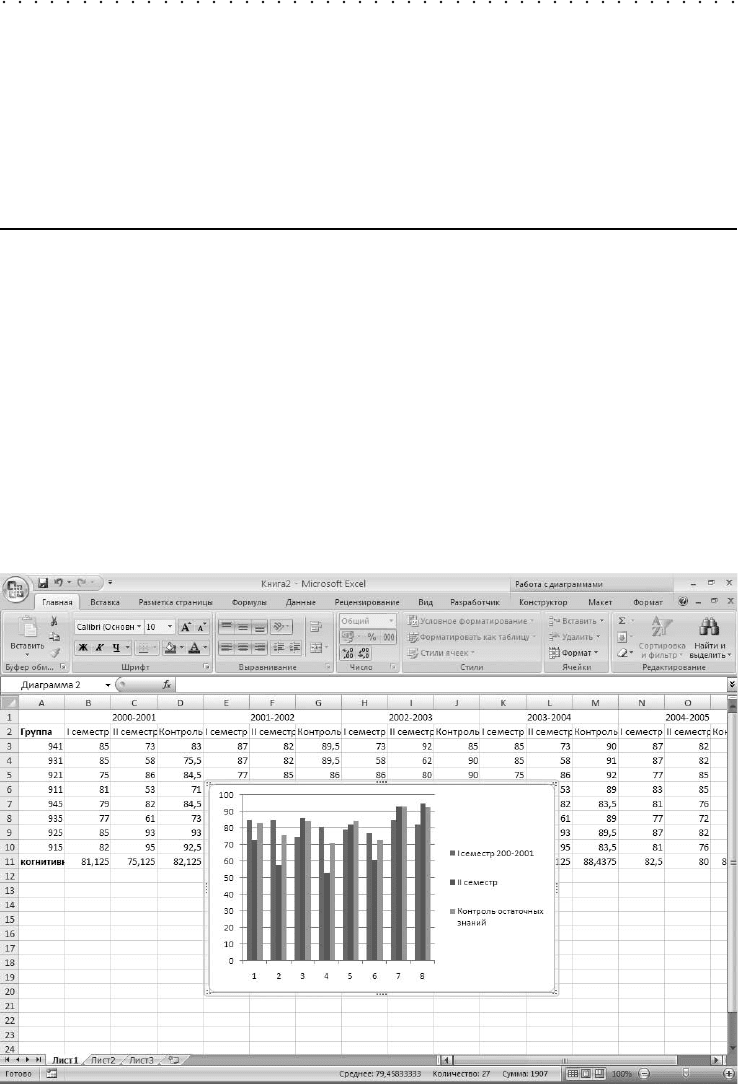
их перед выбором типа диаграммы (рис. 5.1). Если нужно выделить несвязанные
ячейки (например, первый и третий столбик таблицы), удерживайте нажатой кла
вишу Ctrl.
Рис. 5.1. Диаграмма в Excel
После создания диаграммы в окне табличного процессора Excel появится контекст
ный инструмент Ðàáîòà ñ äèàãðàììàìè и три контекстные вкладки, предназначен
ные для ее редактирования и форматирования.
Изменение типа диаграммы
После создания диаграммы вам будут доступны разнообразные инструменты для
ее редактирования. Вначале вы можете изменить ее тип — для этого на контекст
ной вкладке Êîíñòðóêòîð в группе Òèï воспользуйтесь кнопкой Èçìåíèòü òèï äèàã-
ðàììû. Появится окно, в котором можно выбрать желаемый вариант.
Типы диаграмм
При выборе типа диаграммы следует учитывать некоторые особенности.
Гистограмма позволяет представить изменение данных на отрезке времени.
Наглядность достигается благодаря тому, что ось категорий располагается по
горизонтали, а ось значений — по вертикали. Диаграммы этого типа удобны
также для сравнения различных величин.
Гистограмма с накоплением позволяет представить отношение отдельных со
ставляющих к их общему значению.
Линейчатая диаграмма подходит для сравнения отдельных значений. Ось ка
тегорий расположена в ней по вертикали, ось значений — по горизонтали,
что позволяет обращать большее внимание на сравниваемые значения, чем
на время.
Диаграмма в виде графика наглядно показывает изменение величин через рав
ные промежутки времени.
Круговая диаграмма отображает отношение размеров элементов, образующих
ряд данных, к сумме элементов. Она может быть построена только для таких
таблиц, в состав которых входит лишь одна серия данных. Если же вам необхо
димо указать несколько рядов данных, постройте кольцевую диаграмму.
Точечная диаграмма показывает взаимосвязь между числовыми значениями
нескольких рядов либо отображает две группы чисел как один ряд точек с ко
ординатами x и y. Элементы данных здесь сосредоточены в группы. Такие
диаграммы часто используют для представления результатов экспериментов,
так как в них наглядно отображена зависимость между одиночными и средни
ми значениями.
Диаграмма с областями подчеркивает изменение значений с течением време
ни. Отображая сумму значений рядов, такая диаграмма наглядно показывает
вклад каждого ряда в общую сумму.
Лепестковая диаграмма позволяет сравнивать совокупные значения несколь
ких рядов данных. Такие диаграммы иллюстрируют разницу между каждой
последовательностью данных и между несколькими последовательностями
одновременно.
5.2. Построение графиков и диаграмм в Excel 133
134 Глава 5. Построение графиков и диаграмм
Пузырьковая диаграмма — это разновидность точечной диаграммы. Она пока
зывает значение третьей переменной (то есть определяет размер пузырька).
Редактирование и форматирование диаграммы
После того как диаграмма создана, ее можно отформатировать. При этом вам бу
дет доступно изменение как текстовых элементов (шрифта подписей, легенды),
так и графических (осей, линий, столбцов). В первую очередь необходимо перей
ти в режим редактирования, выделив диаграмму.
Задать размеры диаграммы вручную можно с помощью группы Ðàçìåð контекст
ной вкладки Ôîðìàò инструмента Ðàáîòà ñ äèàãðàììàìè. В полях Âûñîòà ôèãóðû и Øè-
ðèíà ôèãóðû вы можете установить размер диаграммы в сантиметрах.
По умолчанию созданная диаграмма размещена на том же рабочем листе, что и дан
ные. Если вы хотите расположить диаграмму в другом месте либо вынести ее на
отдельный лист, на контекстной вкладке Êîíñòðóêòîð в группе Ðàñïîëîæåíèå вос
пользуйтесь кнопкой Ïåðåìåñòèòü äèàãðàììó. В появившемся окне можно будет
задать расположение диаграммы (в частности, если необходимо разместить ее на
отдельном листе, установите переключатель в положение Íà îòäåëüíîì ëèñòå и ука
жите имя этого листа).
Кроме этого, вы можете изменять размеры диаграммы точно так же, как изменя
ются размеры графических элементов, — перетаскивая границы.
В Excel для форматирования диаграмм существуют различные шаблоны оформле
ния. С их помощью можно установить внешний вид диаграммы, а также задать ото
бражение на ней дополнительных элементов. Для применения шаблонов выделите
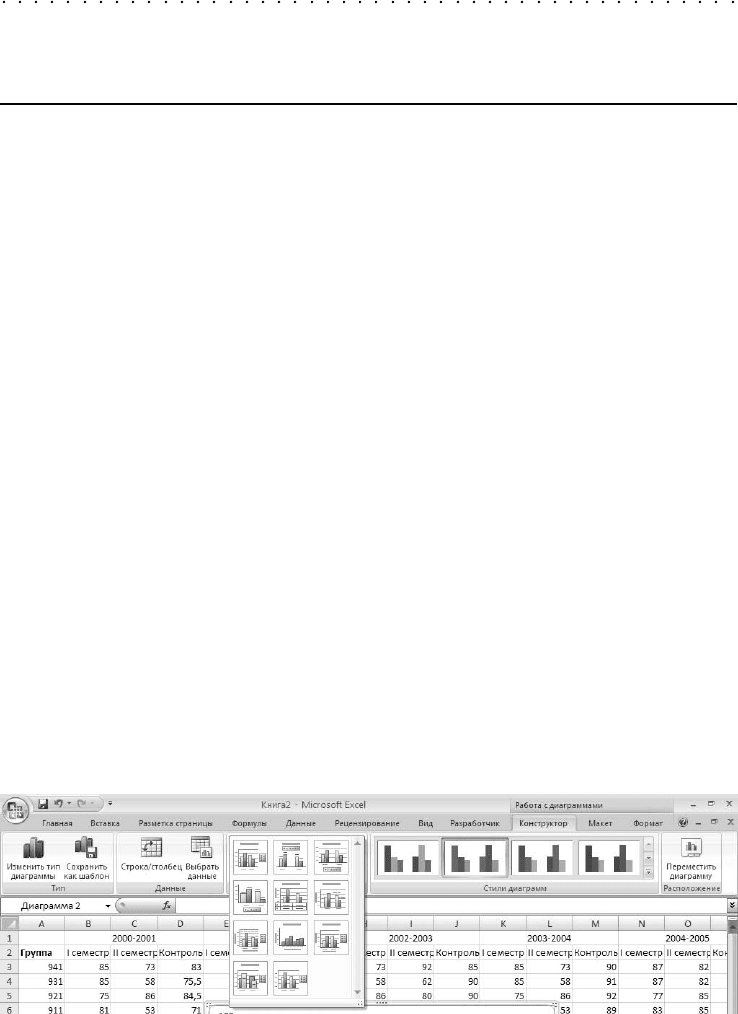
диаграмму и выберите нужный вариант на контекстной вкладке Êîíñòðóêòîð в груп
пе Ìàêåòû äèàãðàìì (рис. 5.2). Выбрав шаблон, вы укажете отображение различных
элементов диаграммы. Для настройки параметров каждого элемента отдельно
предназначена вкладка Ìàêåò контекстного инструмента Ðàáîòà ñ äèàãðàììàìè.
Рис. 5.2. Макет оформления диаграммы
После создания диаграммы вы можете разместить в ней дополнительный текст,
например ее название или подписи осей.
По умолчанию диаграммы в Excel называются «Диаграмма_номер». Можно изме
нить данное название — для этого в группе Ñâîéñòâà в поле Èìÿ äèàãðàììû необхо
димо ввести новый текст.
Для настройки подписей на контекстной вкладке Ìàêåò предназначена соответ
ствующая группа. Здесь также можно изменить имя диаграммы, нажав кнопку
Íàçâàíèå äèàãðàììû. В открывшемся меню выберите пункт Íàä äèàãðàììîé — под
пись диаграммы отобразится выше области построения.
С помощью кнопки Íàçâàíèÿ îñåé можно установить параметры осей. Эта кнопка
будет доступна в случае, если в диаграмме предусмотрено их наличие. Для уста
новки параметров горизонтальной оси выберите пункт Íàçâàíèå îñíîâíîé ãîðèçîí-
òàëüíîé îñè и укажите ее размещение. Параметры вертикальной оси можно задать,
выбрав пункт Íàçâàíèå îñíîâíîé âåðòèêàëüíîé îñè.
Для настройки отображения легенды на контекстной вкладке Ìàêåò в группе Ïîä-
ïèñè воспользуйтесь кнопкой Ëåãåíäà. С ее помощью вы можете настроить место
расположения легенды относительно диаграммы — справа или слева — для этого
предназначены пункты Äîáàâèòü ëåãåíäó ñïðàâà / Äîáàâèòü ëåãåíäó ñëåâà или Äîáà-
âèòü ëåãåíäó ñïðàâà ñ ïåðåêðûòèåì / Äîáàâèòü ëåãåíäó ñëåâà ñ ïåðåêðûòèåì. Во втором
случае после отображения легенды размер диаграммы изменяться не будет. Для
расширенной настройки отображения диаграммы предназначен пункт Äîïîëíè-
òåëüíûå ïàðàìåòðû äèàãðàììû. Если же вы не хотите отображать легенду, выберите
пункт Íåò.
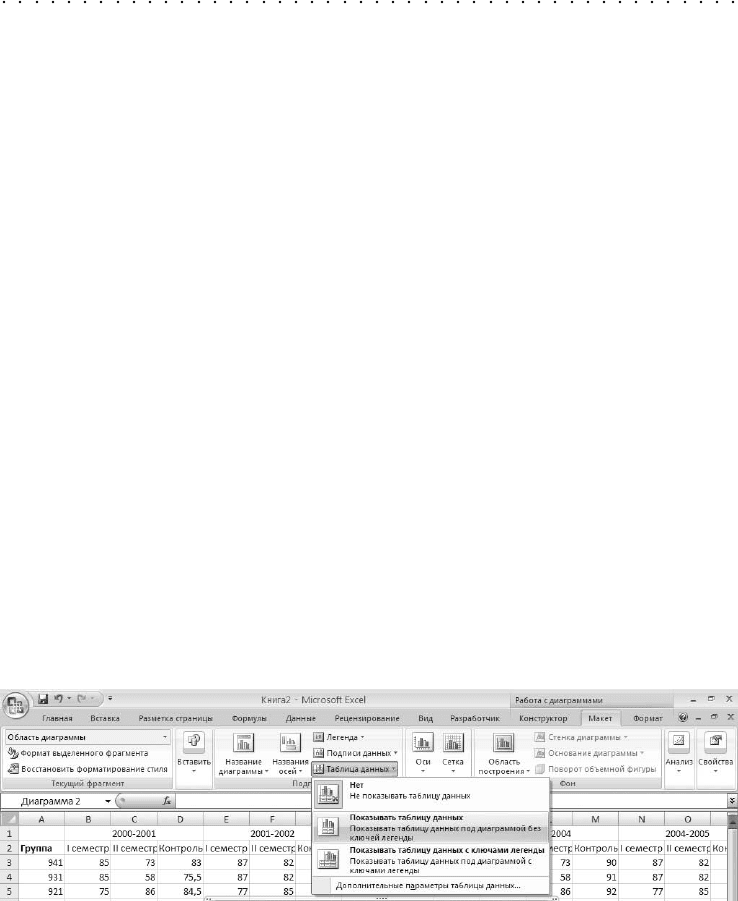
Чтобы настроить отображение таблицы, нажмите кнопку Òàáëèöà äàííûõ. В по
явившемся меню можно убрать отображение таблицы, выбрав пункт Íåò, задать
отображение с ключами легенды или без них (рис. 5.3).
Рис. 5.3. Настройка отображения таблицы значений
На диаграмме можно размещать подписи данных — значения таблицы, которые
находятся рядом с соответствующими элементами диаграммы. Для отображения
этих подписей нажмите кнопку Ïîäïèñè äàííûõ и укажите, где именно нужно их
поместить. Отменить отображение можно, выбрав пункт Íåò.
В табличном процессоре Excel доступны разнообразные инструменты форматиро
вания диаграммы.
5.2. Построение графиков и диаграмм в Excel 135
136 Глава 5. Построение графиков и диаграмм
Установить общие параметры форматирования можно, выбрав стиль оформления
диаграммы. Его можно задать с помощью кнопок группы Ñòèëè äèàãðàìì контекст
ной вкладки Êîíñòðóêòîð.
Для настройки форматирования отдельных элементов диаграммы предназначена
контекстная вкладка Ôîðìàò. Перед установкой параметров нужно указать, к чему
именно будут применяться изменения. Для этого в группе Òåêóùèé ôðàãìåíò нуж
но выбрать элемент диаграммы, например область построения, оси, легенду.
Затем измените параметры форматирования, например стили графических эле
ментов (для этого предназначены кнопки группы Ñòèëè ôèãóð). При этом можно
выбрать стиль форматирования либо установить настройки форматирования вруч
ную. Также вы можете задать параметры заливки фигуры, контур линий и допол
нительные эффекты.
Отменить примененные эффекты форматирования диаграмм и вернуться к обыч
ному стилю текста можно с помощью кнопки Âîññòàíîâèòü ôîðìàòèðîâàíèå ñòèëÿ
группы Òåêóùèé ôðàãìåíò.
ПРИМЕЧАНИЕ
В видеоуроках «Урок 5.1. Выполнение расчетов в Excel и построение гис)
тограммы» и «Урок 5.2. Построение графика», которые находятся на ком)
пакт)диске, прилагаемом к книге, показано, как в программе Excel 2007
выполнить расчеты, построить гистограмму и график.
5.3. Построение графиков
и диаграмм в Word
Создание диаграмм в текстовом редакторе Word связано с созданием диаграмм
в Excel.
Для их построения на вкладке Âñòàâêà в разделе Èëëþñòðàöèè воспользуйтесь кноп
кой Äèàãðàììà. В появившемся окне нужно выбрать тип диаграммы и формат ее
представления.
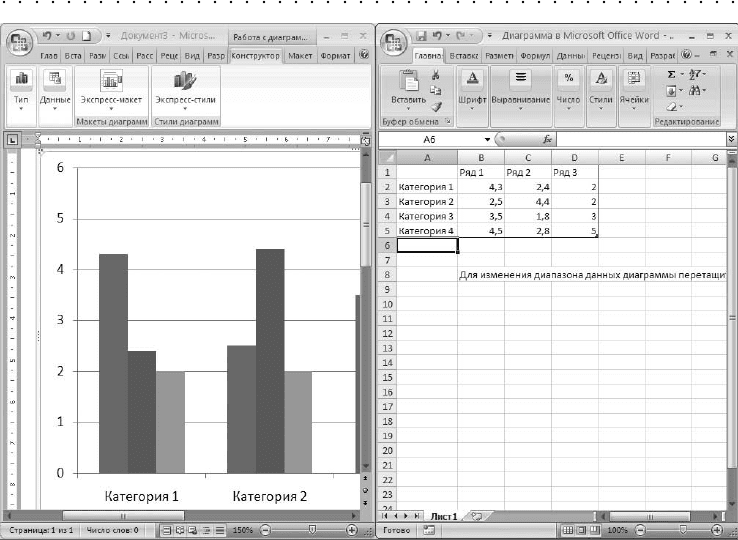
В результате этого в окне программы отобразится диаграмма, а рядом, в окне таб
личного процессора Excel, будет представлена таблица значений, на основе кото
рой построена эта диаграмма (рис. 5.4).
Теперь необходимо заполнить таблицу. Для этого нужно заменить данные, пред
ставленные в образце, своими — щелкните на нужной ячейке, а затем введите
требуемые значения (обратите внимание, что можно вводить также названия
строк и столбцов). После этого нажмите клавишу Enter — на диаграмме сразу же
отобразятся все изменения в таблице значений.
По умолчанию ряды данных диаграммы соответствуют строкам таблицы. Это
означает, что одним цветом будут отображаться данные одной строки. Чтобы по
менять расположение строк и столбцов, воспользуйтесь кнопкой Ñòðîêà / Ñòîëáåö
на контекстной вкладке Êîíñòðóêòîð.
Для выбора других данных таблицы, на основе которой построена диаграмма, нуж
но нажать кнопку Âûáðàòü äàííûå на вкладке Êîíñòðóêòîð. В появившемся окне Âû-
áîð èñòî÷íèêà äàííûõ можно задать другие ячейки для таблицы. Для этого укажите
другой диапазон ячеек в поле Äèàïàçîí äàííûõ äëÿ äèàãðàììû. Также в этом окне
можно изменить порядок рядов и категорий (для этого предназначены кнопки
Ââåðõ и Âíèç) и удалить или добавить их.
Чтобы изменить значения таблицы, воспользуйтесь кнопкой Èçìåíèòü äàííûå в груп
пе Äàííûå и дальше выделите другой диапазон, представляющий собой таблицу.
Еще одной особенностью создания диаграмм в текстовом редакторе Word являет
ся применение макета оформления к готовой диаграмме. Вы можете выбрать ва
риант оформления диаграммы вместо того, чтобы устанавливать параметры раз
личных элементов.
Для редактирования диаграммы на ней нужно щелкнуть кнопкой мыши. В окне
текстового редактора появится контекстный инструмент Ðàáîòà ñ äèàãðàììàìè с тре
мя вкладками — Êîíñòðóêòîð, Ìàêåò и Ôîðìàò. Функции редактирования и форма
тирования диаграммы в Word такие же, как и при работе в табличном процессоре
Excel.
Рис. 5.4. Создание диаграммы в текстовом редакторе Word
5.3. Построение графиков и диаграмм в Word 137

138 Глава 5. Построение графиков и диаграмм
5.4. Обмен данными между
приложениями Microsoft Office
Пакет Microsoft Office предлагает пользователям различные средства обмена меж
ду приложениями. Такие инструменты следует использовать, когда необходи
мо создать документ, в котором будут размещены элементы разных приложений
Microsoft Office. Примером может являться бухгалтерский отчет, созданный в тек
стовом редакторе Word, в который нужно вставить объекты из табличного редак
тора Excel, например диаграммы или фрагменты таблиц.
В зависимости от желаемого результата и средств взаимодействия между прило
жениями можно воспользоваться одним из существующих способов обмена дан
ными.
Самым простым является использование буфера обмена. Фрагмент, скопирован
ный в буфер в одном приложении Microsoft Office, можно вставить в документ,
созданный в любом другом приложении. Делается это стандартным методом при
помощи кнопок Êîïèðîâàòü и Âñòàâèòü, находящихся на вкладке Ãëàâíàÿ. Тот же
результат получается, если перетащить нужный фрагмент из окна одного прило
жения в рабочую область другого. Таким образом можно вставить, например, диа
грамму, созданную в Excel, в текстовый документ Microsoft Word.
Однако у этих способов есть недостатки. Один из них состоит в том, что вставлен
ный фрагмент будет существовать независимо от приложения, в котором он был
создан. Это значит, что вставленная диаграмма Microsoft Excel фактически пре
вратится в картинку. Средства Excel в данном случае будут недоступны, то есть
диаграмму или таблицу после вставки в Word нельзя будет редактировать. Боль
шим недостатком является и отсутствие динамической связи между вставленным
фрагментом и файлом, из которого он был скопирован. При необходимости изме
нения вставленного элемента придется вернуться в приложение, в котором он был
создан, внести правку и повторно вставить фрагмент в нужный файл. Таким обра
зом, использование буфера обмена и перетаскивания облегчает вставку фрагмен
тов из одних приложений в другие, но в этом случае полностью утрачивается связь
между приложениемисточником и вставленным объектом.
Чтобы таких проблем не возникало, лучше воспользоваться другими способами
организации связи между приложениями Microsoft Office. В зависимости от же
лаемого результата, типа обновления вставленных данных и способа связи фраг
мента с файломисточником можно применять средства связывания или внедре
ния объектов Microsoft Office.
Внедрение позволяет вставить скопированный фрагмент в другой документ. При
этом будет поддерживаться возможность редактирования документа средствами,
предлагаемыми приложениемисточником, но динамическая связь между объектом
источником и вставленным фрагментом не сохранится. При связывании к возмож
ностям редактирования добавляется возможность автоматического обновления
вставленного фрагмента при изменении объектаисточника.
Например, если в документ Microsoft Word с помощью внедрения вставить диа
грамму, созданную в Microsoft Excel, то ее можно редактировать, используя все
средства Excel. Сделать это можно, дважды щелкнув кнопкой мыши на диаграм
ме. Для завершения редактирования нужно щелкнуть вне диаграммы. Если же
диаграмма была вставлена в документ Word способом связывания, то, кроме это
го, при ее правке в объектеисточнике все изменения будут отображены во встав
ленном объекте.
Для связывания и внедрения объекта нужный фрагмент копируют в буфер обме
на. После этого следует на вкладке Ãëàâíàÿ в группе Áóôåð îáìåíà нажать кнопку
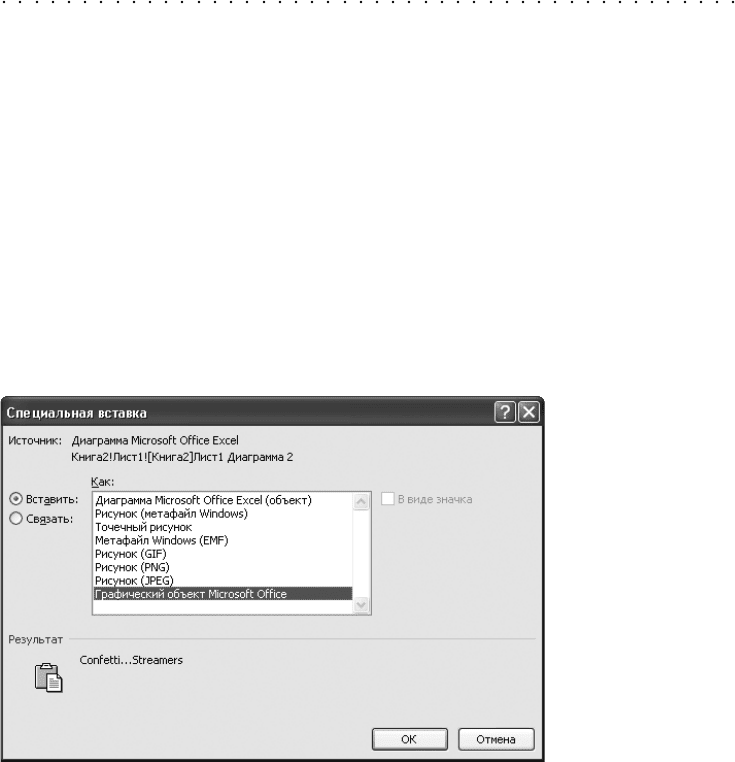
Âñòàâèòü и выбрать в появившемся меню пункт Ñïåöèàëüíàÿ âñòàâêà. В результате
откроется одноименное окно, в котором можно указать способ динамической свя
зи (связывание или внедрение) и формат вставляемого объекта. В левой части
окна находится переключатель, от положения которого зависит способ связи: Âñòà-
âèòü — внедрение фрагмента, Ñâÿçàòü — связывание (рис. 5.5).
Рис. 5.5. Окно специальной вставки
Использование этих способов позволит вам не ограничиваться средствами одной
программы. Вы всегда сможете сформировать составной документ, фрагменты
которого будут созданы в разных приложениях Microsoft Office.
5.4. Обмен данными между приложениями Microsoft Office 139

ГЛАВА 6
Создание схем
и иллюстраций
Средства Microsoft Word
Графический редактор Paint
Элементарные операции в Photoshop