
Баловсяк Н. Видеосамоучитель создания реферата, курсовой, диплома на компьютере
Подождите немного. Документ загружается.

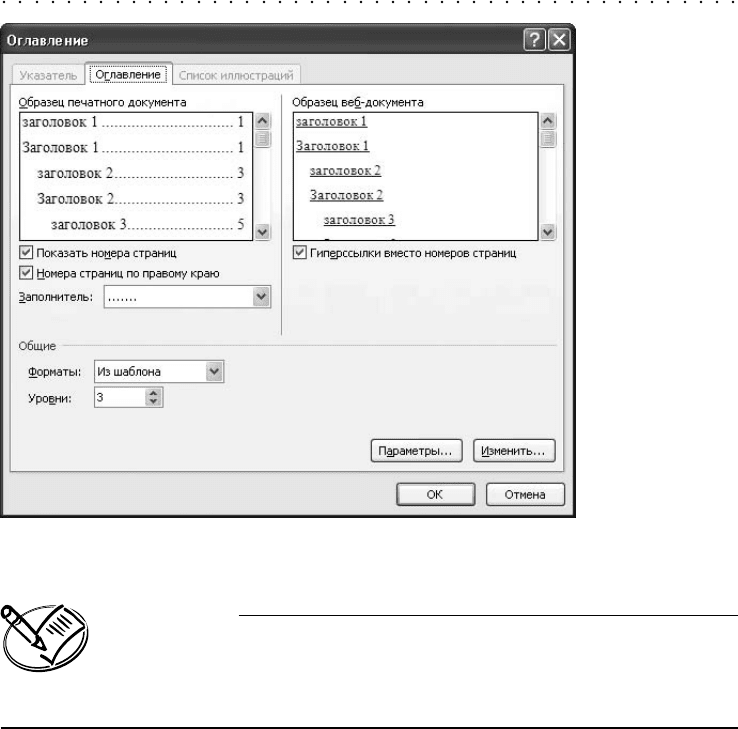
Рис. 2.28. С помощью оглавления можно сформировать содержание документа
ПРИМЕЧАНИЕ
В видеоуроке «Урок 2.17. Создание оглавления», который находится на
компакт)диске, прилагаемом к книге, показано, как создавать оглавление
в документе Word 2007.
Вставка специальных символов
Если в работу требуется вставить элементы, которых нет на клавиатуре (например,
буквы некоторых алфавитов, значки копирайта или зарегистрированной торговой
марки), то нужно воспользоваться возможностью вставки специальных символов
Word.
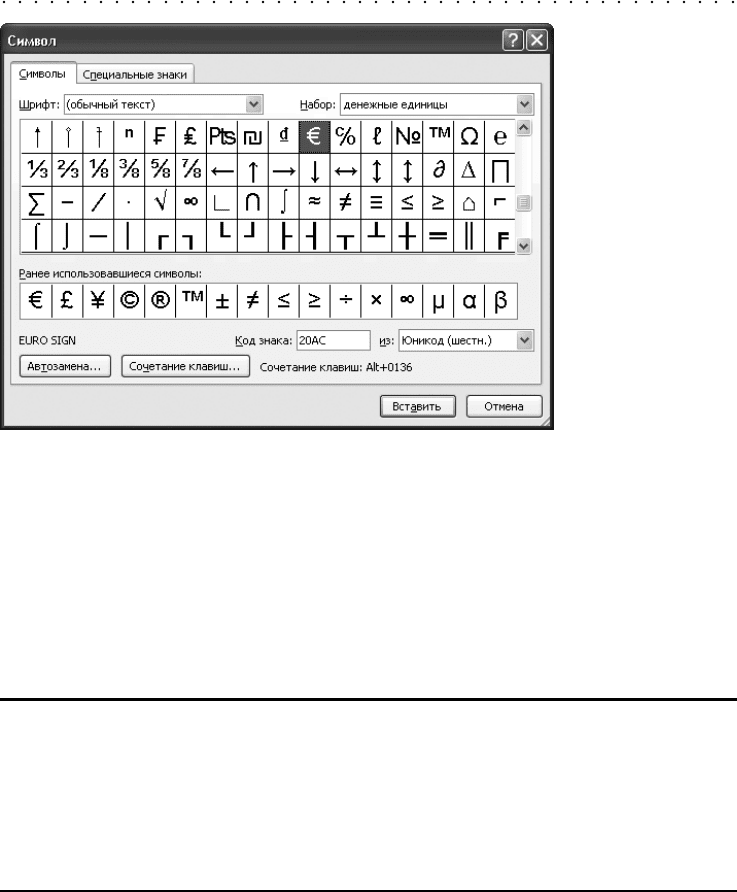
Для вставки таких символов на вкладке Âñòàâêà нажмите кнопку Ñèìâîë и выберите
необходимый вариант в появившемся окне. Если нужного вам символа в этом окне
нет, то вы можете воспользоваться пунктом меню Äðóãèå ñèìâîëû (рис. 2.29).
В появившемся окне выберите нужный вариант шрифта (в поле Øðèôò) и набор
символов (в поле Íàáîð). В поле Øðèôò размещены не только названия шрифтов,
но и некоторые наборы нестандартных символов, например пункт Wingdings дает
доступ к таким символам, как карточные значки, знаки азбуки глухонемых, раз
личные фигурные стрелочки и др. Для вставки какоголибо варианта нужно дваж
ды щелкнуть на нем либо воспользоваться кнопкой Âñòàâèòü.
2.9. Режим структуры и работа с большими документами 81
82 Глава 2. Подготовка текста в Microsoft Word
Рис. 2.29. Вставка специальных символов
Каждому символу можно присвоить сочетание клавиш, с помощью которого мож
но будет вставлять его в документ. Это очень удобно, если вам приходится часто
вставлять одни и те же элементы. Для этого в окне Ñèìâîë нужно нажать кнопку
Ñî÷åòàíèå êëàâèø. При этом откроется окно Íàñòðîéêà êëàâèàòóðû, в котором в стро
ке Íîâîå ñî÷åòàíèå необходимо ввести сочетание клавиш и нажать кнопку Íàçíà-
÷èòü.
2.10. Создание и редактирование таблиц
Таблицы являются неотъемлемой частью рефератов, курсовых и дипломных ра
бот. Они позволяют подытожить материал и сделать его наглядным. Текстовый
редактор Word 2007 предлагает удобные и гибкие возможности создания таблиц
и управления ими. Функций программы, связанных с таблицами, — огромное ко
личество, поэтому я расскажу только об основных, тех, которые пригодятся вам
в первую очередь.
Создание таблиц
Вставить таблицу в документ можно несколькими способами. Самый простой из
них — на вкладке Âñòàâêà нажать кнопку Òàáëèöà.
В появившемся окне можно выбрать размеры будущей таблицы, выделяя соответ
ствующее количество ячеек. Обратите внимание: по мере выделения ячеек в за
главии окна вы увидите размерность будущей таблицы (например, запись 3 × 6
означает, что будет создана таблица, состоящая из трех столбцов и шести строк).
В этом случае вы можете получить таблицу размером не более 10 × 8 (рис. 2.30).
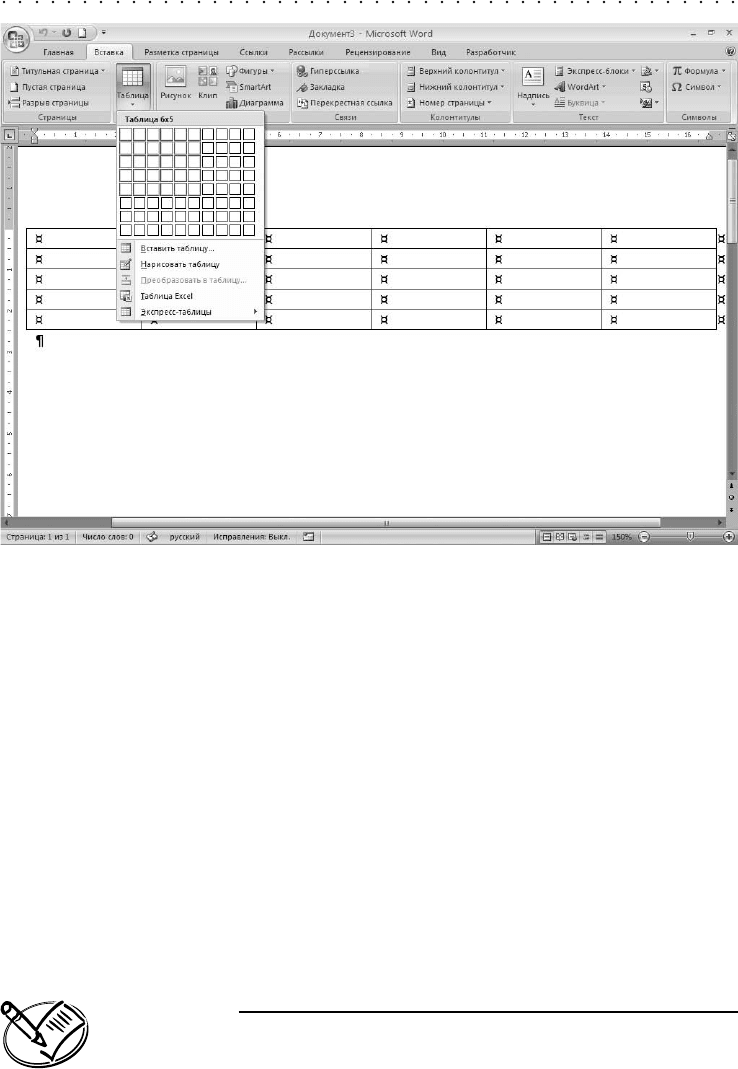
Рис. 2.30. Вставка таблицы с помощью кнопки Таблица
Кроме этого, в меню, полученном с помощью кнопки Òàáëèöà, можно выбрать
пункт Âñòàâèòü òàáëèöó. При этом откроется окно, в котором задаются параметры
будущей таблицы — количество строк и столбцов, а также настраивают автопод
бор ширины столбцов.
В группе Àâòîïîäáîð øèðèíû настраивается ширина столбцов будущей таблицы.
Вы можете задать фиксированный размер (переключатель Ïîñòîÿííàÿ) — в этом
случае ширина столбцов будет равна установленной. Также можно задать автопод
бор ширины по содержимому (переключатель Ïî ñîäåðæèìîìó) или автоподбор по
ширине окна (переключатель Ïî øèðèíå îêíà).
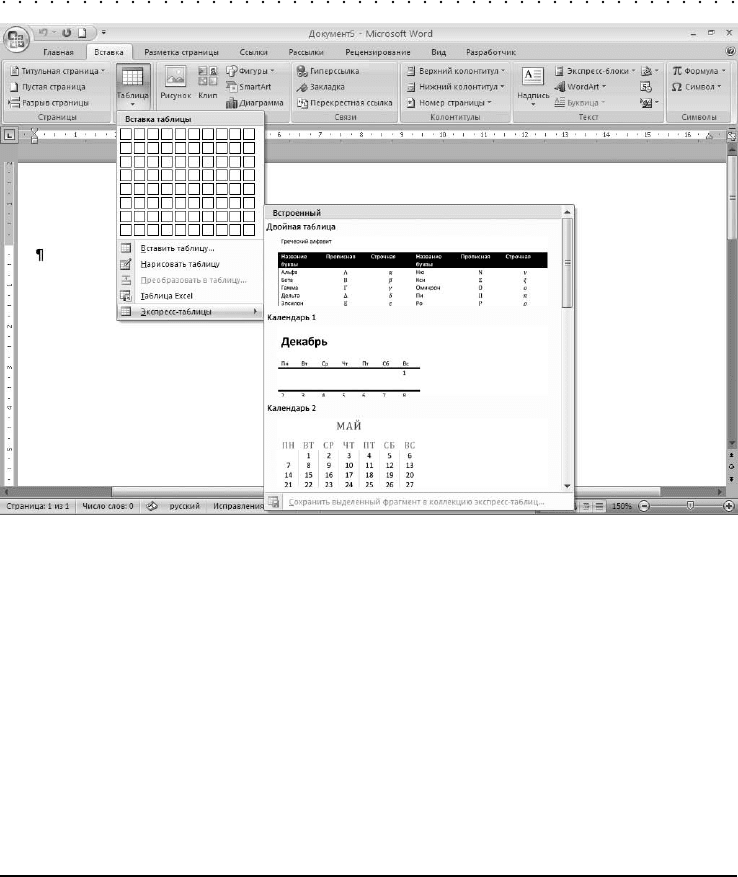
Текстовый редактор Word 2007 позволяет вставлять в документ стандартные таб
лицы с готовым оформлением. Для этого в меню, полученном с помощью кнопки
Òàáëèöà, выберите пункт Ýêñïðåññ-òàáëèöû. В появившейся галерее выберите нуж
ный вариант (рис. 2.31).
ПРИМЕЧАНИЕ
Воспользовавшись пунктом Нарисовать таблицу, вы можете нарисовать
таблицу точно так же, как карандашом на бумаге. Указатель мыши превра)
тится в карандаш, с помощью которого вы сможете нарисовать таблицу на
рабочем поле документа.
2.10. Создание и редактирование таблиц 83
84 Глава 2. Подготовка текста в Microsoft Word
Рис. 2.31. Вставка таблицы из галереи стандартных таблиц
Список экспресстаблиц текстового редактора представляет собой подборку стан
дартных блоков. Можно вставить таблицу, внести в нее изменения и вновь сохра
нить в наборе стандартных блоков. Для этого выделите такую таблицу и выберите
пункт Ýêñïðåññ-òàáëèöû. В появившемся меню нажмите пункт Ñîõðàíèòü âûäåëåí-
íûé ôðàãìåíò â êîëëåêöèþ ýêñïðåññ-òàáëèö.
После вставки таблицы вы увидите ее на рабочем поле. Кроме этого, в окне редак
тора будет отображен контекстный инструмент Ðàáîòà ñ òàáëèöàìè, который состо
ит из двух вкладок — Êîíñòðóêòîð и Ìàêåò.
Таблица, созданная в Word, состоит из ячеек, переходить по которым можно с по
мощью клавиш управления курсором или с помощью клавиши Tab .
Форматирование текста в таблице
Текст в таблице можно форматировать так же, как обычный текст, — изменять его
шрифт, устанавливать формат абзаца, тип выравнивания и т. п.
При этом надо научиться правильно выделять содержимое ячеек таблицы. Выде
ление текста производится так же, как и в обычном документе. Кроме этого, мож
но выделить сразу целый элемент таблицы — ячейку, строку или столбец.
Выделение таблицы с помощью клавиатуры похоже на обычное выделение текста.
Для выделения элементов таблицы необходимо, удерживая клавишу Shift, восполь
зоваться одной из клавиш управления курсором. Кроме этого, существует несколь
ко закрепленных сочетаний клавиш. Например, нажав клавишу Tab, вы сможете
выделить текст правой ячейки, а сочетание клавиш Shift+Tab позволит выделить
ячейку слева. Для выделения строки можно воспользоваться сочетанием клавиши
Shift с клавишами, на которых изображены стрелочки вверх и вниз.
Выделить всю таблицу можно, щелкнув на специальном значке в виде крестика,
расположенном в левом верхнем углу таблицы.
Кроме этого, для выделения элементов таблицы можно воспользоваться кнопкой
Âûäåëèòü, расположенной на контекстной вкладке Ìàêåò в группе Òàáëèöà. С по
мощью этой кнопки вы можете указать элемент таблицы, который необходимо
выделить. Чтобы выделить отдельную ячейку, нужно в этом же меню выбрать
пункт Âûäåëèòü ÿ÷åéêó, а чтобы выделить всю таблицу — пункт Âûäåëèòü òàáëèöó.
ПРИМЕЧАНИЕ
Выделять элементы таблицы можно и с помощью мыши. Для выделения
ячейки необходимо щелкнуть кнопкой мыши между границей ячейки и пер)
вой буквой введенного в нее текста. Для выделения строки нужно щелк)
нуть слева от нее вне таблицы; для выделения столбца — выше его грани)
цы. Теперь, выделив элемент таблицы (ячейку, строку или столбец), вы
сможете применить форматирование сразу ко всему тексту, введенному
в соответствующую строку или столбец.
С помощью кнопки Îòîáðàçèòü ñåòêó вы можете задать или, наоборот, отменить ото
бражение сетки таблицы. Эта функция удобна при построении таблиц без приме
нения границ. В этом случае, задав отображение сетки, вы сможете четко видеть,
где заканчиваются границы ячеек.
Изменение ширины элементов таблицы, выравнивание
По умолчанию ячейка таблицы увеличивается по высоте, если вы введете текст,
который не поместился в одну строку (автоматически в ячейку будет добавлена
еще одна строка). Кроме этого, вы можете самостоятельно установить размеры
строк и столбцов. Сделать это можно, если щелкнуть в момент превращения ука
зателя мыши в двунаправленную стрелку и, удерживая кнопку нажатой, перемес
тить границу таблицы в нужном направлении.
Если вы хотите увеличить высоту ячейки, то проще всего сделать это, добавив
внутрь данной строки пустые, просто нажимая клавишу Enter.
Кроме этого, изменить размеры ячеек таблицы можно на контекстной вкладке Ìà-
êåò с помощью группы Ðàçìåð ÿ÷åéêè. В этой группе вы можете установить раз
меры отдельных строк или столбцов, а также настроить размеры ячеек таблицы.
В поле Âûñîòà устанавливается высота активной строки. Вы можете вручную
ввести высоту строки либо воспользоваться кнопками прокрутки.
2.10. Создание и редактирование таблиц 85

86 Глава 2. Подготовка текста в Microsoft Word
Для настройки ширины активного столбца предназначено поле Øèðèíà. Устано
вив высоту и ширину ячейки, вы можете применить указанные размеры и к дру
гим строкам или столбцам таблицы. Для этого воспользуйтесь кнопками Âûðîâ-
íÿòü âûñîòó ñòðîê — в результате этого все строки таблицы будут иметь указанный
размер, а кнопка Âûðîâíÿòü øèðèíó ñòîëáöîâ позволит подогнать под заданный раз
мер все столбцы.
Также можно установить ширину столбцов по их содержимому — для этого пред
назначен пункт Àâòîïîäáîð группы Ðàçìåð ÿ÷åéêè. Если же вы хотите увеличить
таблицу до размера всей страницы, то в меню, полученном с помощью кнопки
Àâòîïîäáîð, воспользуйтесь пунктом Àâòîïîäáîð ïî øèðèíå îêíà. А для настройки
фиксированного размера колонок предназначен пункт Ôèêñèðîâàííàÿ øèðèíà
ñòîëáöà.
Для настройки параметров выравнивания текста внутри ячеек на контекстной
вкладке Ìàêåò предназначена группа Âûðàâíèâàíèå. Здесь находятся кнопки, позво
ляющие определенным образом расположить текст внутри ячейки. Например, вы
можете выровнять текст по верхней границе слева, по центру ячейки, по нижней
границе справа и т. д. Изменить направление текста можно с помощью кнопки
Íàïðàâëåíèå òåêñòà. Нажатие этой кнопки циклически меняет направление текста
с горизонтального на вертикальное. Для настройки отступов внутри ячейки вос
пользуйтесь кнопкой Ïîëÿ ÿ÷åéêè. В появившемся окне вы можете задать отступы
текста от границ ячеек. Если вы хотите задать расстояние между ячейками, уста
новите флажок Èíòåðâàë ìåæäó ÿ÷åéêàìè и рядом укажите необходимое значение.
Чтобы размер ячеек менялся при изменении установленных по умолчанию разме
ров полей, установите флажок Àâòîïîäáîð ðàçìåðîâ ïî ñîäåðæèìîìó.
Стили таблицы
Созданную в текстовом редакторе Word 2007 таблицу можно оформить с по
мощью стилей.
Стандартные стили доступны на контекстной вкладке Êîíñòðóêòîð в группе Ñòèëè
òàáëèöû. Применить такое оформление можно, выбрав необходимый вариант в га
лерее, полученной с помощью кнопки Ñòèëè òàáëèöû (рис. 2.32).
По умолчанию в группе Ñòèëè òàáëèöû отображаются стили обычных таблиц, в ко
торых не выделены никакие дополнительные элементы, но здесь можно отобра
жать и другие стили. Настройка этого доступна в группе Ïàðàìåòðû ñòèëåé òàáëèöû.
С помощью флажков, размещенных здесь, можно задать параметры отображения
оформления таблицы. Например, чтобы отобразить стили с выделенной первой
строкой, нужно в группе Ïàðàìåòðû ñòèëåé òàáëèöû установить флажок Ñòðîêà çàãî-
ëîâêà. Аналогично можно отобразить оформление с выделенным первым столб
цом — для этого предназначен флажок Ïåðâûé ñòîëáåö. Кроме того, вы можете за
дать отображение стилей с выделенными итоговыми строками и с последним
столбцом. А флажки ×åðåäóþùèåñÿ ñòðîêè и ×åðåäóþùèåñÿ ñòîëáöû предполагают
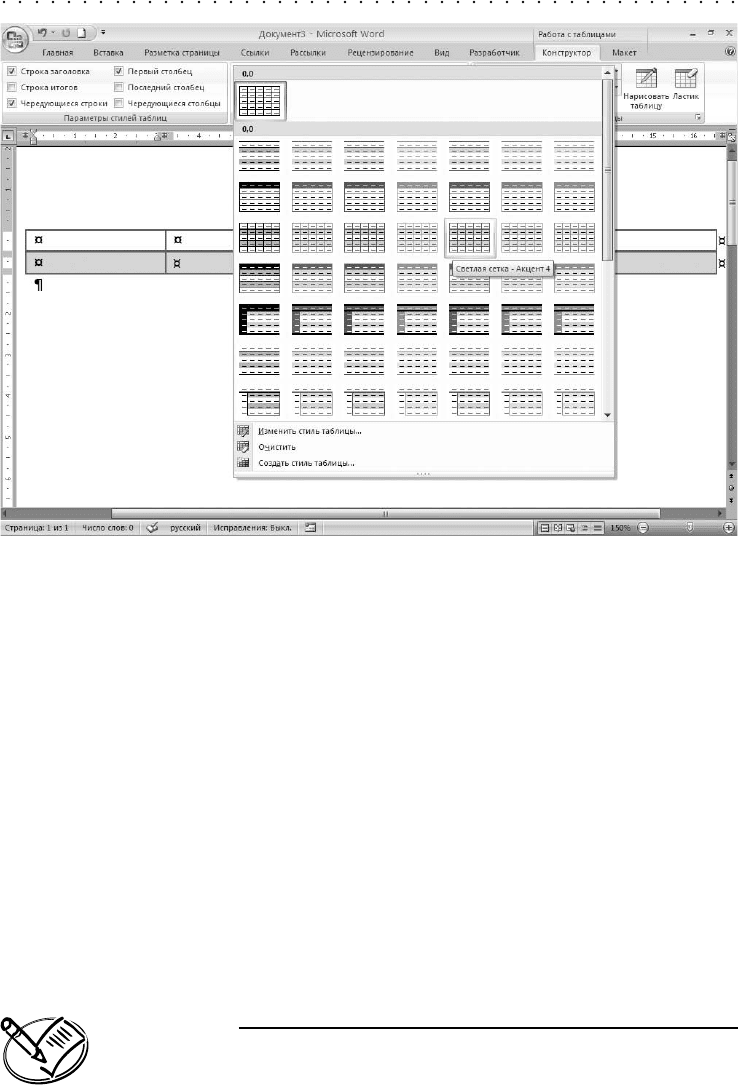
отображение стилей, в которых разными цветами выделены по очереди строки или
столбцы.
Возможно, для оформления вашей работы нужно создать новый стиль, в котором
требуется задать определенные параметры оформления.
Для этого в меню, которое открывается при щелчке на кнопке Ñòèëè òàáëèö, выбери
те пункт Ñîçäàòü ñòèëü òàáëèöû. В окне Ñîçäàíèå ñòèëÿ установите настройки нового
стиля — имя, тип, на каком стиле базируется, а также параметры форматирования
(тип и цвет шрифта, тип и цвет границы и заливки). В поле Ïðèìåíèòü ôîðìàòèðî-
âàíèå ê указывается часть таблицы, к которой будут применены изменения.
После установки всех параметров нового стиля таблицы вы увидите его в группе
Ïîëüçîâàòåëüñêèé окна для выбора стилей таблицы. Для изменения существующе
го стиля вначале примените его к таблице, а затем в меню, полученном с помощью
кнопки Ñòèëè òàáëèöû, выберите пункт Èçìåíèòü ñòèëü òàáëèöû.
ПРИМЕЧАНИЕ
В видеоуроке «Урок 2.18. Вставка и форматирование таблиц», который на)
ходится на компакт)диске, прилагаемом к книге, показано, как в Word 2007
вставлять и форматировать таблицы.
Рис. 2.32. Применение стилей к таблицам
2.10. Создание и редактирование таблиц 87
88 Глава 2. Подготовка текста в Microsoft Word
Границы и заливка
Также к таблице можно применять и другие элементы оформления. Нажав кноп
ку Çàëèâêà в группе Ñòèëè òàáëèö, вы можете изменить установленный по умолча
нию цвет фона ячеек таблицы. А с помощью кнопки Ãðàíèöû можно задать офор
мление границ. Для дополнительных настроек воспользуйтесь пунктом Çàëèâêà
è ãðàíèöû в меню, полученном с помощью кнопки Ãðàíèöû è çàëèâêà. В появившем
ся окне на вкладке Ãðàíèöû необходимо задать тип границы ячеек, ее местораспо
ложение, а также тип используемой линии, ее цвет и ширину. В поле Ïðèìåíèòü ê вы
можете указать фрагмент текста, к которому будут применены настройки.
Также установить параметры границ таблицы можно на контекстной вкладке Êîí-
ñòðóêòîð с помощью кнопок группы Íàðèñîâàòü ãðàíèöû. Здесь можно изменить тип
некоторых границ, например только внешний контур. Вначале выберите тип линии,
ее толщину и цвет. После этого указатель мыши примет вид карандаша (если это
го не произошло, нажмите кнопку Íàðèñîâàòü òàáëèöó). Теперь вы можете создавать
границы установленными типами линий. Удерживая нажатой кнопку мыши, про
ведите карандашом сверху по таблице. Вы увидите, как граница, по которой вы
нарисовали линию, изменится в соответствии с заданными вами параметрами.
Редактирование таблиц: добавление/удаление
строк и столбцов
Даже самый аккуратный пользователь вряд ли может заранее сказать, какой будет
окончательный размер создаваемой таблицы. Когда вам кажется, что таблица ме
няться не будет, вы глубоко ошибаетесь — чтото подправит научный руководи
тель, чтото не понравится вам самим. Поэтому знание основ редактирования таб
лиц очень важно. Для начала поговорим о простых функциях редактирования —
удалении и вставке элементов таблицы.
Для этого предназначена группа Ñòðîêè èëè ñòîëáöû на контекстной вкладке Ìàêåò.
С помощью кнопок, расположенных здесь, можно вставить строки сверху или сни
зу, а столбцы — слева или справа. Такие же возможности будут доступны с по
мощью пункта Âñòàâèòü контекстного меню ячейки (рис. 2.33). Вначале установи
те курсор в ячейку, затем, выбрав пункт Âñòàâèòü ÿ÷åéêè, дополнительно укажите
параметры сдвига других ячеек при помещении новой: со сдвигом вправо, со сдви
гом вниз, вставить целую строку либо вставить целый столбец.
Для удаления строки, столбца либо отдельной ячейки на контекстной вкладке Ìà-
êåò в группе Ñòðîêè è ñòîëáöû предназначена кнопка Óäàëèòü. При удалении ячейки
нужно выбрать способ сдвига других ячеек: со сдвигом влево, со сдвигом вверх,
целую строку либо целый столбец.
ПРИМЕЧАНИЕ
Если при удалении таблицы вы нажмете клавишу Delete, то исчезнет толь)
ко содержимое таблицы, а не ее структура.
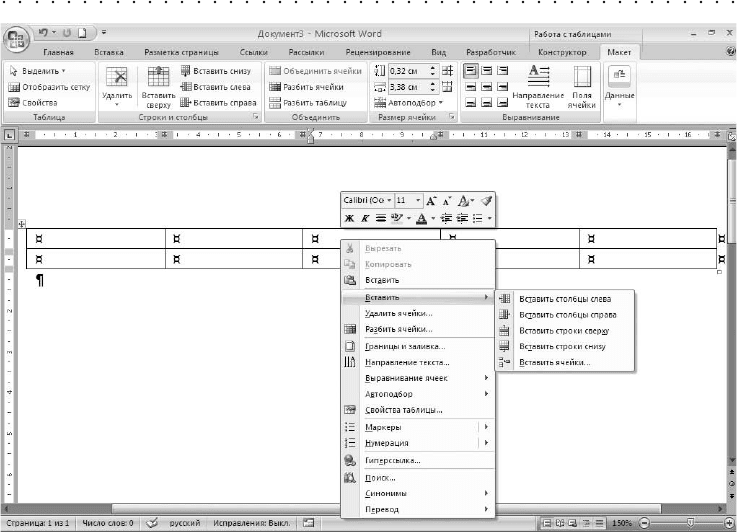
Рис. 2.33. Вставка новых элементов в таблицу
В текстовом редакторе Microsoft Word предусмотрены возможности перемещения
строк и столбцов таблицы. Для этого поместите указатель мыши внутри элемента
и, удерживая нажатой левую кнопку мыши, перетащите строку или столбец в нуж
ном направлении.
Если вы, набирая текст, вставляли пропуски с помощью символа табуляции, то вы
можете выделить текст и преобразовать его в таблицу. Главное условие такого пре
вращения — между элементами строки таблицы должно быть только по одному
табулятору. Для такого преобразования необходимо выделить текст и нажать
кнопку Òàáëèöà на вкладке Âñòàâêà. В появившемся меню выбирается пункт Ïðåîá-
ðàçîâàòü â òàáëèöó.
В результате откроется окно, в котором нужно указать параметры будущей табли
цы: количество столбцов, автоподбор ширины и, самое главное, — символразде
литель, размещенный в тексте.
Чтобы превратить таблицу в текст, нажмите кнопку Äàííûå на контекстной вклад
ке Ìàêåò и выберите пункт Ïðåîáðàçîâàòü â òåêñò. В появившемся окне нужно вы
брать символразделитель — символ табуляции, знак абзаца или точку с запятой.
Если ваша таблица занимает больше одной страницы, вам необходимо, в соответ
ствии с правилами оформления, на второй странице разместить пометку «Продол
жение таблицы». Для этого нужно разбить таблицу — на контекстной вкладке Ìà-
êåò в группе Îáúåäèíèòü нажать на кнопку Ðàçáèòü òàáëèöó.
2.10. Создание и редактирование таблиц 89
90 Глава 2. Подготовка текста в Microsoft Word
Построение сложных таблиц
Выше было рассказано, как создавать простые таблицы, у которых во всех стро
ках одинаковое количество ячеек. Однако в различных научных исследованиях
и учебных работах необходимо создавать и сложные таблицы — у них в строках
может быть неодинаковое количество ячеек.
Для добавления новых ячеек нажмите кнопку Íàðèñîâàòü òàáëèöó на контекстной
вкладке Êîíñòðóêòîð. Эта кнопка позволит дорисовывать новые линии, разделяя
таким образом ячейки. В этом случае нужно рисовать с помощью карандаша, но
не по существующей границе, а по воображаемой границе новой ячейки. Напри
мер, если вы хотите разделить ячейку на две, нажмите кнопку Íàðèñîâàòü òàáëèöó
и проведите линию внутри одной или нескольких ячеек. Еще одна кнопка этой же
группы, Ëàñòèê, позволит удалить ненужные линии — таким образом вы сможете
объединить ячейки.
Еще один способ построения сложных таблиц доступен с помощью кнопок груп
пы Îáúåäèíèòü вкладки Ìàêåò контекстного инструмента Ðàáîòà ñ òàáëèöàìè. Дей
ствие кнопок Îáúåäèíèòü ÿ÷åéêè и Ðàçáèòü ÿ÷åéêè аналогично удалению раздели
тельных линий и добавлению новых. Для объединения ячеек вам необходимо их
выделить и нажать соответствующую кнопку. Чтобы разделить ячейку, установи
те в нее курсор и нажмите кнопку Ðàçáèòü ÿ÷åéêè. В появившемся окне указывает
ся число строк и столбцов, на которое необходимо разделить ячейку. Если вы
выделили несколько ячеек и планируете их разделить, то обратите внимание на пе
реключатель Îáúåäèíèòü ïåðåä ðàçáèåíèåì. Он позволит объединить несколько яче
ек в одну перед их разделением.
ПРИМЕЧАНИЕ
Учитывая неприятное свойство редактора Word, связанное с тем, что вруч)
ную подогнать ширину столбцов практически невозможно, построение
сложных таблиц проще всего выполнять следующим образом. Для начала
создайте таблицу с максимально допустимым количеством ячеек. А затем,
воспользовавшись инструментом Ластик, удалите ненужные границы.
Возможно, в некоторых случаях вам будет удобнее применять пункт Объе)
динить ячейки.
2.11. Использование шаблонов Word
Еще один инструмент упрощения ввода текста — шаблон — документ, который
создают один раз, чтобы потом использовать его для создания других документов.
Шаблоны представляют собой электронные бланки, в которых можно задать все
необходимые параметры таким образом, чтобы впоследствии осталось только на
брать текст в нужных местах. При этом можно задавать элементы форматирова
ния как всего текста, так и отдельных частей, а также стандартные фрагменты,
которые будут автоматически размещены в документе.