
Баловсяк Н. Видеосамоучитель создания реферата, курсовой, диплома на компьютере
Подождите немного. Документ загружается.

В области задач Ñïðàâî÷íûå ìàòåðèàëû в группе Ïåðåâîä установите направление
перевода — с какого на какой язык вы хотите перевести слово, после этого нажми
те кнопку Íà÷àòü ïîèñê. Результат перевода появится в области задач Ñïðàâî÷íûå
ìàòåðèàëû.
ПРИМЕЧАНИЕ
В видеоуроке «Урок 2.9. Проверка правописания, поиск синонимов и пе)
реводов», который находится на компакт)диске, прилагаемом к книге, по)
казано, как проверять правописание, подбирать синонимы и переводить
слова с помощью Word 2007.
2.6. Сноски и закладки
Вставка сносок
При создании научных работ, курсовых или дипломных (особенно по гумани
тарным наукам) иногда бывает необходимо непосредственно в тексте указать
точный источник цитаты. Для этого и в книге, и в электронном документе ис
пользуют сноски. Они предназначены для пояснений, комментариев и ссылок
на другие документы. При перестановке абзацев, содержащих сноски, соответ
ствующим образом будут переставлены и сами сноски. Вы можете удалять снос
ки, перемещать их в документе — остальные будут автоматически перенумеро
ваны.
В редакторе Word можно использовать обычные или концевые сноски. Обычные
располагаются на той же странице, на которой находится помеченный сноской
текст. Концевые сноски размещаются в конце документа.
Сноска состоит из двух связанных частей — знака сноски и текста сноски. Знак
сноски ставится возле текста, к которому она относится; с него же начинается
и текст сноски.
Для работы с такими элементами предназначена группа Ñíîñêè на вкладке Ññûëêè.
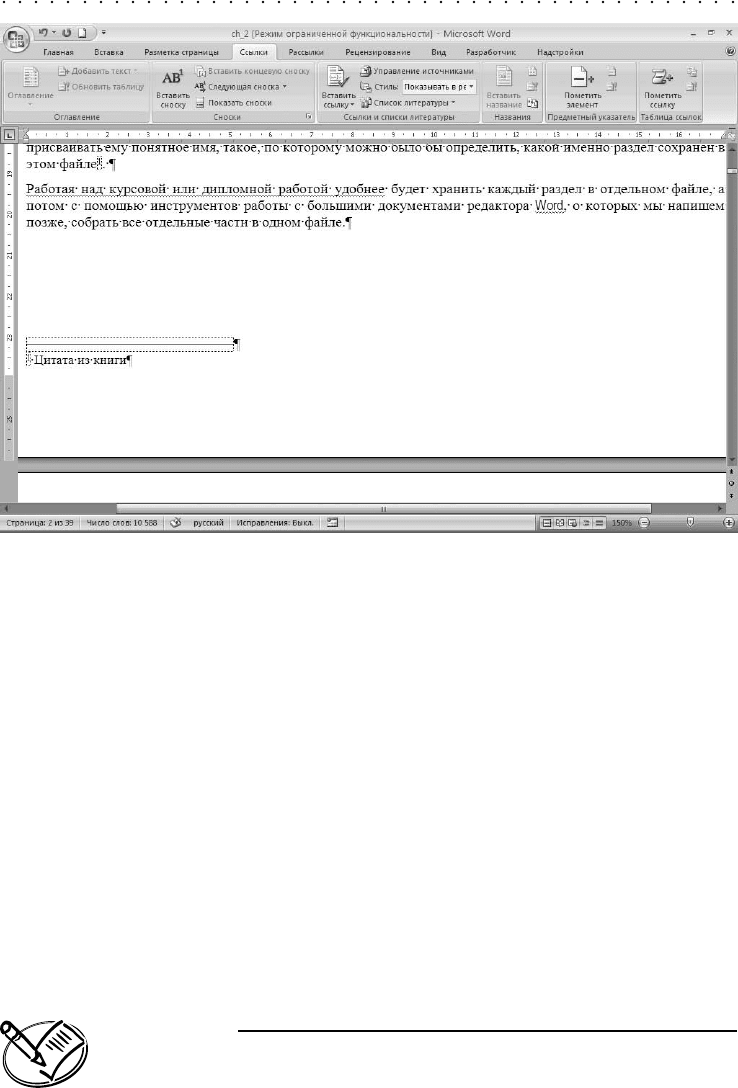
Кнопка Âñòàâèòü ñíîñêó используется для помещения в текст обычной сноски. При
ее нажатии появится значок сноски в месте расположения курсора, а также гори
зонтальная разделительная линия и номер сноски внизу страницы (рис. 2.18).
Курсор переместится в нижнюю часть страницы, и вы сможете ввести источник
сноски.
Для вставки концевой сноски нажмите кнопку Âñòàâèòü êîíöåâóþ ñíîñêó в этой же
группе — в результате также появится номер сноски и курсор переместится в мес
то ввода текста, в этот раз — в конец документа.
Существует еще одна интересная возможность, касающаяся работы со сносками.
Она позволяет вставлять и удобно размещать в документе длинные сноски. Если
2.6. Сноски и закладки 61
62 Глава 2. Подготовка текста в Microsoft Word
текст вашей сноски слишком большой и не помещается на одну страницу, Word
перенесет его на следующую. А чтобы увидеть место переноса сноски, это место
можно пометить. Вначале отобразите документ в обычном режиме — для этого
воспользуйтесь на вкладке Âèä кнопкой ×åðíîâèê. Далее на вкладке Ññûëêè нажми
те кнопку Ïîêàçàòü ñíîñêè, чтобы отобразить соответствующую область. В нижней
части документа отобразится поле со сносками. В списке Ñíîñêè выберите пункт
Óâåäîìëåíèå î ïðîäîëæåíèè ñíîñêè и в панели, расположенной ниже обозначьте
продолжающуюся сноску, набрав, например, «продолжение сноски на следующей
странице».
Чтобы удалить сноску, выделите ее номер и нажмите клавишу Delete.
В редакторе Word сноски нумеруются автоматически в соответствии с выбран
ной пользователем системой нумерации. Но в любом случае при вставке новой
сноски либо удалении существующей происходит перенумерация оставшихся
сносок.
ПРИМЕЧАНИЕ
В видеоуроке «Урок 2.10. Вставка сносок», который находится на компакт)
диске, прилагаемом к книге, показано, как вставлять сноски в документе
Word 2007.
Рис. 2.18. Добавление сноски в текстовый документ
Сноски и список литературы
Сноски можно использовать как инструмент при создании списка литературы.
Ведь при оформлении работы необходимо не только указать список литературы,
но и пометить соответствующие фрагменты в тексте. В этом случае вам удобнее
будет воспользоваться концевыми сносками. С их помощью можно легко выде
лить необходимые абзацы. Кроме этого, все литературные источники будут авто
матически размещаться на отдельной странице в конце документа в том же поряд
ке, в котором расположены помеченные ими абзацы. При создании концевой
сноски не забудьте указать ее расположение — в конце документа.
Чтобы напечатать концевые сноски на отдельной странице, вставьте в конец раз
дела или документа (в зависимости от того, где расположены концевые сноски)
разрыв страницы. Для этого в группе Ïàðàìåòðû ñòðàíèöû на вкладке Ðàçìåòêà ñòðà-
íèöû воспользуйтесь кнопкой Ðàçðûâû. С помощью пунктов меню, полученного
при помощи кнопки Ðàçðûâû ñòðàíèöû, можно вставить разрыв страницы в место
расположения курсора.
При создании списка литературы на основе концевых сносок существует одна осо
бенность — в некоторых ситуациях необходимо пометить разные абзацы одной
и той же сноской. При использовании обычных сносок такой проблемы не возни
кает, так как в этом случае просто указывают литературный источник на каждой
странице. А при использовании концевых сносок для решения этой задачи необхо
димо применить перекрестные ссылки. Именно они позволяют разместить в тек
сте документа ссылку на уже существующую сноску. Для вставки такой ссылки
установите курсор в необходимом месте. На вкладке Ññûëêè в группе Íàçâàíèÿ вос
пользуйтесь кнопкой Äîáàâèòü ïåðåêðåñòíóþ ññûëêó. В появившемся окне в раскры
вающемся списке Òèï ññûëêè установите значение Êîíöåâàÿ ñíîñêà, а рядом в спис
ке Âñòàâèòü ññûëêó íà — пункт Íîìåð êîíöåâîé ñíîñêè. В поле, расположенном ниже,
будет отображен список всех концевых сносок, уже вставленных в документ.
Навигация по документу с помощью закладок
При помощи редактора Word можно не только оформлять тексты, но и переме
щаться по любому, даже самому большому, документу.
Самый простой способ упрощения навигации по тексту состоит в использовании
закладок. Они выполняют ту же функцию, что и обычные бумажные закладки
в книге. Закладками рекомендуется помечать самое важное в тексте или же то, над
чем еще предстоит поработать.
Для вставки закладки в текст установите курсор в нужном месте и воспользуйтесь
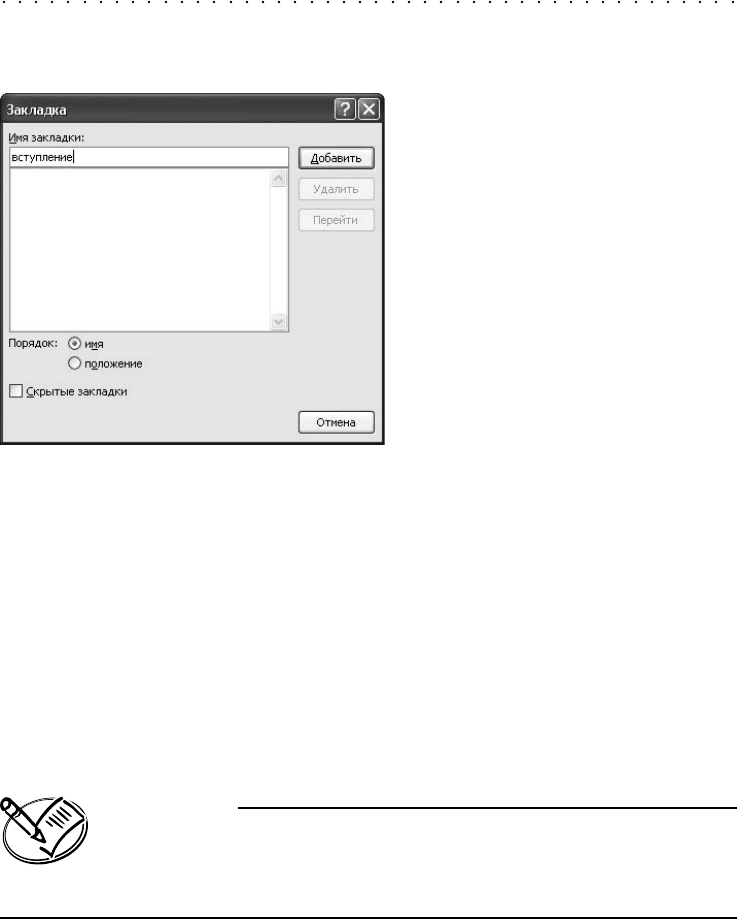
кнопкой Çàêëàäêà, расположенной в группе Ñâÿçè вкладки Âñòàâêà. В появившемся
окне Çàêëàäêà в поле Èìÿ çàêëàäêè нужно ввести соответствующее значение. Обра
тите внимание на то, что имя закладки должно начинаться обязательно с буквы.
В нем могут использоваться цифры, но не должно быть пробелов. Если требуется
2.6. Сноски и закладки 63
64 Глава 2. Подготовка текста в Microsoft Word
разделить слова в имени закладки, воспользуйтесь знаком подчеркивания, напри
мер «Первый_заголовок». После этого нажмите кнопку Äîáàâèòü (рис. 2.19).
Рис. 2.19. Окно вставки закладки
В текст документа можно вставлять произвольное количество закладок, при этом
надо следить за тем, чтобы их имена не повторялись.
Для перехода к закладке также нужно нажать кнопку Çàêëàäêè, выбрать в появив
шемся списке нужный вариант и нажать кнопку Ïåðåéòè. В списке закладки мож
но сортировать — как по имени, так и по размещению. Для этого установите пере
ключатель Ïîðÿäîê в соответствующее положение. Чтобы отобразить спрятанные
закладки, установите флажок Ñêðûòûå çàêëàäêè.
Для удаления закладки нажмите кнопку Çàêëàäêà, затем, выделив имя нужной за
кладки, нажмите кнопку Óäàëèòü.
ПРИМЕЧАНИЕ
В видеоуроке «Урок 2.11. Использование закладок», который находится на
компакт)диске, прилагаемом к книге, показано, как применять закладки
в документе Word 2007.
Библиография и цитаты
В текстовом редакторе Word 2007 представлены очень удобные инструменты для
оформления библиографии и вставки цитат.
Библиография и цитаты являются неотъемлемой частью курсовых и дипломных
работ. Чаще всего библиография размещается в конце документа, на ее основе
в текст вставляются цитаты, для которых необходимо указывать источник. Поэто
му работа с библиографией и цитатами определенным образом связана.

Инструменты для такой работы находятся на вкладке Ññûëêè в группе Ññûëêè è ñïèñ-
êè ëèòåðàòóðû.
Перед работой с цитатами и библиографией вам необходимо определить стиль
оформления библиографии при помощи кнопки Ñòèëü.
Далее вам необходимо ввести литературные источники, на основе которых будет
сформирована библиография. Для этого нажмите кнопку Âñòàâèòü ññûëêó и в по
явившемся меню выберите пункт Äîáàâèòü íîâûé èñòî÷íèê. В результате откроется
окно Âñå íîâûå äîêóìåíòû, в котором нужно выбрать тип источника (книга, жур
нальная статья, материалы конференции), после чего — описать литературный
источник (указать фамилию автора, название, год и место издания, а также, если
известен, — стандартный книжный номер ISBN, а при необходимости — и другие
данные). В зависимости от выбранного типа источника в окне его создания будут
представлены поля для ввода соответствующих данных.
При установке флажка Ïîêàçàòü âñå ïîëÿ ñïèñêà ëèòåðàòóðû отобразятся все поля,
используемые для ввода информации об элементе библиографии (обязательные
для этого типа источника будут помечены звездочками).
Уникальным определителем элемента библиографии с более простым доступом
в текстовом редакторе являются теги. В окне ввода информации об источнике биб
лиографии нужно ввести в поле Èìÿ òåãà его название (если проигнорировать это
поле, программа определит имя тега автоматически). После добавления источни
ка библиографии фамилия его автора будет вставлена в текст документа в скоб
ках, а сам источник будет добавлен в соответствующую базу.
Чтобы без ввода данных (возможно, вы захотите сделать это позже) пометить, что
цитата была получена из определенного источника, можно использовать заполни
тели источников, каждый из которых имеет свое имя. Его можно вставлять в мес
то вставки цитаты, только вместо фамилии автора будет указан заполнитель. После
правки текста добавленные заполнители можно будет заменить на полное описа
ние литературных источников.
Для вставки нового заполнителя нажмите кнопку Âñòàâèòü ññûëêó, в появившемся
меню выберите пункт Äîáàâèòü íîâûé çàïîëíèòåëü и укажите его имя.
Произойдет то же самое, что и при добавлении источника библиографии, — за
полнитель будет вставлен в текст документа и добавлен в базу. Просмотреть об
щую базу источников и заполнителей можно в меню, отображаемом при нажатии
кнопки Âñòàâèòü ññûëêó. Чтобы в тексте документа пометить цитату с помощью ис
точника или заполнителя, после ввода цитаты следует выбрать нужное название
источника (или заполнителя) из меню, полученного с помощью кнопки Âñòàâèòü
ññûëêó.
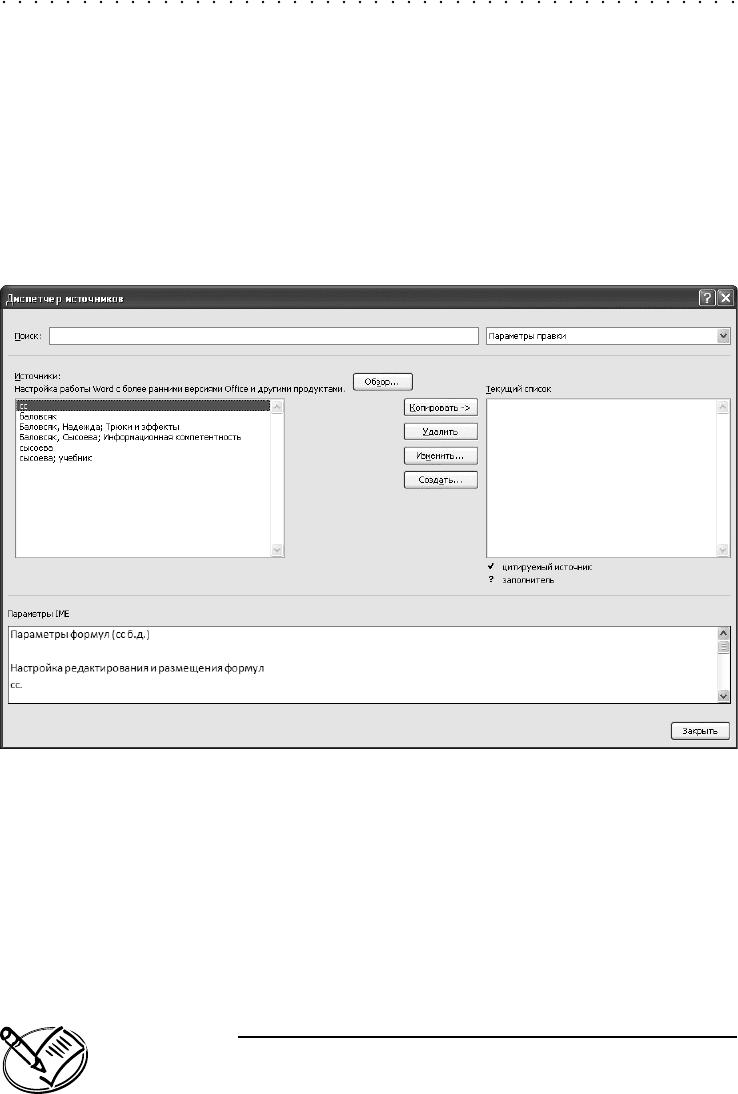
Для управления списком источников библиографии и заполнителей предназна
чен диспетчер источников, открыть который можно, нажав кнопку Óïðàâëåíèå èñòî÷-
íèêàìè. В результате отобразится соответствующее окно, в котором размещены
2.6. Сноски и закладки 65
66 Глава 2. Подготовка текста в Microsoft Word
два списка — Èñòî÷íèêè и Òåêóùèé ñïèñîê (рис. 2.20). В первом списке размеще
ны источники, цитаты из которых когдалибо вставлялись в документы Word.
Во втором списке вы сможете найти перечень сохраненных заполнителей, кото
рые вводились при работе с этим документом. Обратите внимание, что здесь за
полнители помечены знаком вопроса перед их названием. При необходимости
можно скопировать записи из общего списка в текущий. Источник или запол
нитель можно отредактировать с помощью кнопки Èçìåíèòü, то есть ввести дан
ные о литературном источнике. В окне Äèñïåò÷åð èñòî÷íèêîâ также можно ввес
ти новую запись о литературном источнике — для этого предназначена кнопка
Ñîçäàòü.
Рис. 2.20. Окно диспетчера источников
После формирования списка источников и настройки заполнителей можно созда
вать библиографию. Библиография в курсовой или дипломной работе должна
быть размещена на отдельной странице в конце основного текста. Для этого пред
назначена кнопка Ñïèñîê ëèòåðàòóðû, при нажатии которой появится галерея вари
антов оформления библиографии. В результате вставки одного из вариантов в до
кументе в алфавитном порядке будут размещены все источники из перечня Òåêóùèé
ñïèñîê.
ПРИМЕЧАНИЕ
В видеоуроке «Урок 2.12. Оформление библиографии и цитат», который
находится на компакт)диске, прилагаемом к книге, показано, как оформ)
лять библиографию и цитаты.
2.7. Настройка параметров
страниц перед печатью
Настройку параметров страниц рекомендуется выполнять в самом начале работы,
еще перед набором текста. Ведь изменение параметров страницы может привести
к изменению количества страниц.
Параметры страницы в текстовом редакторе Word — это, в первую очередь, поля
(расстояния от края страницы до края текста). Обычно в требованиях к оформле
нию работы указываются эти значения. Часто для верхнего и нижнего полей зада
ют значения 2 см, для левого — 3 см, а для правого — 1 см. В некоторых случаях
требуется, чтобы все поля были равны 2 см.
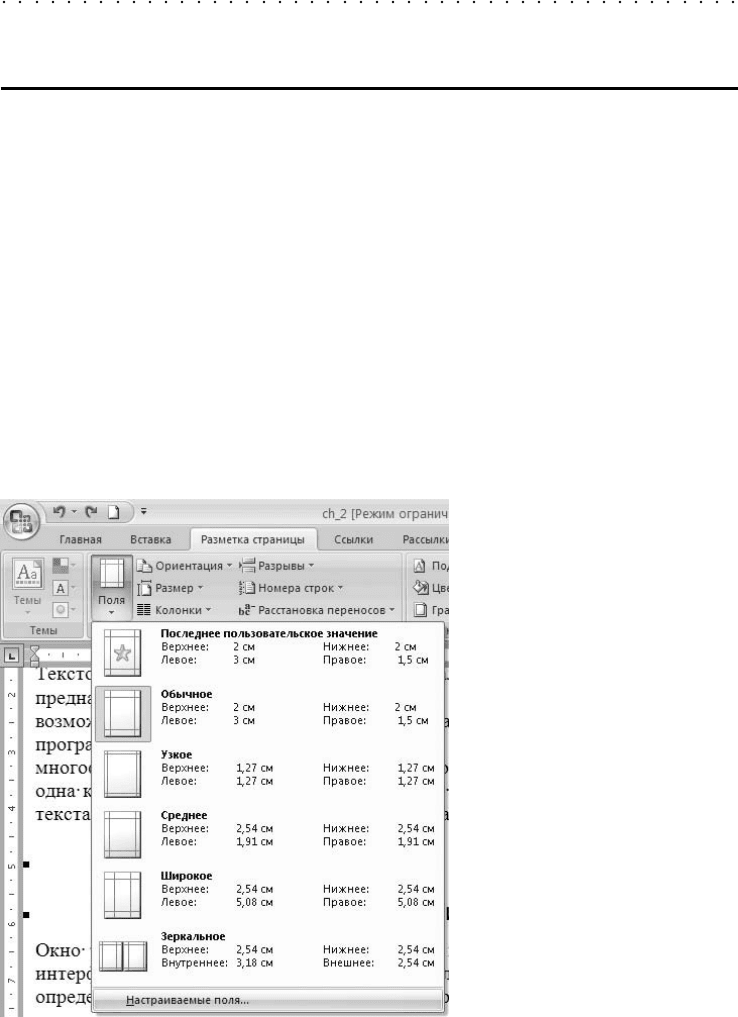
Для настройки параметров страницы предназначена вкладка Ðàçìåòêà ñòðàíèöû.
Основные параметры устанавливаются в группе Ïàðàìåòðû ñòðàíèöû. Отступы от
краев текста до краев документа можно задать с помощью кнопки Ïîëÿ. Можно
выбрать одно из стандартных значений — Îáû÷íîå, Óçêîå, Øèðîêîå и др. Для каж
дого из них рядом с названием указаны величины полей в сантиметрах. Из этих
вариантов вы сможете выбрать наиболее подходящий (рис. 2.21).
Рис. 2.21. Установка полей документа
Для настройки ориентации текста предназначена кнопка Îðèåíòàöèÿ группы Ïàðà-
ìåòðû ñòðàíèöû. Можно выбрать альбомную или книжную ориентацию страницы,
2.7. Настройка параметров страниц перед печатью 67
68 Глава 2. Подготовка текста в Microsoft Word
первая из которых используется для некоторых сложных таблиц, схем, рисунков
и других элементов, которые не поместятся при обычном (книжном) расположе
нии текста.
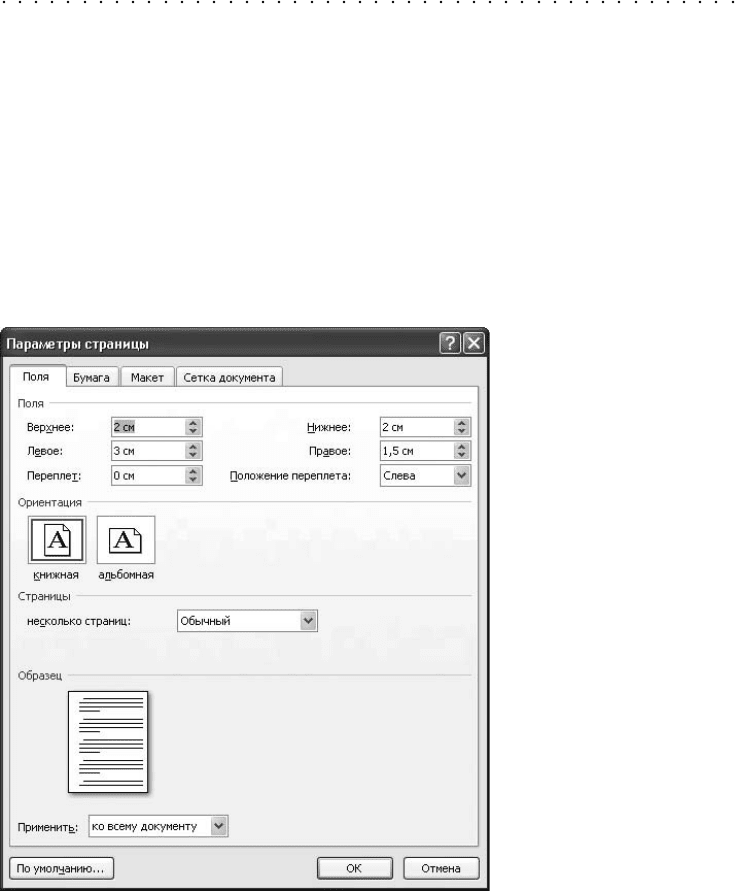
Однако в некоторых случаях ни один из предложенных вариантов не подходит,
а параметры полей необходимо установить точно. Для самостоятельной настрой
ки этих параметров, а также для доступа к остальным параметрам страницы необ
ходимо нажать кнопку Ïîëÿ и в появившемся меню выбрать пункт Íàñòðàèâàåìûå
ïîëÿ. В результате появится окно настройки страницы, в котором задаются необ
ходимые значения. В частности, для настройки отступов страницы предназначена
группа Ïîëÿ — здесь можно задать значения всех полей, а также размер переплета
и его место расположения (рис. 2.22).
Рис. 2.22. Настройка полей документа
Значение переплета нужно оставлять в том случае, если вы планируете сшивать
либо переплетать документ (например, дипломную работу). В этом случае нужно
предусмотреть наличие переплета, иначе при маленьких значениях полей левый
край текста может быть закрыт.
В поле Îðèåíòàöèÿ задается расположение страницы, а на вкладке Áóìàãà указыва
ется размер бумаги.
Если в текст вашей работы необходимо вставить страницу альбомной ориентации,
самый простой способ сделать это — создать отдельный файл, в нем установить
соответствующие параметры страницы, набрать нужный текст или вставить необ
ходимый объект. Но в этом случае предшествующий текст (при его изменении)
может не поместиться на предыдущей странице или, наоборот, не полностью за
полнить ее. Чтобы этого избежать, необходимо вставить страницу альбомной ори
ентации непосредственно в текст документа, правильно расставить разрывы раз
делов и настроить страницы каждого раздела.
Перед страницей, которая должна иметь альбомную ориентацию, вставьте разрыв
раздела. Для этого необходимо поместить курсор в конце предыдущей страницы
и на вкладке Ðàçìåòêà ñòðàíèöû в группе Ïàðàìåòðû ñòðàíèöû нажать кнопку Ðàçðû-
âû. В появившемся меню выберите пункт Ñëåäóþùàÿ ñòðàíèöà. В этом случае в мес
те расположения курсора в документе появится разрыв раздела, а курсор перей
дет на следующую страницу (увидеть его можно, воспользовавшись кнопкой Îòîáðàçèòü
âñå çíàêè на вкладке Ãëàâíàÿ). Теперь перейдите на следующую страницу и задай
те для нее альбомную ориентацию. Закончив ввод текста или другого объекта
на этой странице, повторите вставку разрыва раздела и для следующей страницы
снова задайте книжную ориентацию. Теперь вам нужно будет следить только за
тем, чтобы текст книжной страницы не перешел на альбомную, и наоборот. Нуме
рация страниц при этом будет отображаться корректно.
Формат бумаги настраивается с помощью кнопки Ðàçìåð. По умолчанию для до
кументов Word установлены значения, соответствующие стандартному листу А4,
но вы можете задать и другие варианты.
ПРИМЕЧАНИЕ
В видеоуроке «Урок 2.13. Настройка параметров страницы», который на)
ходится на компакт)диске, прилагаемом к книге, показано, как в докумен)
те Word 2007 настраивать параметры страницы.
2.8. Исправления, режим редактирования
и рецензирования
Режимы редактирования и рецензирования
Редактирование и рецензирование — очень полезные инструменты редактора Word
(особенно при написании научных, дипломных и курсовых работ).
Известно, что исправлять текст проще всего на бумаге. Действительно, взяв крас
ную ручку, всегда можно зачеркнуть неверно сформулированное предложение,
а сверху написать новый вариант. Цветными чернилами на бумаге удобно выде
лять спорные места и писать комментарии к ним. Но такие исправления существуют
только в единственном экземпляре, и потом приходится выполнять дополнитель
ную работу, чтобы перенести все это в компьютер. Оказывается, эти же возможности
2.8. Исправления, режим редактирования и рецензирования 69

70 Глава 2. Подготовка текста в Microsoft Word
доступны и в текстовом редакторе Word, и называются они функциями рецензи
рования. Они позволяют не только вставлять комментарии на полях текста, но
и редактировать написанное, сохраняя при этом все исправления и пометки в элек
тронном виде. Кроме этого, среди функций рецензирования Word существует еще
и возможность фиксирования всех правок, вносимых в документ.
Инструменты редактирования позволяют добавлять примечания в документы
и отслеживать внесенные правки. При этом пользователь может видеть все вноси
мые изменения и определить, нужно ли применять эти исправления или нет.
Часто при создании серьезной работы хочется отменить все внесенные изменения,
так как в какойто момент начинает казаться, что предыдущий вариант текста был
лучше. В принципе, это результат слишком усердной работы, но иногда такое чув
ство верно. Особенно если вспомнить, что «лучшее — враг хорошего». В таком
случае, исправив текст, мы буквально беремся за голову и начинаем лихорадоч
но вспоминать, как же он выглядел до наших бессмысленных корректировок.
Используя режим рецензирования редактора Word, вы избавите себя от подобных
проблем.
Основным отличием этого режима редактирования от обычного является возмож
ность сохранения всех вносимых исправлений. Причем это касается как содержи
мого документа (удаление и добавление текста), так и формата документа (изме
нение шрифтов, параметров страниц и т. д.). Исправления будут отображаться на
экране и помещаться в специальный список. А при желании вы сможете в любой
момент отменить исправление или же, наоборот, принять его.
Рассматриваемый режим удобен на завершающих этапах создания работы, когда
содержание набрано, текст отформатирован, а в документ вносятся последние ис
правления, которые в любой момент можно отменить и вернуться к предыдущему
варианту.
Еще одним важным преимуществом режима рецензирования является разделение
правок, вносимых разными пользователями. Например, вы можете показать текст
коллегам или научному руководителю и в любой момент отобразить те исправле
ния, которые внес ктолибо из них. А далее, в зависимости от ситуации, можно
будет принимать эти исправления либо отклонять их.
Для работы с инструментами редактирования и исправления предназначена вклад
ка Ðåöåíçèðîâàíèå.
Вставка примечаний
Примечания удобны при работе с текстом в тех случаях, когда нужно оставить не
которые замечания по поводу написанного. Они также являются средством сов
местного редактирования документов. Обычно примечания на бумаге представляют
собой текстовые пометки на полях. В электронном документе они тоже записы
ваются на полях в виде выделенных текстовых блоков, которые называются вы
носками.