
Баловсяк Н. Видеосамоучитель создания реферата, курсовой, диплома на компьютере
Подождите немного. Документ загружается.

В появившемся окне укажите имя титульной страницы, остальные параметры
оставьте без изменений. В поле Îïèñàíèå можно задать описание титульной стра
ницы, например написать, для какого вида работы или для какого предмета она
предназначена.
После сохранения созданной обложки вы сможете вставлять ее в документ, нажав
кнопку Òèòóëüíàÿ ñòðàíèöà вкладки Âñòàâêà. Внизу появившейся галереи вы увиди
те добавленную вами титульную страницу.
ПРИМЕЧАНИЕ
В видеоуроке «Урок 2.6. Форматирование символов и слов», который на)
ходится на компакт)диске, прилагаемом к книге, показано, как вставить
в документ титульную страницу.
Работа со стандартными блоками
В текстовом редакторе Word 2007 доступны возможности, называемые стандарт
ными блоками, которые значительно упростят работу с однотипными фрагмента
ми документов.
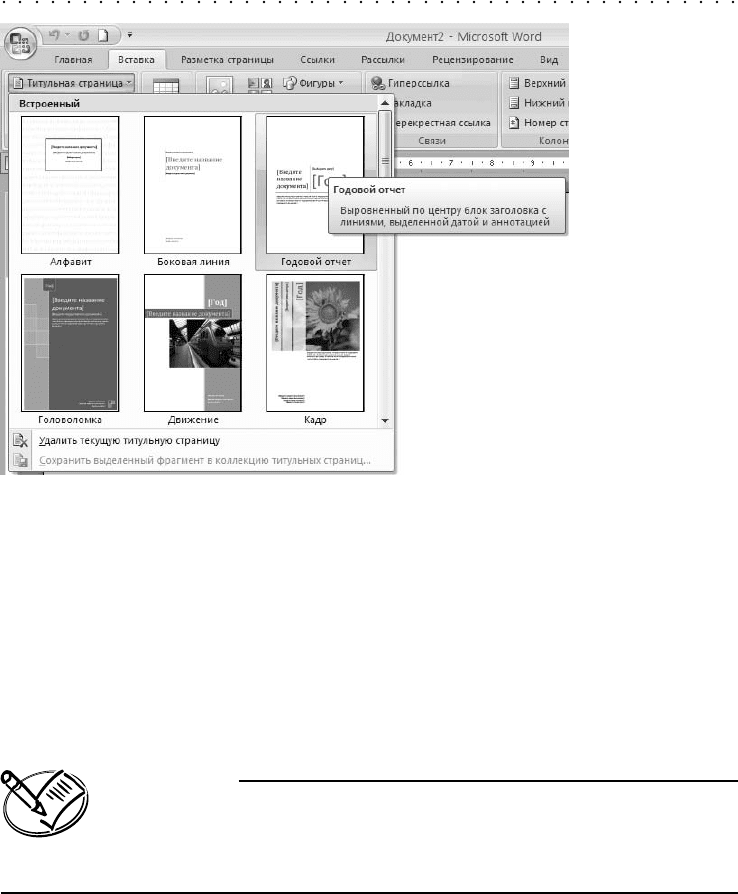
Примером стандартных блоков являются готовые титульные страницы, таблицы,
номера страниц, колонтитулы и др. Они представлены в галереях, просмотреть
которые можно, воспользовавшись кнопкой вставки элемента, например кнопкой
вставки титульной страницы (вкладка Âñòàâêà, раздел Ñòðàíèöû, кнопка Òèòóëüíàÿ
Рис. 2.10. Галерея титульных страниц
2.3. Вставка стандартных блоков в документ 51
52 Глава 2. Подготовка текста в Microsoft Word
ñòðàíèöà) или же кнопкой вставки номеров страниц (раздел Êîëîíòèòóëû, кнопка
Íîìåð ñòðàíèöû).
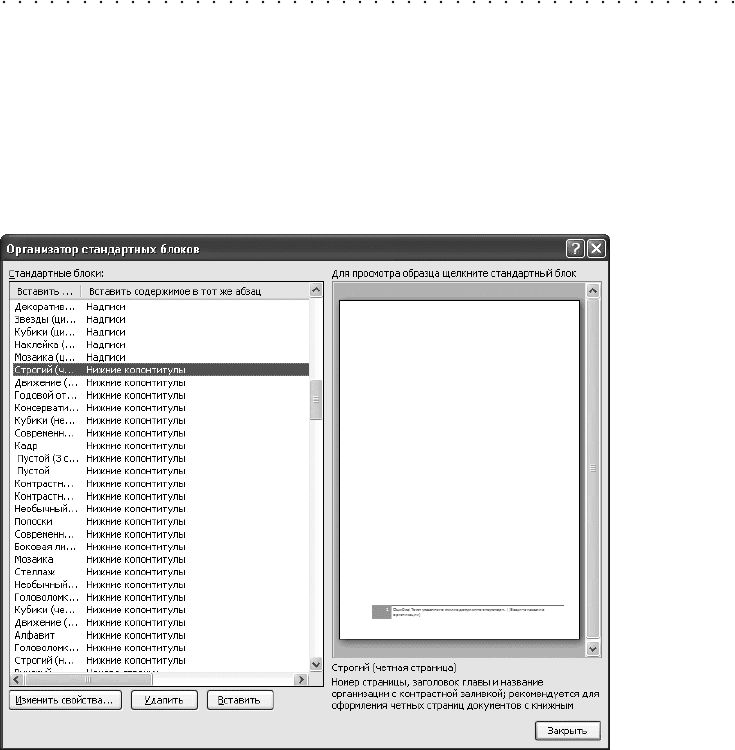
Кроме галереи для элементов одного типа, в текстовом редакторе существует об
щая галерея стандартных блоков. Чтобы ее просмотреть, на вкладке Âñòàâêà в груп
пе Òåêñò нажмите кнопку Ýêñïðåññ-áëîêè и в появившемся меню выберите пункт
Îðãàíèçàòîð ñòàíäàðòíûõ áëîêîâ. Вы увидите на экране окно с общим списком бло
ков (рис. 2.11).
Рис. 2.11. Общий список стандартных блоков
Здесь представлены блоки для титульных страниц, таблиц, надписей, формул и дру
гих элементов. Выбрав блок в списке слева, справа вы увидите его внешний вид.
Для вставки выбранного блока в документ воспользуйтесь кнопкой Âñòàâèòü.
Существует возможность пополнения галереи стандартных блоков своими. Мож
но создать стандартные блоки из фрагментов работы, которые у вас будут часто
повторяться (например, структура однотипных таблиц, сложные формулы, схемы,
заголовки разделов или даже тема работы, если она у вас большая).
Чтобы добавить фрагмент в галерею стандартных блоков, необходимо выделить
его и нажать в группе Òåêñò кнопку Ýêñïðåññ-áëîêè. В появившемся меню выбира
ется пункт Ñîõðàíèòü âûäåëåííûé ôðàãìåíò â êîëëåêöèþ ýêñïðåññ-áëîêîâ. При этом
откроется окно Ñîçäàíèå íîâîãî ñòàíäàðòíîãî áëîêà, в котором необходимо указать
имя блока. В поле Êîëëåêöèÿ выбирается другой тип стандартного блока, например
Àâòîòåêñò или Íàäïèñè. В поле Îïèñàíèå можно коротко описать предназначение
стандартного блока.
Текстовые блоки
Фрагменты текста в коллекцию можно сохранять несколькими способами. Если
вы хотите, чтобы при вставке фрагмента он был добавлен как текст, то при добав
лении нового стандартного блока укажите тип Àâòîòåêñò или Íàñòðàèâàåìûé àâòî-
òåêñò.
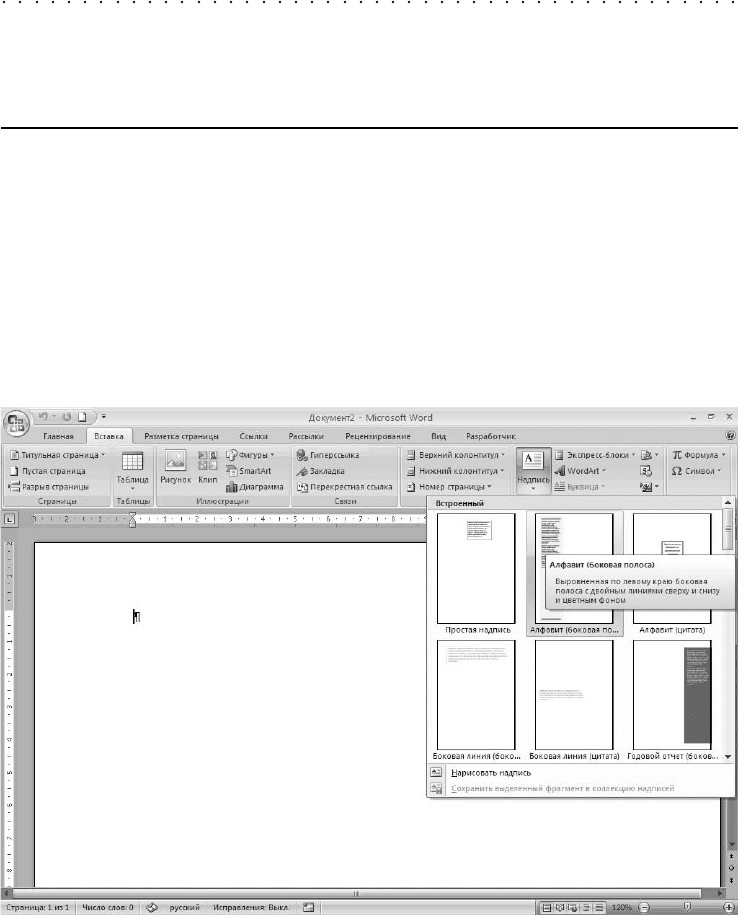
Также текстовый фрагмент может быть добавлен в набор стандартных блоков как
надпись — текст внутри прямоугольника или какойлибо другой фигуры. При на
жатии в группе Òåêñò кнопки Íàäïèñü можно отобразить галерею стандартных бло
ков соответствующего типа (рис. 2.12).
Рис. 2.12. Вставка блоков типа Надпись
В виде надписей можно сохранять часто повторяющиеся фрагменты текста, на
пример подписи к рисункам.
Чтобы добавить в галерею свою надпись, нужно выделить требуемый текст и на
жать кнопку Íàäïèñü. Затем в появившемся меню выбирается пункт Ñîõðàíèòü âû-
äåëåííûé ôðàãìåíò â êîëëåêöèþ íàäïèñåé.
2.3. Вставка стандартных блоков в документ 53
54 Глава 2. Подготовка текста в Microsoft Word
ЭкспрессBблоки
В текстовом редакторе Word 2007 существуют еще и экспрессблоки, которые вхо
дят в общую галерею стандартных блоков. Они имеют более простой доступ.
Обычно в виде экспрессблоков сохраняют элементы, которые будут часто повто
ряться, например какиелибо словосочетания в вашей работе. Сохранив их в кол
лекцию экспрессблоков, вы значительно упростите вставку таких фрагментов
в документ. При нажатии в группе Òåêñò кнопки Ýêñïðåññ-áëîêè отобразится соот
ветствующая галерея, в которой выбирается необходимый элемент.
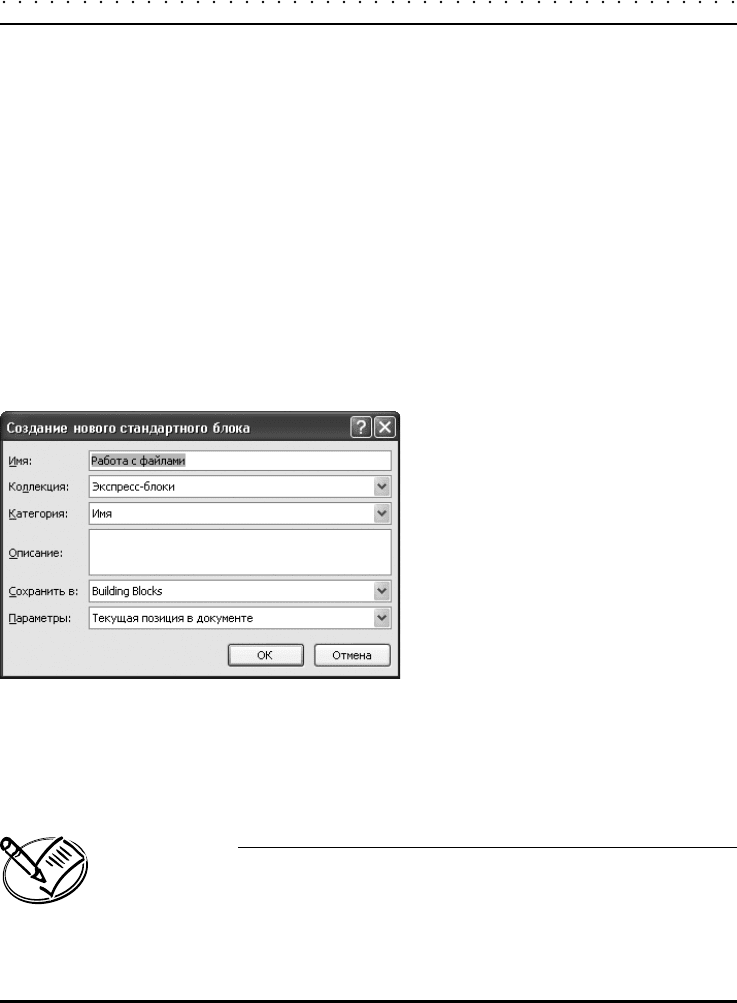
Для сохранения текста в наборе экспрессблоков необходимо выделить его, затем
на вкладке Âñòàâêà нажать кнопку Ýêñïðåññ-áëîêè. В появившемся меню выбирает
ся пункт Ñîõðàíèòü âûäåëåííûé ôðàãìåíò â êîëëåêöèþ ýêñïðåññ-áëîêîâ. Для сохране
ния фрагмента в галерее экспрессблоков в поле Êîëëåêöèÿ появившегося окна
установите значение Ýêñïðåññ-áëîêè (рис. 2.13).
Рис. 2.13. Сохранение нового экспресс)блока
Вставка экспрессблоков в текстовый документ осуществляется с помощью кноп
ки Ýêñïðåññ-áëîêè группы Òåêñò.
ПРИМЕЧАНИЕ
В видеоуроке «Урок 2.7. Создание экспресс)блоков», который находится
на компакт)диске, прилагаемом к книге, показано, как создавать экспресс)
блоки в Word 2007.
2.4. Нумерация страниц и колонтитулы
Текстовый редактор Word обладает гибкими инструментами нумерации страниц.
С их помощью можно автоматически присваивать номера страницам документа,
размещать их в любом месте листа. При этом возможно использование различных
форматов номеров.
Для вставки номеров страниц следует воспользоваться кнопкой Íîìåð ñòðàíèöû,
расположенной в группе Êîëîíòèòóëû вкладки Âñòàâêà. В появившемся меню вы
бирается местоположение (Ââåðõó ñòðàíèöû, Âíèçó ñòðàíèöû, Íà ïîëÿõ ñòðàíèöû,
Òåêóùåå ïîëîæåíèå) и формат номера страницы.
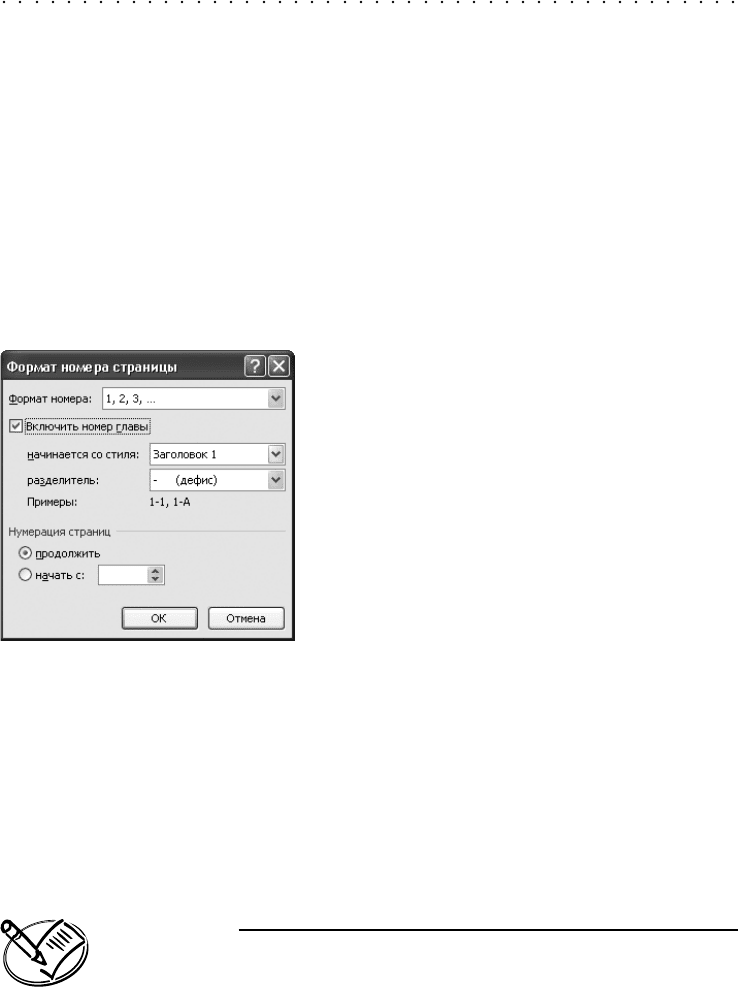
Воспользовавшись пунктом Ôîðìàò íîìåðîâ ñòðàíèö, можно открыть окно для на
стройки расширенных параметров форматирования. Здесь в первую очередь обра
тите внимание на переключатели области Íóìåðàöèÿ ñòðàíèö. С их помощью зада
ется начальный номер страницы. Установив переключатель области Íóìåðàöèÿ
ñòðàíèö в положение ïðîäîëæèòü, вы сможете задать продолжение нумерации в со
ответствии с номерами предыдущего раздела. Положение íà÷àòü ñ позволяет вруч
ную указать номер первой страницы. Кроме того, в поле Ôîðìàò íîìåðà можно за
дать тип нумерации (рис. 2.14).
Рис. 2.14. Настройка формата номеров страниц
Если документ состоит из нескольких глав, можно задать отдельную нумерацию
страниц для каждой главы. Также можно включить номер главы в состав номера
страницы, например: 11, 12, 13 и 21, 22, 23. Для этого нужно, в первую очередь,
отформатировать заголовки глав документа в соответствии со стандартными сти
лями Çàãîëîâîê 1, Çàãîëîâîê 2 и т. д. Затем в окне Ôîðìàò íîìåðà ñòðàíèöû установи
те флажок Âêëþ÷èòü íîìåð ãëàâû, а в полях Íà÷èíàåòñÿ ñî ñòèëÿ и Ðàçäåëèòåëü выбе
рите соответствующие значения.
ПРИМЕЧАНИЕ
Раздел — это часть документа, имеющая заданные параметры форма)
тирования страницы. Новый раздел создается при необходимости из)
менения таких параметров, как нумерация строк, количество столбцов
или колонтитулы. Разрыв раздела — это специальная пометка, которая
вставляется в документ для обозначения конца раздела. Разрыв разде)
ла хранит сведения о таких элементах форматирования раздела, как
поля, ориентация страницы, колонтитулы и последовательность номеров
страниц.
2.4. Нумерация страниц и колонтитулы 55
56 Глава 2. Подготовка текста в Microsoft Word
Кроме этих, доступны и другие изменения в форматах номеров страниц. Напри
мер, вы можете изменить шрифт или тип выравнивания — для этого достаточно
выделить номер страницы, дважды щелкнув на нем кнопкой мыши, и воспользо
ваться дополнительной панелью форматирования или кнопками группы Ãëàâíàÿ.
Завершив редактирование и изменение параметров номеров страниц, нажмите
кнопку Çàêðûòü îêíî êîëîíòèòóëîâ.
Элементы стандартного списка номеров страниц также представляют собой стан
дартные блоки, которые можно добавить в коллекцию. Для этого нужно вставить
номер страницы в документ, после чего — изменить некоторые его параметры, на
пример выравнивание или размер шрифта. Затем нажмите кнопку Íîìåð ñòðàíèöû
и в появившемся меню выберите пункт Ïîëîæåíèå íîìåðà, а после — пункт Ñîõðà-
íèòü âûäåëåííûé ôðàãìåíò êàê íîìåð ñòðàíèöû.
ПРИМЕЧАНИЕ
В видеоуроке «Урок 2.8. нумерация страниц», который находится на ком)
пакт)диске, прилагаемом к книге, показано, как вставлять номера страниц
в документ.
Номера страниц отображаются в колонтитулах. Колонтитулы — это специальная
область документа, расположенная выше верхней границы и ниже нижней грани
цы текста. Содержимое колонтитулов одинаково для всего документа, однако при
вставке в колонтитулы полей (например, номеров страниц) они могут отличаться.
Воспользовавшись колонтитулами, можно изменить размер и тип шрифта номе
ров страниц документа. Кроме того, в колонтитулы можно добавлять вспомога
тельную информацию, например при распечатке черновиков работы в колонтиту
лах можно указать имя файла или же дату печати.
Отредактировать колонтитул можно, нажав кнопку Âåðõíèé êîëîíòèòóë (Íèæíèé
êîëîíòèòóë). В появившемся меню выбирается пункт Èçìåíèòü âåðõíèé êîëîíòèòóë
(Èçìåíèòü íèæíèé êîëîíòèòóë). Того же эффекта можно добиться, дважды щелкнув
кнопкой мыши на соответствующем колонтитуле.
Для удаления колонтитула необходимо его выделить и на вкладке Âñòàâêà с по
мощью соответствующей кнопки выбрать пункт Óäàëèòü âåðõíèé êîëîíòèòóë (Óäà-
ëèòü íèæíèé êîëîíòèòóë).
Удалить номер страницы можно, нажав кнопку Íîìåð ñòðàíèöû и выбрав пункт
Óäàëèòü íîìåðà ñòðàíèö.
Часто на первой странице документа номер ставить не нужно, так как она пред
ставляет собой титульную. Чтобы убрать номер с этой страницы, в окне парамет
ров страницы (вкладка Ðàçìåòêà ñòðàíèöû, кнопка диалогового окна Ïàðàìåòðû ñòðà-
íèöû) на вкладке Ìàêåò в области Ðàçëè÷àòü êîëîíòèòóëû установите флажок Ïåðâîé
ñòðàíèöû.
Кроме этого, выделить колонтитул первой страницы можно в режиме редактиро
вания колонтитулов, установив в группе Ïàðàìåòðû флажок Îñîáûé êîëîíòèòóë äëÿ
ïåðâîé ñòðàíèöû.
При удалении номера они будут удалены со всех страниц документа. Чтобы убрать
только часть номеров, следует разбить документ на разделы, а затем удалить но
мера страниц в необходимых разделах.
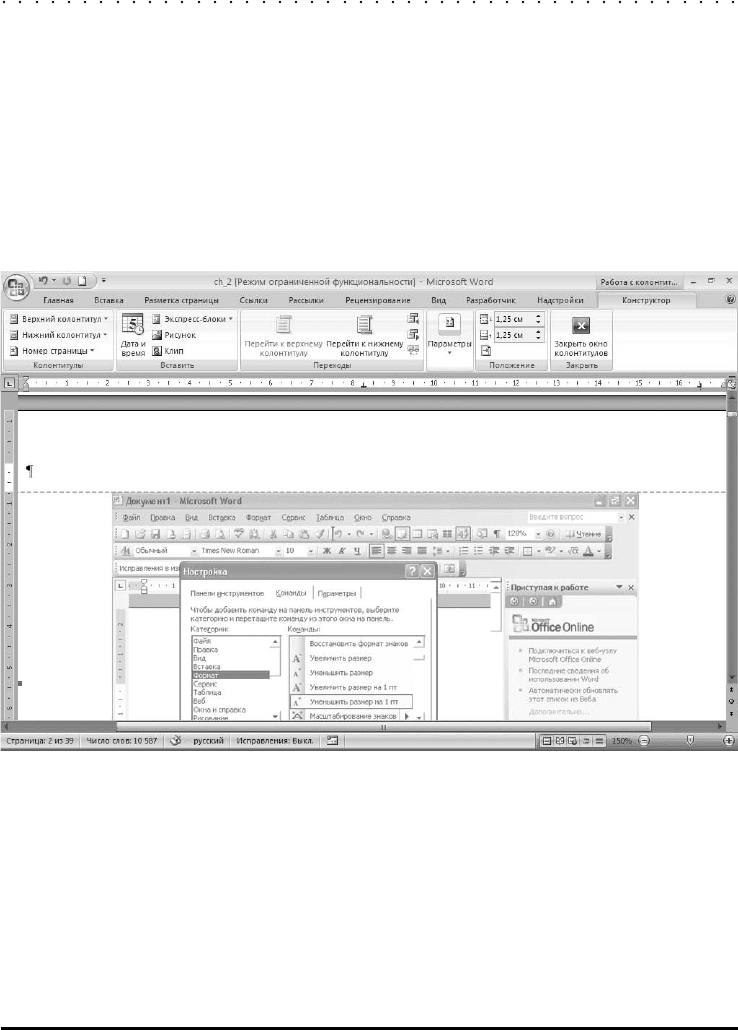
При редактировании колонтитула в окне программы появится вкладка Êîíñòðóê-
òîð контекстного инструмента Ðàáîòà ñ êîëîíòèòóëàìè (рис. 2.15).
Рис. 2.15. Редактирование колонтитулов
Также в режиме редактирования колонтитула в группе Ïîëîæåíèå можно устано
вить промежутки: расстояние от верхнего колонтитула до верхней границы стра
ницы, расстояние от нижнего колонтитула до нижней границы страницы. Изме
нить выравнивание текста колонтитула можно с помощью кнопки Âñòàâèòü òàáóëÿöèþ
ñ âûðàâíèâàíèåì.
2.5. Проверка правописания, поиск
синонимов, перевод слов
Как бы внимательно вы ни набирали текст, все равно возникают ошибки. При про
верке работы ошибки не способствуют ее высокой оценке. При помощи инстру
ментов проверки правописания в редакторе Word можно будет избежать опечаток,
2.5. Проверка правописания, поиск синонимов, перевод слов 57

58 Глава 2. Подготовка текста в Microsoft Word
а также многих синтаксических ошибок, которые часто возникают, если работать
с текстом непосредственно в электронном виде. Правильные настройки проверки
правописания и пунктуации приведут к тому, что слова с ошибками будут подчерк
нуты красной волнистой линией, предложения с пунктуационными ошибками —
зеленой волнистой линией.
Правильное применение инструментов проверки орфографии и пунктуации зави
сит от настроек редактора Word и текстового файла, которые имеют неприятное
свойство меняться, особенно в тех случаях, когда в тексте встречаются слова на
разных языках (например, если в русском или украинском тексте встречаются анг
лийские слова). Определить, что проверка правописания работает неверно, на са
мом деле очень просто: если все слова вдруг подчеркиваются красной волнистой
линией или, наоборот, слова с явной ошибкой не подчеркиваются, значит, чтото
здесь не так.
Итак, в первую очередь необходимо установить параметры проверки орфографии
и пунктуации. Для этого нажмите кнопку Office и в появившемся меню нажмите
кнопку Ïàðàìåòðû Word. Здесь можно задать параметры для проверки правописа
ния. Если вы хотите, чтобы текст проверялся автоматически, убедитесь, что фла
жок Àâòîìàòè÷åñêè ïðîâåðÿòü îðôîãðàôèþ установлен.
Для проверки правописания предназначена группа Ïðàâîïèñàíèå вкладки Ðåöåíçè-
ðîâàíèå.
Перед проверкой правописания установите язык текста. Для этого воспользуйтесь
кнопкой Âûáðàòü ÿçûê группы Ïðàâîïèñàíèå. Неверная установка языка может при
вести к тому, что программа будет воспринимать все слова как слова с ошибками.
При установке флажка Îïðåäåëÿòü ÿçûê àâòîìàòè÷åñêè вы доверите определение
языка набираемого текста компьютеру. С помощью кнопки Ïî óìîë÷àíèþ вы смо
жете задать язык, который будет автоматически установлен во всех файлах, откры
вающихся в Word.
Теперь вам остается внимательно следить за текстом, который вы набираете. Как
только вы увидите красную подчеркивающую линию, попытайтесь исправить
ошибку. Для этого необходимо щелкнуть правой кнопкой мыши (или соответству
ющую ей клавишу на клавиатуре) на слове. В появившемся контекстном меню
будут отображены варианты правильного написания слова. Выбрав один из них,
вы замените ошибочное слово верным.
Используя пункт Îðôîãðàôèÿ контекстного меню слова с ошибкой, можно открыть
одноименное окно, в котором вы получите расширенный доступ к возможностям
проверки правописания. Здесь также можно выбрать вариант замены слова. Для
правильного написания текста предназначено поле Âàðèàíòû. Если предложенное
системой слово вас устраивает, выделите его и нажмите кнопку Çàìåíèòü, в резуль
тате неправильный элемент заменится выбранным вариантом. Если же ваше сло
во, которое программа восприняла как неверное, на самом деле написано правиль
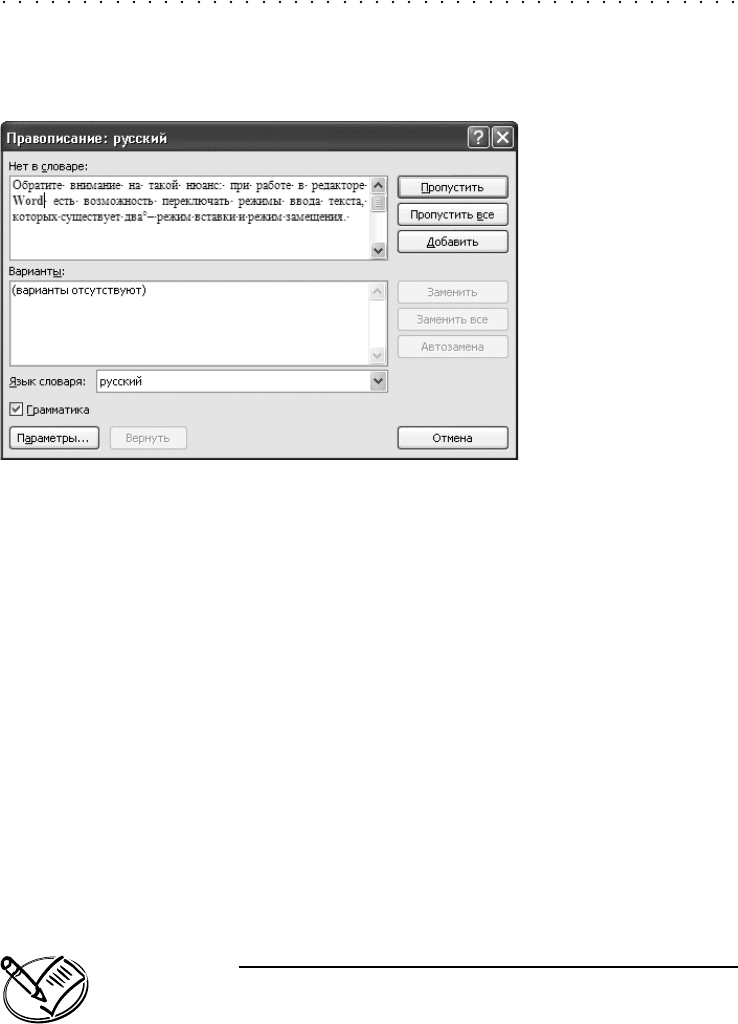
но (так бывает со словами, которых нет в словаре редактора, например с фамилия
ми), то вы можете проигнорировать выделение — не заменяя слово, убрать подчер
кивание. Для этого нажмите кнопку Ïðîïóñòèòü (рис. 2.16).
Рис. 2.16. Окно проверки правописания
Пункт Ïðîïóñòèòü âñå означает, что все слова, отмеченные как неверные, останутся
неисправленными. Эта возможность существует для того, чтобы убрать подчерки
вания с правильно написанных слов.
При нажатии кнопки Ïðàâîïèñàíèå откроется окно Ïðàâîïèñàíèå, в котором бу
дут по очереди выделяться ошибки и предлагаться верные варианты написания
слова.
В окне Îðôîãðàôèÿ можно настроить автозамену неправильно написанного слова,
которую используют для часто встречающихся ошибок. Например, если вы набра
ли «Интренет» вместо «Интернет», в окне Îðôîãðàôèÿ вы можете выбрать пра
вильное написание в соответствующем поле и нажать кнопку Àâòîçàìåíà. Теперь,
если вы еще раз сделаете эту же ошибку, средство орфографии редактора Word
автоматически заменит этот вариант правильным. Также нужное слово можно
выбрать, щелкнув на пункте Àâòîçàìåíà контекстного меню неверно написанного
слова.
ПРИМЕЧАНИЕ
Несмотря на то что словарь Word достаточно полный и с каждой версией
программы становится все шире, некоторые термины могут быть не вклю)
чены в него. В данном случае верно набранное слово воспринимается как
слово с ошибкой и подчеркивается красной волнистой линией. Чтобы это)
го больше не происходило, термин можно внести в словарь, для чего пред)
назначена кнопка Добавить в окне проверки орфографии.
2.5. Проверка правописания, поиск синонимов, перевод слов 59
60 Глава 2. Подготовка текста в Microsoft Word
Иногда средство проверки правописания Word может помогать и в проверке
пунктуации, то есть в правильности расстановки знаков препинания. Если в пред
ложении возможны пунктуационные ошибки, то оно подчеркивается зеленой
волнистой линией. Вызвав контекстное меню, можно увидеть причину этого: по
явившаяся подсказка сообщит пользователю о возможных проблемах со знаками
препинания.
В группе Ïðàâîïèñàíèå размещены и другие полезные кнопки. Например, вы мо
жете произвести поиск синонимов для выделенного слова. Для этого предназна
чена кнопка Òåçàóðóñ. Нажав ее, вы увидите, как в окне текстового редактора по
явится дополнительная область задач Ñïðàâî÷íûå ìàòåðèàëû, в которой будет
произведен поиск синонимов, список которых будет представлен в группе Òåçàó-
ðóñ области задач. Выбрав в этом списке слово, вы сможете получить его синони
мы. Эта функция программы очень удобна при написании работы, ведь с ее по
мощью вы сможете избежать тавтологий.
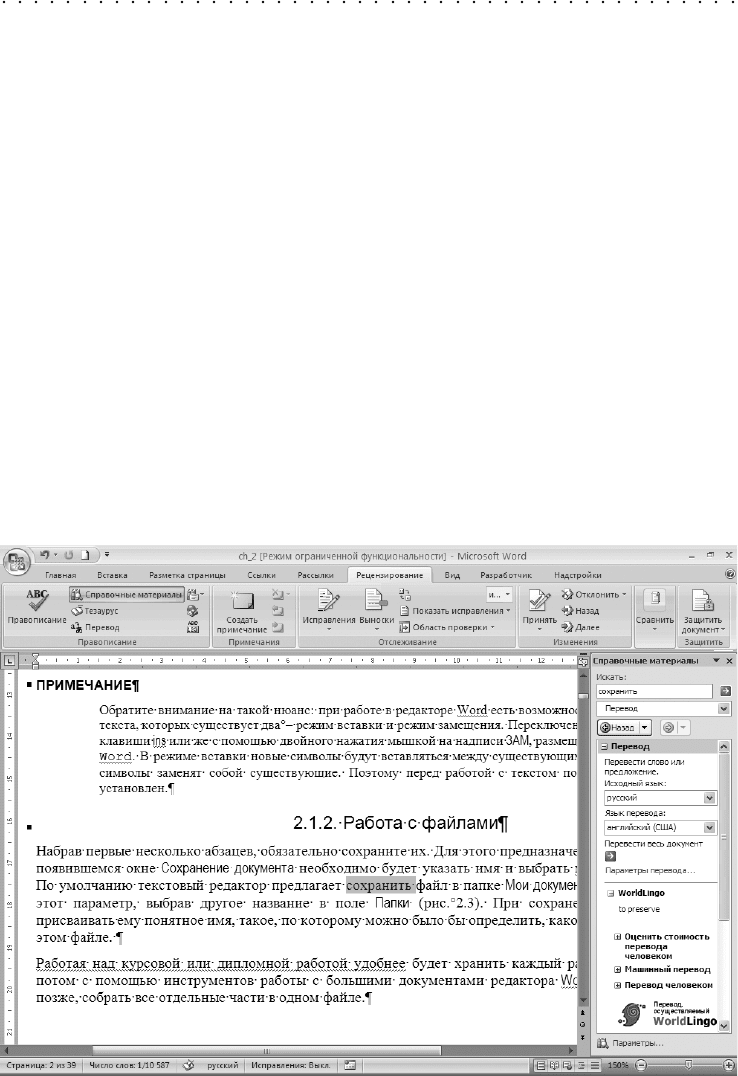
Кроме этого, текстовый редактор умеет переводить слова с одного языка на дру
гой. Для этого используются онлайновые инструменты перевода. Для осуществ
ления этой функции компьютер должен быть подключен к Интернету. Чтобы пе
ревести слово, необходимо его выделить и на вкладке Ðåöåíçèðîâàíèå в группе
Ïðàâîïèñàíèå нажать кнопку Ïåðåâîä (рис. 2.17).
Рис. 2.17. Перевод слов в текстовом редакторе Word 2007