
Баловсяк Н. Видеосамоучитель создания реферата, курсовой, диплома на компьютере
Подождите немного. Документ загружается.


С помощью примечаний можно зафиксировать мысли по поводу отдельных абза
цев, обратить внимание на сомнительные или требующие доработки фрагменты.
Это очень удобно при написании курсовой или дипломной работы, так как все
«проблемные» места будут соответствующим образом помечены.
Для вставки примечания в документ на вкладке Ðåöåíçèðîâàíèå предназначена
кнопка Ñîçäàòü ïðèìå÷àíèå, при нажатии которой фрагмент текста будет выделен
цветом, а на полях документа появится выноска Ïðèìå÷àíèå — здесь можно будет
ввести нужный текст.
В группе Ïðèìå÷àíèÿ вкладки Ðåöåíçèðîâàíèå размещены кнопки Ñëåäóþùåå ïðèìå-
÷àíèå и Ïðåäûäóùåå ïðèìå÷àíèå, с помощью которых можно легко перемещаться по
вставленным в документ примечаниям.
Примечания — это очень удобный инструмент, чтобы оставлять заметки, касаю
щиеся дальнейшей работы с текстом, а также средство совместного редактиро
вания документов. Если вас попросили прочесть текст, вы можете воспользовать
ся инструментом Ïðèìå÷àíèå и не исправлять чужие ошибки, а просто оставить
свои мысли по поводу некоторых отдельных фрагментов. Если же вам мешает ото
бражение примечаний на полях, вы можете их скрыть, воспользовавшись кнопкой
Ïîêàçàòü. Переключатель Âûíîñêè установите в положение Íèêîãäà. Теперь необ
ходимо будет подвести указатель мыши к необходимому фрагменту, чтобы при
мечание отобразилось на экране.
Удалить отдельное примечание можно с помощью пункта Óäàëèòü ïðèìå÷àíèå со
ответствующего контекстного меню. Чтобы удалить примечания, добавленные
только одним пользователем, установите отображение его исправлений — для это
го с помощью кнопки Ïîêàçàòü èñïðàâëåíèå в появившемся меню выберите пункт
Ðåöåíçåíòû и укажите имя нужного автора. Для удаления всех примечаний этого
автора нажмите кнопку Óäàëèòü ïðèìå÷àíèå группы Ïðèìå÷àíèÿ и выберите пункт
Óäàëèòü âñå ïðèìå÷àíèÿ äîêóìåíòà.
Режим исправлений
Еще одной возможностью, которая предоставляется текстовым редактором Word,
является работа в режиме исправлений. Перед началом работы с примечаниями
и исправлениями необходимо задать их отображение в окне документа.
Режим отображения исправлений в документе устанавливают в поле Îòîáðàçèòü
äëÿ ïðîâåðêè панели инструментов Ðåöåíçèðîâàíèå. Наиболее наглядным режимом
является Èñïðàâëåíèÿ â èñõîäíîì äîêóìåíòå. При его использовании удаленные
фрагменты отображаются в основном тексте, изменения в форматировании —
в выносках, а вставленные фрагменты — и в выносках, и в основном тексте.
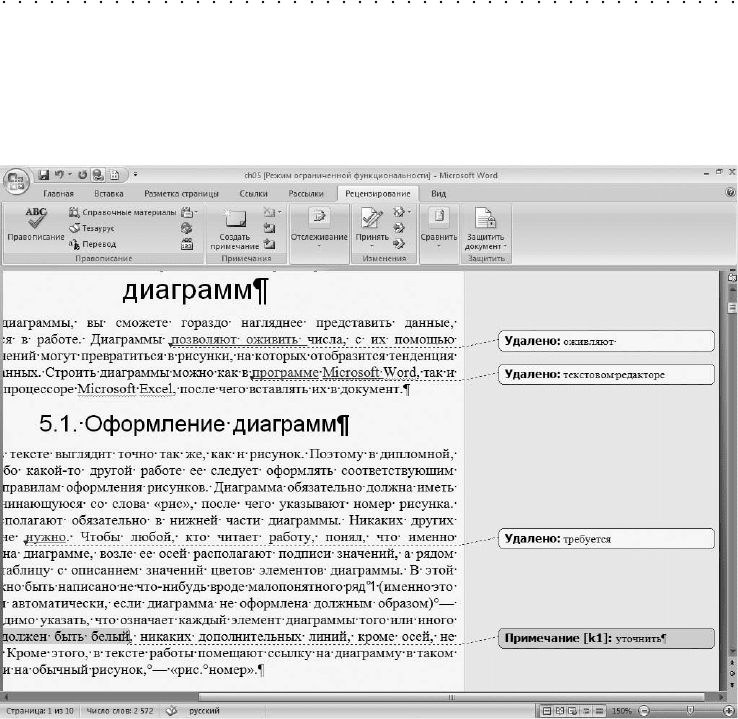
Чтобы начать отслеживать исправления, воспользуйтесь кнопкой Èñïðàâëåíèÿ
группы Îòñëåæèâàíèå. Теперь вы будете видеть все изменения, которые вносятся
в документ (рис. 2.23). Чтобы примечания и исправления отображались в виде вы
носок, нажмите кнопку Âûíîñêè и в появившемся меню выберите пункт Ïîêàçûâàòü
2.8. Исправления, режим редактирования и рецензирования 71
72 Глава 2. Подготовка текста в Microsoft Word
èñïðàâëåíèÿ â âûíîñêàõ. В этом случае исправления будут указаны на полях доку
мента. Если же вы не хотите отображать исправления и примечания в выносках,
выберите пункт Ïîêàçûâàòü âñå èñïðàâëåíèÿ â òåêñòå. Чтобы отобразить в выносках
только примечания и форматирование документа, воспользуйтесь пунктом Ïîêà-
çûâàòü òîëüêî ïðèìå÷àíèÿ è ôîðìàòèðîâàíèÿ â âûíîñêàõ.
Рис. 2.23. В режиме исправлений все правки отображаются на полях
По мере внесения исправлений в текст и добавления примечаний они будут ото
бражаться в хронологическом порядке с указанием времени внесения на специаль
ной панели Îáëàñòü ïðîâåðêè, расположенной в нижней части окна редактора.
На этой панели в строке Èòîãè вы можете увидеть общее количество внесенных
правок. А воспользовавшись кнопкой Ïîêàçàòü äåòàëüíûå èòîãè, вы увидите свод
ный отчет по изменениям — количество вставок, удалений, переносов текста, ко
личество применений форматов и добавлений комментариев.
Выйти из режима отслеживания изменений и вернуться в обычный режим работы
с документом можно, повторно нажав кнопку Èñïðàâëåíèÿ.
С помощью кнопки Ïîêàçàòü èñïðàâëåíèÿ можно установить параметры просмотра
документа, а именно задать отображение примечаний, удалений и добавлений,
рукописных примечаний, элементов форматирования и др.
Обратите внимание: с помощью этой кнопки также можно задать отображение
исправлений, внесенных как всеми пользователями, работающими с документом,
так и отдельными. Для этого нажмите кнопку Ïîêàçàòü èñïðàâëåíèÿ и выберите
пункт Ðåöåíçåíòû, далее укажите имена пользователей, чьи исправления вы хоти
те отобразить. В результате в окне программы будут показаны правки, внесенные
только заданными пользователями.
На вкладке Ðåöåíçèðîâàíèå в группе Èçìåíåíèÿ размещены кнопки, с помощью ко
торых можно перемещаться по внесенным правками: для перехода к предыдуще
му исправлению воспользуйтесь кнопкой Íàçàä, для перехода к следующему —
кнопкой Âïåðåä. Выделив исправления с помощью этих кнопок, вы можете при
нять или отменить их.
Кроме этого, можно принять или отклонить сразу все изменения, которые были
внесены в документ. Для этого предназначены пункты Ïðèíÿòü âñå èñïðàâëåíèÿ äî-
êóìåíòà и Îòêëîíèòü âñå èñïðàâëåíèÿ äîêóìåíòà соответственно.
ПРИМЕЧАНИЕ
В видеоуроке «Урок 2.14. Вставка примечаний и исправлений», который
находится на компакт)диске, прилагаемом к книге, показано, как встав)
лять примечания и отображать исправления в документе Word 2007.
2.9. Режим структуры и работа
с большими документами
Любую работу гораздо проще выполнять, разделив ее на части. В особенности та
кой принцип подходит для написания реферата, научной, курсовой или диплом
ной работы. Разделив задачу на несколько подзадач, вам будет проще следить за
ее выполнением, да и вся работа получается лучше, если концентрироваться по
очередно на каждом разделе.
Удобнее всего начинать работу с плана, постепенно уточняя и детализируя его,
превращая в готовый текст. Вначале создают общий план, потом постепенно рас
писывают его пункты и в какойто момент доходят до такого уровня детализации,
при котором весь текст будет продуман до мелочей. Теперь, чтобы написать рабо
ту, надо просто расшифровать каждый пункт.
Этот способ очень удобен еще и потому, что в текстовом редакторе Word суще
ствует специальный режим работы, в котором удобно управлять таким разверну
тым планом. Речь идет о режиме структуры, в котором можно отобразить иерар
хию разделов и подразделов вашего текста.
Режим структуры позволяет, с одной стороны, видеть план, а с другой — работать
непосредственно с текстом. Однако перед использованием данного режима необ
ходимо верно отформатировать документ.
2.9. Режим структуры и работа с большими документами 73
74 Глава 2. Подготовка текста в Microsoft Word
Создание структуры
Итак, структура документа Word — это документ, содержащий иерархию разделов
и подразделов. Заголовок каждого раздела должен быть отформатирован с помощью
различных стилей в соответствии с его значимостью. Заголовок первого уровня
форматируется стилем Çàãîëîâîê 1 и является более общим, чем заголовок второго
уровня, отформатированный стилем Çàãîëîâîê 2, и т. д. Word поддерживает струк
туру до девяти уровней. Самым низким уровнем является обычный текст.
Для создания структуры сначала необходимо создать развернутый план и устано
вить стили заголовков. После того как план набран, необходимо по очереди выде
лять его пункты и выбирать соответствующие значения с помощью кнопок разде
ла Ñòèëè. В вашем плане курсовой или дипломной работы разделы необходимо
пометить стилем Çàãîëîâîê 1, подразделы — стилем Çàãîëîâîê 2 и т. д., все зависит
от того, насколько детальный у вас план. Первоначально в создаваемом вами пла
не не будет пунктов, помеченных как обычный текст, они возникнут позже, когда
вы начнете наполнять план содержанием.
ПРИМЕЧАНИЕ
Существует быстрый способ создать необходимый заголовок. Поставьте
курсор на нужную строку и нажмите Alt+Shift+<, если нужно сделать такой
же заголовок, как и предыдущий (например, две главы подряд). Если же
нужно сделать заголовок более низкого уровня (например, параграф), то
нажмите Alt+Shift+>. Задача упрощается, когда все заголовки в вашем тек)
сте одного уровня: достаточно запомнить клавиши Alt+Shift+<.
Работа в режиме структуры
Для перехода в режим структуры необходимо нажать кнопку Ñòðóêòóðà на вкладке
Âèä. В результате документ отобразится в соответствующем режиме и появится
контекстная вкладка Ñòðóêòóðà, на которой будут размещены кнопки управления
созданной структурой документа.
Основное преимущество просмотра документа в режиме структуры состоит в том,
что здесь можно оставлять любой уровень структуры, скрывая при этом все те, ко
торые размещены ниже по иерархии. Для настройки отображения структуры пред
назначена кнопка Ïîêàçàòü óðîâåíü. Выбрав здесь определенное значение, вы смо
жете спрятать все остальные уровни. Например, чтобы отобразить пункты только
первого уровня, необходимо указать значение Óðîâåíü 1 в меню, полученном с по
мощью кнопки Ïîêàçàòü óðîâåíü. Разделы можно увидеть с помощью пункта Óðî-
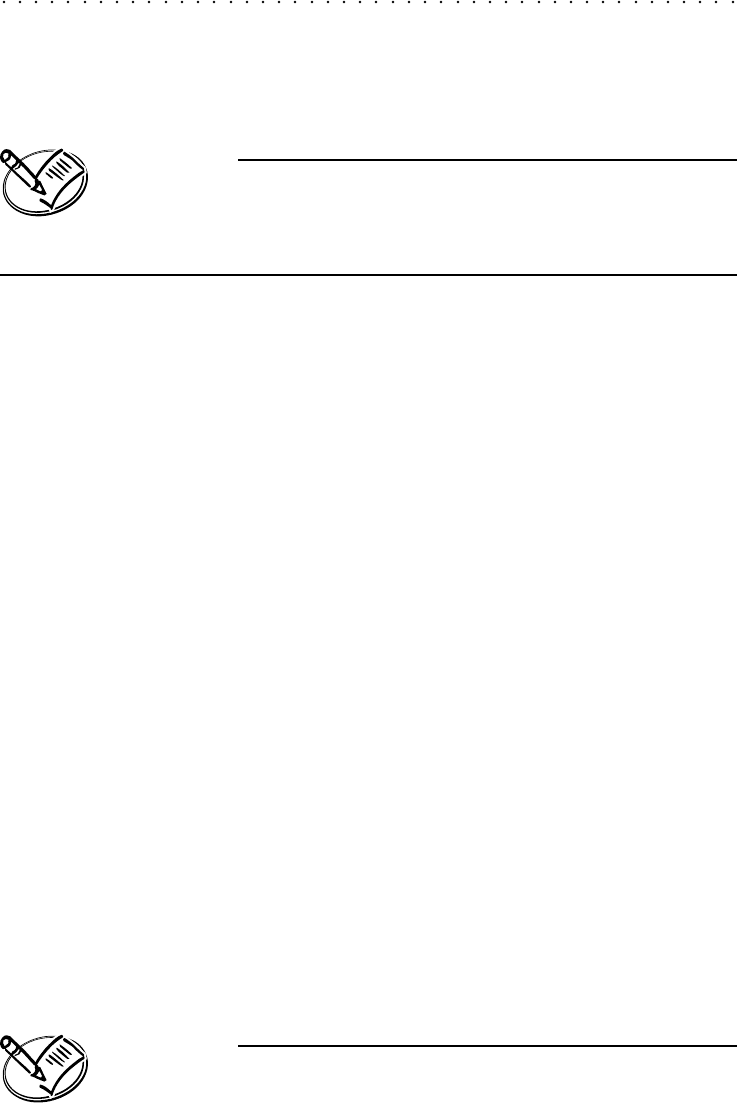
âåíü 2. А при нажатии кнопки Âñå отобразится вся структура документа (рис. 2.24).
Обратите внимание: при отображении документа в данном режиме рядом с эле
ментом структуры, у которого есть подуровни, отображается знак «+». Двойной
щелчок кнопкой мыши на этом значке позволит убрать или, наоборот, отобразить
подуровни конкретного элемента плана. Также это можно сделать с помощью кно
пок с изображением «+» и «» (Ðàçâåðíóòü или Ñâåðíóòü).
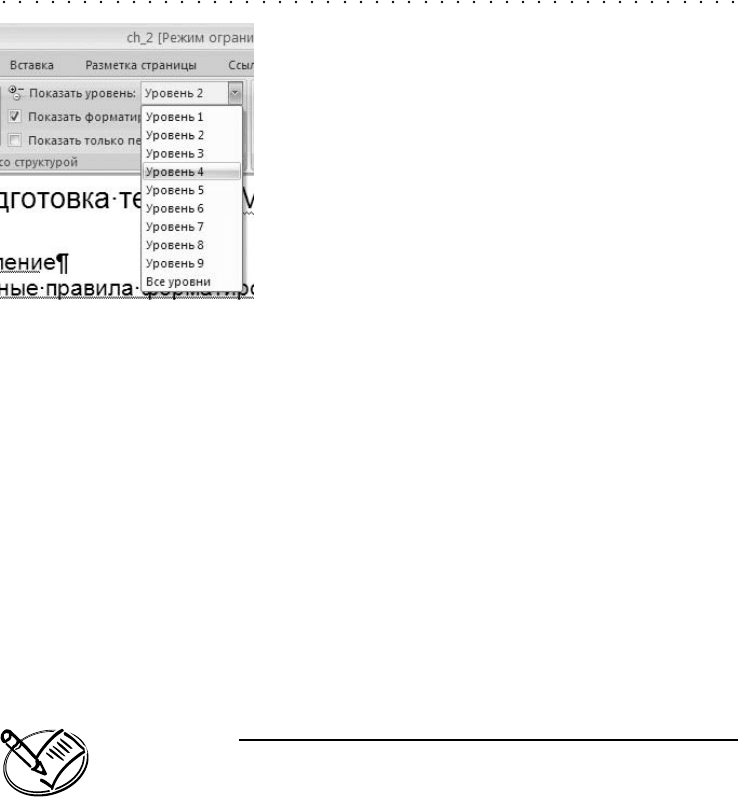
Рис. 2.24. Установка отображения определенного уровня структуры
Еще одно преимущество рассматриваемого режима состоит в том, что в нем можно
легко изменять уровни структуры, превращая, например, третий уровень в первый
или наоборот. Для этого предназначена кнопка Óðîâåíü. Следует просто выделить
необходимый пункт списка и выбрать необходимое значение. Это же действие
можно выполнить с помощью кнопок со стрелочками, расположенных на контекст
ной вкладке Ñòðóêòóðà. Вы можете повысить или понизить уровень структуры на
один (кнопки Ïîâûñèòü óðîâåíü или Ïîíèçèòü óðîâåíü соответственно), сразу пре
вратить выделенный фрагмент в первый уровень структуры (кнопка Ïîâûñèòü äî
Çàãîëîâêà 1) или же преобразовать его в обычный текст (кнопка Ïîíèçèòü äî îáû÷-
íîãî òåêñòà).
Кроме этого, вы можете перемещать разделы структуры по документу (для этого
существуют кнопки Ââåðõ и Âíèç), вставляя пункты плана и соответствующий им
текст в нужном месте.
ПРИМЕЧАНИЕ
Готовую работу можно всегда превратить в структуру. Если вы использо)
вали встроенные стили для заголовков, то, отобразив документ в режиме
структуры, вы сможете работать с ним как со структурой. Если же вы не
обращали внимания на стили при форматировании документа, вы также
сможете воспользоваться этим режимом. В этом случае необходимо ото)
бразить созданный документ в режиме структуры и, выделяя необходи)
мые фрагменты, оформить их как заголовки, используя кнопки контекст)
ной вкладки.
Еще одна возможность управлять отображением текста в режиме структуры состо
ит в настройке отображения фрагментов документа, помеченных уровнем Îñíîâ-
íîé òåêñò. По умолчанию он отображается полностью, то есть в тексте документа
виден весь фрагмент, помеченный таким образом. При желании можно оставить
только первую строку уровня Îñíîâíîé òåêñò — в этом случае структура будет бо
лее наглядной. Для этого на контекстной вкладке Ñòðóêòóðà в группе Ðàáîòà ñî ñòðóê-
òóðîé установите флажок Ïîêàçàòü òîëüêî ïåðâóþ ñòðîêó.
2.9. Режим структуры и работа с большими документами 75
76 Глава 2. Подготовка текста в Microsoft Word
При работе в режиме структуры форматирование текста (шрифты, выделения,
заливка) не отображается. Чтобы увидеть все элементы форматирования текста,
установите флажок Ïîêàçàòü ôîðìàòèðîâàíèå òåêñòà.
ПРИМЕЧАНИЕ
В видеоуроке «Урок 2.15. Работа в режиме структуры», который находится
на компакт)диске, прилагаемом к книге, показано, как работать с докумен)
том Word 2007 в режиме структуры.
Работа с большими документами
Чаще всего при работе с большим текстом его разбивают на части и размещают
в отдельных файлах. В этом случае возникает проблема с нумерацией страниц:
если чтото нужно дописать или, наоборот, сократить, то нумерация в других раз
делах просто «съедет».
Чтобы этого не происходило и объемные документы существовали наряду с от
дельными частями, в Word существуют специальные средства работы с больши
ми документами. С их помощью можно просто объединить файлысоставляющие.
При этом сохраняется их автономность, но их содержимое входит в состав боль
шого документа. Поэтому любое изменение сразу же отображается в общем доку
менте (он называется главным, а составляющие — вложенными).
Для создания главного документа перейдите в режим структуры (с помощью
кнопки Ñòðóêòóðà вкладки Âèä) и создайте структуру, которая будет составлять
основу большого документа. Вам будет удобнее работать, если уровни будут пред
ставлять собой пункты плана или названия разделов работы.
Далее превратим созданную структуру в главный документ. Для этого на контекст
ной вкладке Ñòðóêòóðà нажмите кнопку Ïîêàçàòü äîêóìåíò. В результате в группе
Ãëàâíûé äîêóìåíò появятся кнопки, предназначенные для формирования большо
го документа. Теперь для создания вложенного документа необходимо выделить
заголовок соответствующего ему уровня и нажать кнопку Ñîçäàòü. Вокруг соответ
ствующего пункта структуры появится рамка, в левом верхнем углу которой ото
бразится значок вложенных документов (рис. 2.25).
Для добавления текста во вложенный документ необходимо дважды щелкнуть
кнопкой мыши на этом значке. В результате откроется окно, в котором можно бу
дет набирать текст.
ПРИМЕЧАНИЕ
Главный документ будет заблокирован для редактирования до тех пор,
пока окно с вложенным документом не будет закрыто.
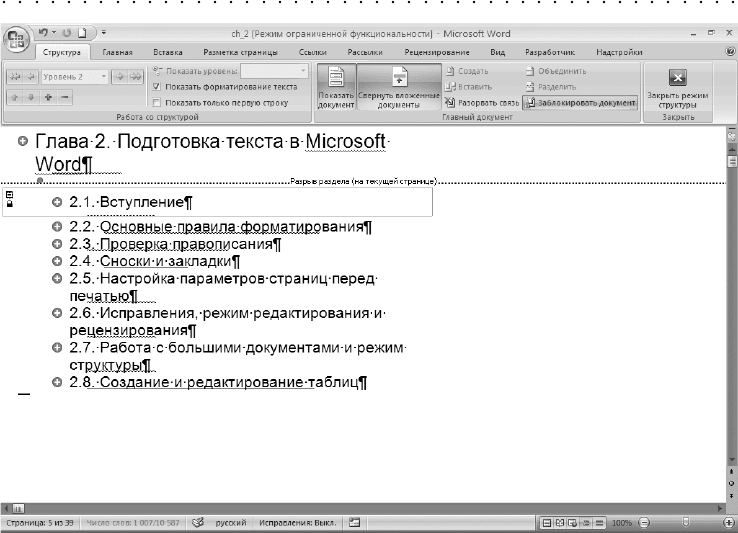
Рис. 2.25. Обозначение вложенного документа
Однако этот способ не всегда удобен, так как при создании главного документа
в качестве вложенных чаще всего используются уже существующие файлы. Ведь
последовательность работы обычно следующая: создаются отдельные документы,
в которых размещены разделы, а потом эти документы объединяются.
Для добавления готовых вложенных документов в главный необходимо, выделив
соответствующий уровень заголовка структуры, нажать кнопку Âñòàâèòü, после
чего указать имя файлавложения. Содержимое выбранного файла будет вставле
но в текст главного документа.
При работе с главным и вложенными документами вы можете просматривать их
в свернутом и развернутом виде. В первом случае вложенные документы будут
отображены в виде одной строки, представляющей собой гиперссылку на вложен
ный документ. А при просмотре в развернутом виде отобразится полное содержимое
вложенного документа (по умолчанию стоит именно это значение). Свернуть вло
женные документы можно с помощью кнопки Ñâåðíóòü âëîæåííûå äîêóìåíòû. А раз
вернуть их можно с помощью появившейся кнопки Ðàçâåðíóòü ãëàâíûé äîêóìåíò.
После того как вы собрали в одном документе все вложенные, убедитесь, что прав
ки в отдельный документ уже вноситься не будут. Чтобы превратить вложенный
документ в обычный текст главного документа, воспользуйтесь кнопкой Ðàçîðâàòü
ñâÿçü, предварительно установив курсор внутри вложенного документа.
2.9. Режим структуры и работа с большими документами 77
78 Глава 2. Подготовка текста в Microsoft Word
Работая с большим документом, вы можете объединить несколько вложенных
в один. Вначале их нужно правильно выделить — для этого щелкните на значке
вложенного документа (черном квадратике в левом верхнем углу), потом, удер
живая клавишу Shift, таким же образом выделите другой вложенный документ.
Чтобы их совместить, нажмите кнопку Îáúåäèíèòü. А для разделения одного вло
женного документа на два необходимо выделить текст, который будет служить на
чалом второго документа и нажать кнопку Ðàçäåëèòü.
После завершения работы с главным документом вы можете его заблокировать,
предотвращая таким образом дальнейшее его изменение. Для этого предназначе
на кнопка Çàáëîêèðîâàòü äîêóìåíò.
Особого внимания заслуживает процесс сохранения главного и вложенного доку
ментов. Каждый вложенный документ сохраняется в виде отдельного файла, име
нем которого будет заголовок соответствующего ему уровня структуры или назва
ние готового файла, если он уже существовал.
Открыв главный документ, вы увидите, что вместо вложенных файлов будут ото
бражены строки синего цвета. По умолчанию при открытии файла главного доку
мента вложенные, входящие в его состав, отображаются в свернутом виде и явля
ются заблокированными для изменения. Отображение в свернутом виде означает,
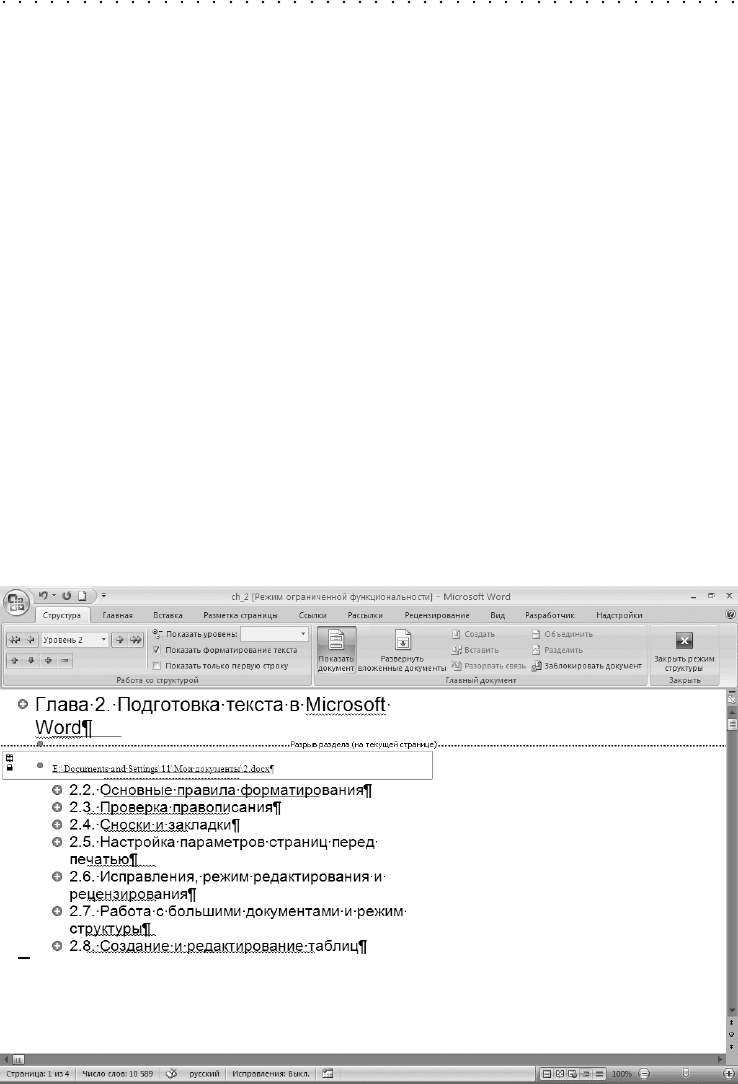
что вместо вложенных документов будут отображены гиперссылки на них (рис. 2.26).
Просмотреть и изменить вложенный документ можно, открыв с помощью гипер
ссылки его содержимое.
Рис. 2.26. После выбора вложенного файла его содержимое будет вставлено в документ
Таким образом, создав главный документ, вы все равно сможете работать с каж
дым отдельным файлом, входящим в его состав. Однако вы фактически создадите
единый документ, в который войдет несколько таких файлов.
Завершить работу в режиме структуры можно, нажав кнопку Çàêðûòü ðåæèì ñòðóêòóðû.
СОВЕТ
Для редактирования общей структуры главного документа, в том числе
и для добавления новых вложенных документов, необходимо развернуть
вложенный документ, нажав для этого кнопку Показать документ в группе
Главный документ контекстной вкладки Структура.
ПРИМЕЧАНИЕ
В видеоуроке «Урок 2.16. Работа с большими документами», который на)
ходится на компакт)диске, прилагаемом к книге, показано, как в Word 2007
работать с большими документами.
Создание оглавления
Кроме удобного просмотра и управления большими документами, правильное
оформление заголовков с помощью стилей позволит решить целый ряд других за
дач. Например, на основе заголовков разделов вы сможете автоматически сформи
ровать оглавление, которое представляет собой список. Текстовый редактор Word
добавит в оглавление названия разделов, а также — автоматически проставит но
мера страниц, на которых они начинаются. И в этом случае названия разделов
должны быть оформлены стилями Çàãîëîâîê 1, Çàãîëîâîê 2 ит.д.
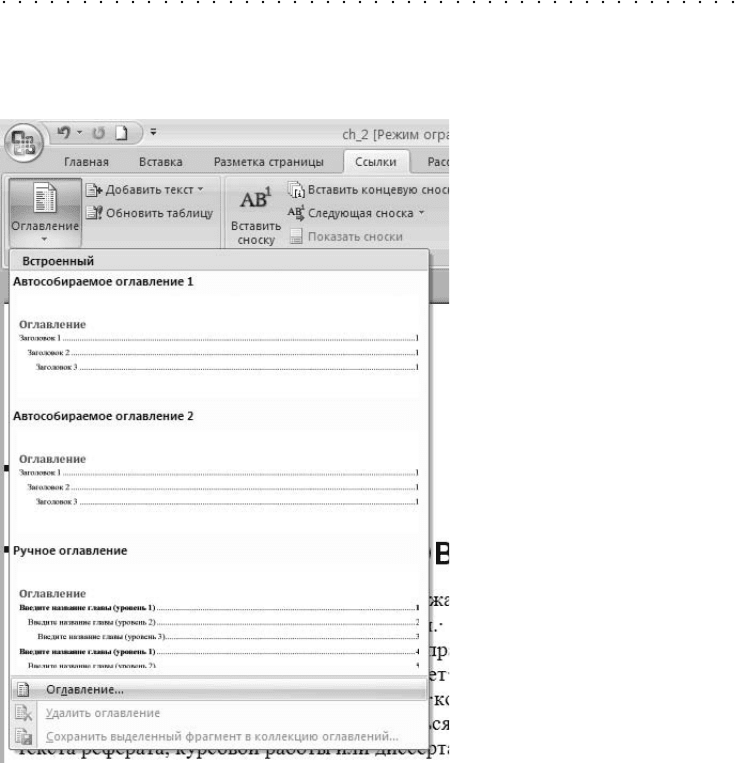
Установив курсор в месте вставки оглавления, на вкладке Ññûëêè в группе Ïðåä-
ìåòíûé óêàçàòåëü нажмите кнопку Îãëàâëåíèå и в появившемся меню выберите не
обходимый формат оглавления (рис. 2.27).
Если вы хотите настроить оглавление вручную, выберите пункт Îãëàâëåíèå. В по
явившемся окне можно настроить внешний вид оглавления. Воспользовавшись
списком Ôîðìàòû, вы можете выбрать встроенный формат для вашего оглавления:
Êëàññè÷åñêèé, Èçûñêàííûé, Çàòåéëèâûé, Ñîâðåìåííûé. Если же вы захотите самосто
ятельно создать нестандартный формат, которого нет в этом списке, выберите
пункт Èç øàáëîíà, а потом, воспользовавшись кнопкой Èçìåíèòü, задайте создание
нового формата. Настроить стили для любого формата оглавления можно, нажав
кнопку Ïàðàìåòðû. В результате откроется окно, в котором можно собрать оглав
ление, используя стили и поля элементов оглавления. В окне Ïàðàìåòðû îãëàâëå-
íèÿ необходимо указать уровень заголовков для каждого выбранного стиля (по умол
чанию — три).
Другим важным параметром будущего оглавления является отображение номеров
страниц. Для настройки этого параметра предназначены два флажка — Ïîêàçàòü
íîìåðà ñòðàíèö и Íîìåðà ñòðàíèö ïî ïðàâîìó êðàþ (рис. 2.28). Кроме этого, вы можете
2.9. Режим структуры и работа с большими документами 79
80 Глава 2. Подготовка текста в Microsoft Word
выбрать заполнитель, то есть символы, которые будут размещены между названи
ем пункта оглавления и номером страницы. Эти параметры касаются представле
ния оглавления в режиме Ðàçìåòêà ñòðàíèöû.
Рис. 2.27. Вставка оглавления в документ
В режиме просмотра текста в виде вебдокумента вы можете не только вставить
оглавление в начало, но и упростить навигацию. Обратите внимание на варианты
оглавления — их можно увидеть в полях Îáðàçåö ïå÷àòíîãî äîêóìåíòà и Îáðàçåö âåá-
äîêóìåíòà окна настройки оглавления. Если установить флажок Ãèïåðññûëêè âìåñ-
òî íîìåðîâ ñòðàíèö, то в режиме вебдокумента каждый пункт оглавления будет
представлять собой гиперссылку на начало соответствующего раздела. Теперь
вместо того чтобы листать огромное количество страниц для поиска, например,
предпоследнего раздела, достаточно будет отобразить текст в режиме вебдокумен
та и, удерживая клавишу Ctrl, перейти по гиперссылке. В режиме разметки страницы
рядом с каждым названием раздела в оглавлении будет проставлен номер страни
цы. Таким образом, вы не только упрощаете навигацию по страницам документа,
но еще и автоматически создаете оглавление с указанием страниц.