
Липницкая О.Л., Попова Е.Э. Учебно-методический комплекс по исторической информатике
Подождите немного. Документ загружается.

выберите требуемый стиль (например, Узор)/ Далее;
задайте имя формы, например, Форма1/ Готово. Созданная форма
откроется в режиме просмотра.
MS Access дает возможность представлять формы, где будет
размещаться информация одновременно из двух таблиц с
установленной связью. Такая форма называется Составной. Одна из
таблиц будет главной, другая – подчиненной.
Создайте составную форму для БД Orsha. В главной таблице
формы поместите в виде столбца информацию о субьекте (ФИО,
Титул владельца, Количество имений и дымов), а в подчиненной – об
объектах (Название, Тип имений). Не забудьте о связующем поле.
Для этого
на вкладке Форма выберите Создать/ Мастер форм, в качестве
главной таблицы укажите Subject (для выбора информации о
субъекте)/ ОК;
перенесите необходимые поля ФИО: Титул владельца, Количество
имений и дымов/ Далее;
выберите внешний вид формы/ Далее;
выберите требуемый стиль/ Далее;
задайте имя главной формы Составная форма/ Готово. Форма
откроется в режиме просмотра информации;
перейдите в режим Конструктора (Вид/ Конструктор);
активизируйте на панели инструментов кнопку Панель элементов,
на ней, выберите кнопку Подчиненная форма/отчет и задайте для
подчиненной формы место на экране (растяните с помощью мыши
прямоугольную область);
в появившемся окне диалога <Создание подчиненных форм и
отчетов> переключатель ● должен стоять в строке Таблица или
запрос/ Далее;
в следующем окне перенесите поля Название, Тип имений для
создания подчиненной формы на основе таблицы Object, которая
должна быть выбрана в списке Таблицы и запросы/ Далее;
в новом окне переключатель ● должен быть установлен в строке
Выбор из списка, а в области Выберите одну из связей выделен параметр
установки связи по ключевому полю Код владельца/ Далее;
задайте имя подчиненной форме Подчиненная форма/ Готово.
После выполнения этих действий форма откроется в режиме
121
Конструктора;
перейдите в режим Формы (Вид/ Режим формы).
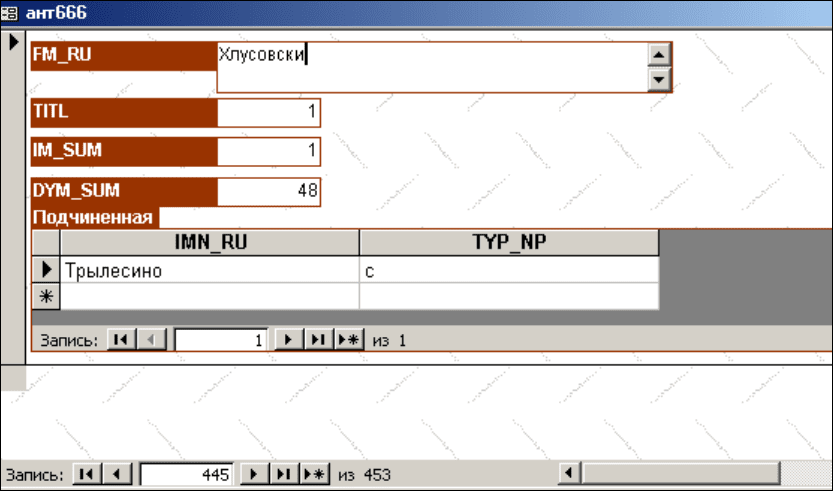
Просмотр информации в составной форме осуществляется с
помощью кнопок ► и ◄ на счетчике внизу экрана. При этом данные в
подчиненной форме соответственно меняются (рис. 12).
Просмотрите информацию. Если необходимо, отрегулируйте
расположение главной и подчиненной форм в режиме Конструктора
с помощью мыши.
В Конструкторе переименуйте имена полей в обеих формах,
вставив русские или белорусские названия. Например, ФИО по-
русски, Титул, кол-во имений, кол-во дымов и т. д.
Рис. 12. Окно составной формы
Закройте форму с сохранением информации.
Завершите работу.
122
Лабораторная работа № 4
СОЗДАНИЕ СЛОЖНЫХ ЗАПРОСОВ.
РАБОТА С ГИПЕРССЫЛКАМИ
Цель работы: научиться создавать запросы с построением
выражений, перекрестные запросы, запросы на
обновление; добавлять поля в таблицу, подключать к
БД файлы-документы, созданные в других
приложениях; выбирать необходимую информацию из
БД по нестандартным признакам.
Материал для работы: БД Uchebn, Orsha.
Ход работы. Построитель выражений.
Подготовьтесь к работе. Откройте БД Ushebn. Выберите таблицу
с населенными пунктами.
При работе с БД иногда возникает необходимость выбрать
информацию по более сложному условию. Например, просмотрите
выбранную таблицу, обратив внимание на поле Повет. А нам
необходим список населенных пунктов с указанием повета.
Рассмотрим, какие возможности предоставляет программа.
Создайте простой запрос, выбрав необходимые поля для получения
информации о названиях населенных пунктов и поветах. Обратите
внимание, что в некоторых записях поле Повет – пустое;
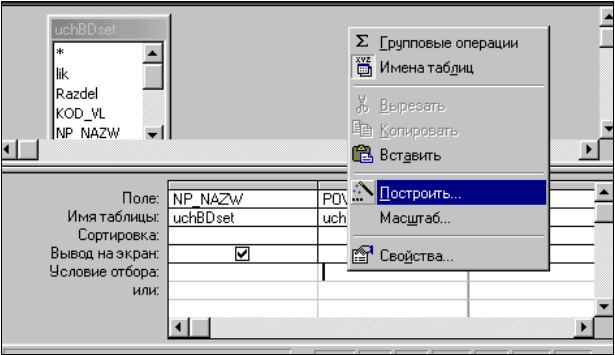
Рис. 13. Окно диалога при выборе команды Построить
перейдите в режим Конструктора (Вид/ Конструктор);
в поле Повет в строке Условие отбора правой кнопкой вызовите
123
контекстное меню, выберите команду Построить (рис.13);
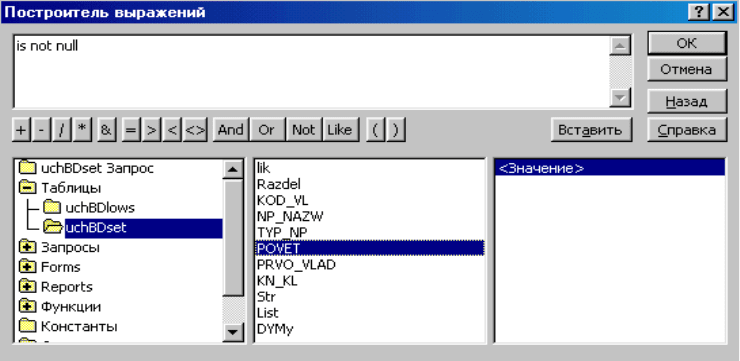
в окне диалога <Построитель выражений> в нижней области
дважды щелкните по параметру Таблица. Откроется информация о
таблицах и полях; выберите таблицу с населенными пунктами и
поле Повет в области справа (рис 14);
Рис. 14. Окно диалога <Построитель выражений>
щелкните в верхней области (должен появится курсор) и наберите
is not null и нажмите ОК;
просмотрите запрос в режиме Таблица. Записей с пустым полем
Повет нет.
Сохраните запрос с соответствующим именем.
Усложним задание. Бытует мнение, что белорусские названия
сел заканчиваются на "чи". Выберите только те населенные пункты,
которые заканчиваются на "чи". Для этого
создайте аналогичный простой запрос;
вызовите контекстное меню в строке Условие отбора;
выберите таблицу, поле;
в верхней области наберите Like”*чи”; для набора можете
использовать вспомогательные кнопки;
откройте запрос в режиме Таблица. На экране будет список
населенных пунктов, названия которых заканчиваются на "чи".
Перекрестный запрос.
124
? Ответьте на вопрос: сколько землевладельцев прибывало в
войско каждый месяц?
Для этого составьте список землевладельцев, в котором будет
информация когда каждый из них прибывал в войско (в каком
месяце):
на вкладке Запрос выберите Создать/ Перекрестный запрос.
Откроется окно Мастера;
выберите имя таблицы в верхней области окна диалога/ Далее;
выберите поле, значение которого будет в строках таблицы (поле
Фамилия)/ Далее;
выберите поле, значение которого будет в столбцах (поле Дата)/
Далее;
выберите протяженность временного интервала (месяц)/ Далее;
выберите функцию, которая будет использоваться для подведения
итогов (Count – подсчет одиниковых значений)/ Далее;
присвойте имя запросу (например, Прибытие)/ Готово.
Запрос откроется в режиме Таблицы; просмотрите информацию.
Запрос на обновление.
Как откорректировать таблицы БД, данные в которую вводили
разные операторы. Для того, чтобы внести изменения не во все
записи, а только в те, где это необходимо, в бланке запроса
необходимо сформулировать условие отбора.
Например, для населенного пункта Везовец обновите название
повета (вместо Слнм, Слн введите Слонимский). Для этого
откройте таблицу с населенными пунктами, посмотрите, как
набрано поле Повет для имения Везовец;
создайте простой запрос на основе таблицы с населенными
пунктами, выберите поля Название нас.пункта и Повет/ Далее/
задайте имя (например, Обновление/Готово;
Запрос откроется в режиме Таблица. Перейдите в режим
Конструктор;
выберите команды Запрос/ Обновление. В нижней области окна
диалога появится строка Обновление;
наберите в строке Условие отбора поля Название нас.пункта
Везовец;
в строке Обновление поля Повет наберите Слонимский;
125

выберите команды Запрос/ Запуск и подтвердите обновление;
закройте окно запроса. Сохраните структуру макета.
На вкладке Запрос появится запрос Обновление со специальным
знаком в имени;
перейдите на вкладку Таблица. Проверьте, появилось ли в
основной таблице полное название повета напротив нас.пункта
Везовец.
Запрос на удаление.
Можно удалить записи из таблицы по какому-либо условию.
Например удалите те записи таблицы Населенные пункты, где
поле Повет – пустое. Для этого
создайте простой запрос, выбрав поле Повет. Задайте ему имя/
Готово;
откройте запрос в режиме Конструктор;
в строке Условие отбора постройте выражение is null;
выберите команды Запрос/Удаление;
подтвердите создания запроса на удаление, выполнив команды
Запрос/ Запуск;
сохраните запрос, подтвердив изменение структуры макета;
в режиме Таблица просмотрите информацию. Записей с пустым
полем Повет на экране не будет.
Поле с типом Гиперссылка.
5
Гиперссылки используются в формах и таблицах для перехода к
объектам той же самой или другой базы данных, к документам,
созданным в Microsoft Word, Microsoft Excel и Microsoft PowerPoint, а
также к документам, расположенным в глобальной сети Интернет или
в местной корпоративной сети.
Данный тип поля может использоваться для создания файлов
описания каких-либо объектов и/или событий, графических файлов со
схемами, картами, иллюстрациями и подключения их к БД. Например,
в научно-исследовательской базе данных “Орша” таблица “Objects”
содержит гиперссылки на отсканированные фрагменты карты, где
находилось имение.
5
Задание выполняется самостоятельно. Форма контроля: проверка файла
БД с созданным полем типа гиперссылка.
126
Задание: Создать и подключить к БД файл с исторической
справкой для одного из упомянутых населенных пунктов в базах
данных Uchebn или Orsha. Для этого
в MS Word создайте небольшой файл, в котором опишите какой-
либо населенный пункт (краткая историческая справка);
сохраните его в рабочей папке с именем, например, Историческая
справка_Везовец;
в MS Access откройте нужную Вами БД, а в ней соответствующую
таблицу;
перейдите в режим Конструктора, добавьте новое поле за полем
Название нас. пункта. Курсор установите на поле Тип населенного
пункта, выберите команды Вставка/ Строки.
дайте имя новому полю, например Ист_справка (Hist_sprav),
определите его тип, раскрыв список Тип данных и, выбрав
Гиперссылка, задайте описание;
перейдите в режим Таблицы, сохранив изменения, в поле типа
Гиперссылка в записи с выбранным населенным пунктом
выполните команды Вставка/ Гиперссылка;
в открывшемся окне диалога <Добавить гиперссылку> с помощью
верхней клавиши Обзор найдите созданный файл-описание
Историческая справка, выделите его/ ОК;
еще раз подтвердите создание гиперссылки (ОК);
в режиме Таблицы в выбранном поле появится ссылка на файл-
описание. Курсор примет форму “руки”. Двойной щелчок откроет
описание населенного пункта. Просмотрите вашу гиперссылку;
вернитесь в окно базы данных.
Дополнительное задание.
1. Постройте запрос, выбрав только населенные пункты
Виленского повета (Like "Влн").
2. Создайте перекрестный запрос, чтобы получить таблицы с
информацией о прибытии в войско по Должностям – Датам и по
Титулам – Датам.
Сохраните информацию, завершите работу.
127
Лабораторная работа № 5
АВТОМАТИЗАЦИЯ РАБОТЫ С БАЗОЙ ДАННЫХ
Цель работы: научиться автоматизировать работу с базой данных
(создание макросов).
Материал для работы: фрагмент рабочего варианта научно-
исследовательской БД Popis67. БД состоит из 3 таблиц:
Landowners1 – информация о землевладельцах;
Settlement1 – информация о владениях; Add_Pers1 –
информация о дополнительных лицах, упомянутых
вместе с землевладельцами (сыновья, пахолки и т.д.).
Ход работы.
Подготовьтесь к работе, скопировав файл БД Popis 67 в рабочую
папку.
Откройте БД и ознакомьтесь со структурой БД и информацией,
представленной в ней.
Во всех таблицах есть незаполненные поля; удалите их.
Отрегулируйте ширину полей.
Для автоматизации работы с таблицами, запросами и т.д. MS
Access предоставляет такую возможность, как создание макросов.
Создайте макрос для открытия таблицы Землевладельцы.
Для этого
перейдите на вкладку Макросы и выберите кнопку Создать;
в окне диалога <Макрос> в области Макрокоманда откройте
список и выберите параметр ОткрытьТаблицу;
в области Аргументы макрокоманды в списке Имя таблицы
выберите название таблицы с землевладельцами – Landowners1;
в списке Режим выберите – Таблица;
в списке Режим данных / Изменение;
закройте окно диалога, сохраните макрос с именем Открытие;
откройте макрос и убедитесь, что он работает правильно.
Создайте макрос для открытия всех таблиц БД. Для этого
вкладка Макросы/ Создать;
в первой строке выберите Макрокоманда/ ОткрытьТаблицу;
128
выберите Аргументы макрокоманды/ Имя таблицы —
Landowners1/ Режим – Таблица/ Режим данных – Изменение;
во второй строке области Макрокоманда / ОткрытьТаблицу;
выберите Аргументы макрокоманды/ Имя таблицы —
Settlement1/ Режим – Таблица/ Режим данных – Изменение;
для третьей строки области Макрокоманды повторите те же
действия, выбрав таблицу Add_Pers1;
закройте и сохраните макрос под именем Start;
откройте макрос Start и убедитесь, что он работает правильно.
Дополнительное задание.
1. Создайте макрос для открытия таблицы с информацией по
владениям (БД Orsha.).
2. Создайте макросы для открытия запросов и форм, созданных в
БД Orsha.
Сохраните данные. Завершите работу.
129
ЗАДАНИЯ ДЛЯ САМОСТОЯТЕЛЬНОЙ РАБОТЫ
Каждое задание имеет свой коэффициент (балл). Для допуска к
экзамену необходимо набрать 20 баллов, выполнив любые
задания.
1. Какие типы поселений и в каком количестве встречаются в “Тарифе
подымного налогообложения Оршанского повета”? – 2 балла.
2. Какие единицы обложения и в каком количестве встречаются в “Тарифе
подымного налогообложения Оршанского повета”? - 2 балла.
3. Какие типы собственности и в каком количестве встречаются в “Тарифе
подымного налогообложения Оршанского повета”? – 2 балла.
4. Составить отчет на основе материалов Пинского повета из
“Пописа войска ВКЛ 1528 года” – 1 балл.
5. Составить запрос на основе материалов Пинского повета из
“Пописа войска ВКЛ 1528 года” (выбрать тех, у кого имя “Иван”) – 1
балл.
6. На основе материалов “Тарифа подымного налогообложения
Оршанского повета 1667 года” создать запрос с сортировкой по
фамилии – 1 балл.
7. Сколько панов (код титула пан – 2) упомянуто в “Тарифе подымного
налогообложения Оршанского повета”? Сколько у них имений? Сколько
дымов? Создать результирующую таблицу – 2 балла.
8. Сколько священников (код священника – 4) упомянуто в “Тарифе
подымного налогообложения Оршанского повета”? Сколько у них имений?
Сколько дымов? Создать результирующую таблицу – 2 балла.
9. Сколько ксендзов (код ксендза – 9) упомянуто в “Тарифе подымного
налогообложения Оршанского повета”? Сколько у них имений? Сколько
дымов? Создать результирующую таблицу – 2 балла.
10. Сколько знатных панов (код титула “знатный его милость пан” – 11)
упомянуто в “Тарифе подымного налогообложения Оршанского
повета”? Сколько у них имений? Сколько дымов? Создать
результирующую таблицу – 2 балла.
11. Выбрать пеших воинов из “Пописа войска ВКЛ 1567 года” – 1 балл.
12. Какие населенные пункты упомянуты в “Пописе войска ВКЛ
1567 года” два и более раз? – 1 балл.
13. Составить общий список лиц, упомянутых в разделе
“Ошменский повет” “Пописа …” (код раздела 11) – 2 балла..
130
!