
Воскобойников Ю.Е. Эконометрика в Excel
Подождите немного. Документ загружается.


тическим обоснованием исследования возможности замены не-
линейной регрессии линейной функцией. Заметим, что чем боль-
ше кривизна линии регрессии, тем величина коэффициента де-
терминации
2
R
меньше индекса детерминации
2
x
y
R
. Близость
этих величин означает, что нет необходимости усложнять урав-
нения регрессии и можно использовать линейную регрессию.
Для проверки нулевой гипотезы
0
H
о возможности замены
нелинейной регрессии линейной функцией определим следую-
щий критерий
22
xy
нел
R
R
T
δ
Δ
−
=
, (2.6.12)
где
Δ
δ
- ошибка разности , определяемая по форму-
ле
22
xy
RRΔ= −
22
()
xy
RR
222 22
()(2())
2
xy xy
RR RR
n
δ
Δ
−− − ⋅− +
=⋅
. (2.6.13)
Нулевая гипотеза принимается с уровнем значимости
0
H
α
, ес-
ли выполняется неравенство
(1 , 2)
нел
Tt n
α
≤− −
, (2.6.14)
(1 , 2)tn
где
α
−−=
СТЬЮДРАСПОБР (; 2)n
α
−
. В противном
случае принимается альтернативная гипотеза о существенном
различии между
1
H
2
x
y
R
и
2
R
и невозможности замены нелинейной
регрессии линейной функцией.
Пример 2.6.2. В примере 2.6.1 по данным таблицы 2.2 было
построено логарифмическое уравнение парной регрессии
( ) 9.876 5.129ln( )
y
xx=+
)
. (2.6.15)
Для этого уравнения индекс корреляции
0.99581
XY
I
=
. Необхо-
димо проверить возможность замены этого нелинейного уравне-
ния линейным уравнением регрессией вида:
01
()yx b bx=+
)
.
Решение. Используя МНК, по данным таблицы 2.2 определя-
ем коэффициенты
01
9.28, 1.777bb
=
= , и получаем уравнение
линейной регрессии
( ) 9.28 1.777yx x
=
+
)
. (2.6.16)
Для этого уравнения коэффициент детерминации
.
22
(0.97416) 0.94898R ==
Вычислим следующие величины:
22 2
2
22 2 2
(0.99581) (0.97416) 0.04265;
(0.99581) (0.97416) 1.94063;
xy
xy
RR
RR
−= − =
+= + =
2
0.04265 (0.04265) (2 1.94063)
2 0.16841
6
δ
−⋅−
=⋅ =
.
Определяем значение критерия
0.04265
0.25
0.16841
нел
T ==
. Из неравен-
ства (см. (2.6.14))
2)2,95.0(25.0
=
−
<
nt следует вывод о воз-
можности замены нелинейного уравнения регрессии (2.6.15) ли-
нейным уравнением (2.6.16). К этому выводу можно также прий-
ти из анализа рис.2.9, на котором показан график логарифмиче-
ской регрессии, близкий к прямой линии. ☻
2
Используя индекс детерминации
x
y
R
можно выполнить
проверку значимости построенной нелинейной регрессии. Для
этого определим
F - критерий
2
2
1
1
xy
xy
R
nm
F
m
R
−
−
=⋅
−
, (2.6.17)
где - число коэффициентов регрессии при переменной
m
X
. То-
гда построенное уравнение нелинейной регрессии является зна-
чимым с уровнем значимости
α
, если выполняется неравенство
FF
11;;mn m
α
−
−−
mn m
F
α
>
. (2.6.18)
Напомним, что квантиль
11;;
−
−−
можно вычислить в Excel с
помощью выражения (см. 2.2.9):
63 64
1−
=FРАСПОБР )
1;;mn m
F
α
−−
mn m(; ; 1
α
−
− . (2.6.19)
Пример 2.6.3. Необходимо определить значимость уравне-
ния регрессии
xy ln129.5876.9
ˆ
⋅+
=
, построенного в примере
2.6.1.
Решение.
Возьмем значение индекса детерминации из при-
мера 3.6.2
2
0.9916 и вычислим значение критерия (2.6.17):
xy
R =
0.9916
(6 2) 474.93
10.9916
F =⋅−=
−
.
Квантиль
=
4;1;95.0
F 7.70. Из выполнения первенства (2.6.18):
474.93 > 7.70 следует вывод о значимости построенной нелиней-
ной регрессии с уровнем значимости
05.0=
α
. ☻
2.7. Построение нелинейных регрессий в Excel
Вычислить коэффициенты нелинейной регрессии в Excel
можно одним из следующих способов:
•
используя команду Добавить линию тренда;
•
используя команду Поиск решения.
Команда Добавить линию тренда. Используется для вы-
деления тренда (медленных изменений) при анализе временных
ядов. Однако эту команду можно использовать и для построения
уравнения регрессии, рассматривая в качестве времени
t незави-
симую переменную
x
.
Эта команда позволяет построить следующие регрессии:
•
линейную
x
01
yb b
=
+
)
•
полиноминальную
01
k
k
yb bx bx=+ ++
)
K
(
6k
≤
);
•
логарифмическую x
01
lnyb b
)
=+
•
степенную
1
0
b
ybx=
)
;
•
экспоненциальную
1
0
bx
y
be=
)
.
Для построения одной из перечисленных регрессий необхо-
димо выполнить следующие шаги:
Шаг 1. В выбранном листе Excel ввести по столбцам исход-
ные данные
niyx
ii
,,2,1},,{ K
=
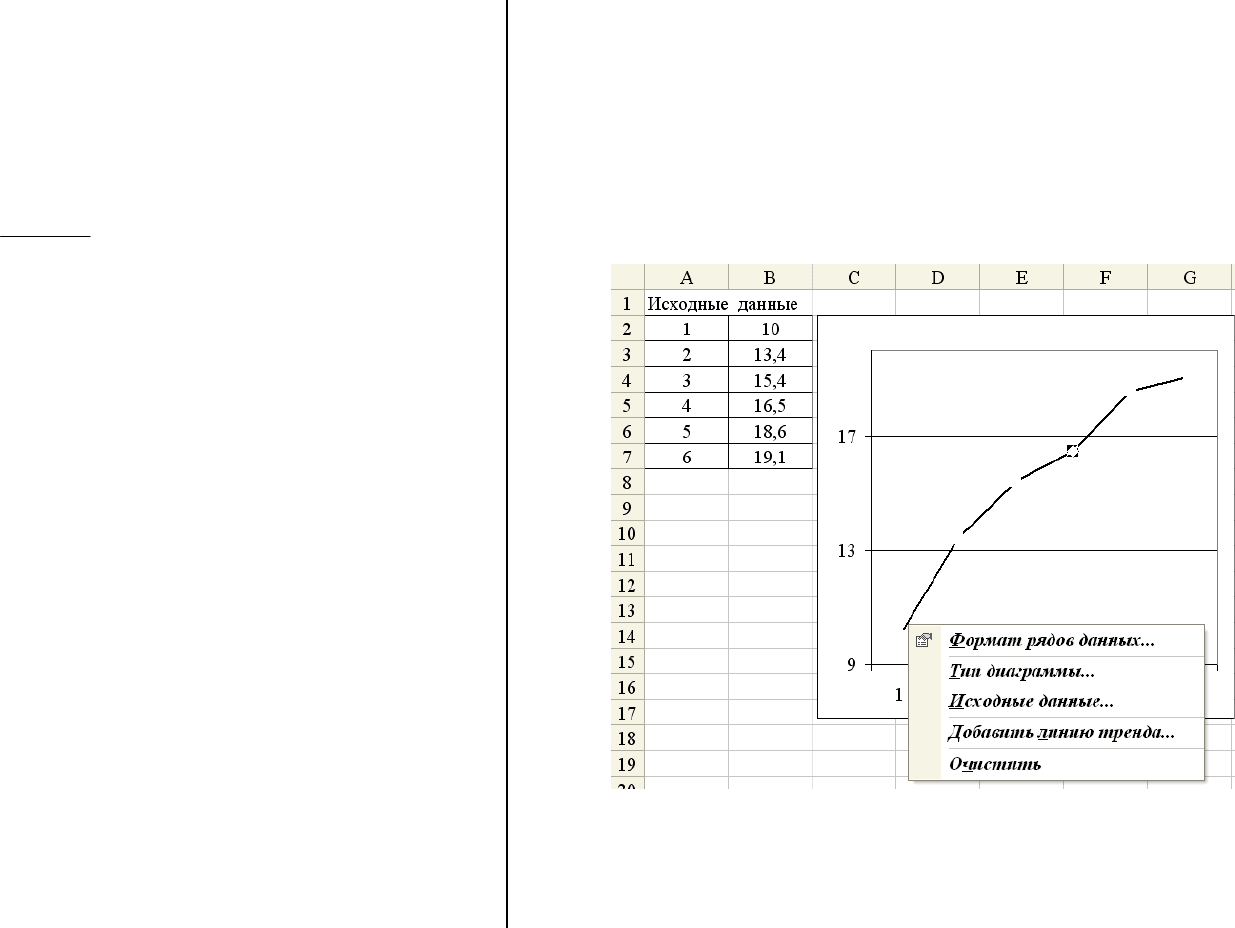
(см. рис. 2.10).
Шаг 2. По этим данным построить график в декартовый
системе координат (см. рис 2.10).
Шаг 3. Установить курсор на построенном графике, сделать
щелчок правой кнопкой и в появившемся контекстном меню
выполнить команду Добавить линию тренда (см. рис. 2.10).
Шаг 4. В появившемся диалоговом окне (см. рис. 2.11) ак-
тивизировать закладку «Тип» и выбрать нужное уравнение рег-
рессии.
Рис. 2.10. Построение графика по исходным данным
65 66
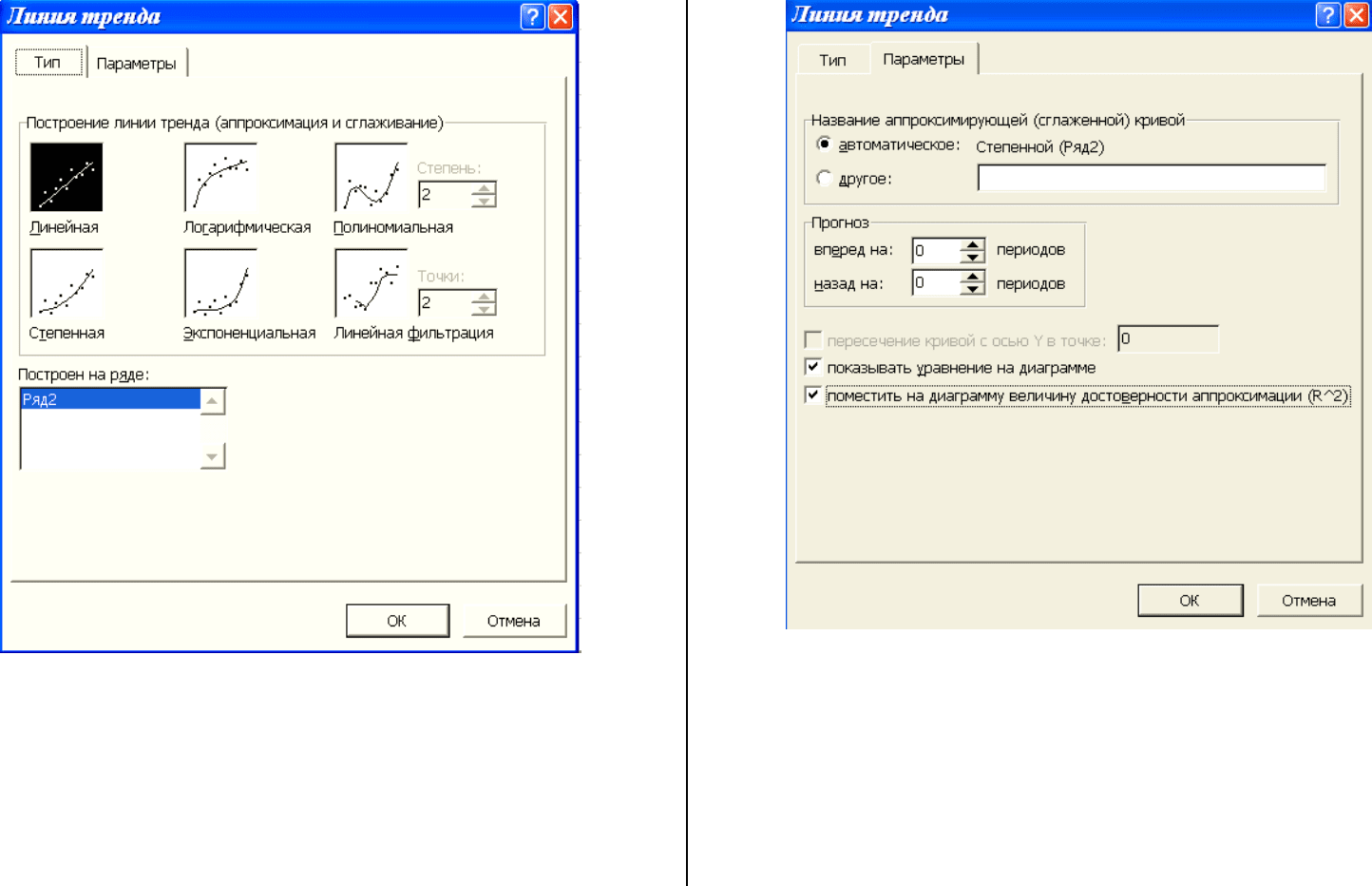
Рис. 2.11. Выбор вида уравнения регрессии
Шаг 5. Активизировать закладку «Параметры» (см. рис.
2.12) и «включить» необходимые для нас опции:
•
«Показать уравнение на диаграмме» - на диаграмме бу-
дет показано выбранное уравнение регрессии с вычисленным ко-
эффициентами;
Рис. 2.12. Задание опций вывода информации
•
«Поместить на диаграмму величину достоверности ап-
проксимации (R^2)» - на диаграмме будет показана значение ин-
декса детерминации
2
x
y
R
(см.(2.6.11)), которое можно использо-
вать для проверки значимости построенной регрессии с помощью
F - критерия (2.6.18). Если по построенному уравнению регрес-
сии необходимо выполнить прогноз, то нужно указать число пе-
риодов прогноза (см. рис. 2.12).
67 68
Назначение других опций понятны из своих названий.
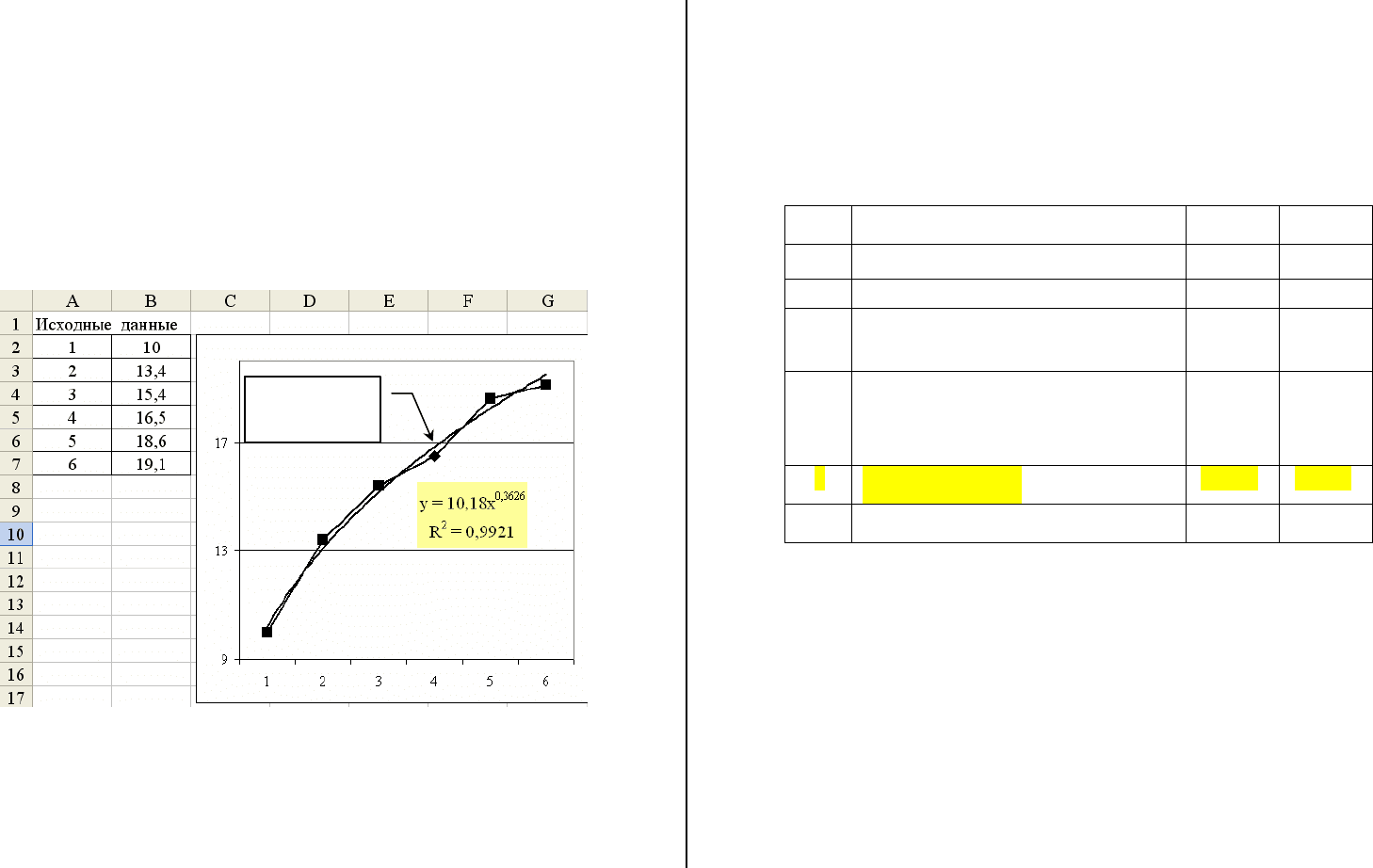
Шаг 6. После задания всех перечисленных опций щелкнуть
на кнопке «OK» и на диаграмме появиться формула построенного
уравнения регрессии и значение индекса детерминации
2
x
y
R
(вы-
делено на рис. 2.13 затемнением).
Пример 2.7.1. По данным таблицы 2.2 построить уравнения
регрессии (предусмотренные командой Добавить линию трен-
да) и по значению индекса детерминации
2
x
y
R
выбрать наилуч-
шее уравнение.
Рис. 2.13. График и уравнение построенной регрессии
Решение. Построение каждого из пяти уравнений осуществ-
ляем по описанным выше шагам. Для уравнения
1
0
b
ybx
=
⋅
)
вы-
полнение шагов иллюстрирует рис. 2.10
÷
2.13. В таблицу 2.3
заносим регрессионное уравнение и соответствующее значение
2
x
y
R
. Сравнивая величину индекса детерминации
2
x
y
R
для этих
уравнений, в качестве «наилучшего» уравнения выбираем сте-
пенную регрессию
0.3226
10.18yx=
)
(номер 5), для которой ин-
декс детерминации
2
x
y
R
= 0.9921.
Таблица 2.3
2
№ Уравнение
x
y
R
2
x
y
R
)
1
9.28 1.777yx
=
+
)
0.949 0.938
2
9.8759 5.1289 lnyx
=
+⋅
)
0.9916 0.9895
3
2
6.93 3.5396 0.2518yxx=+ −
)
(полиноминальная,
2
=
m )
0.9896
0.9827
4
2
3
5.8333 4.9192 0.7087
0.0435
yxx
x
=
+− −
−
)
(полиноминальная, 3
=
m )
0.9917
0.9792
5
0.3626
Линия
регрессии
10.18yx=
)
0.9921 0.9901
6
0.1225
9.8675
x
ye=⋅
)
0.9029 0,8786
Замечание 2.6.1. Индекс детерминации
2
x
y
R
характеризует
близость построенной регрессии к исходным данным, которые
содержат «нежелательную» случайную составляющую
ε
. Оче-
видно, что, взяв полином 5-ого порядка, получаем «идеальное»
значение
1
2
=
R
, по такое уравнение содержит в себе не только
независимую переменную
X
, но составляющую
ε
и это снижает
точность использования построенного уравнения для прогноза.
Поэтому при выборе уравнения регрессии надо учитывать не
только величину
2
x
y
R
, но и «сложность» регрессионного уравне-
ния, определяемое качеством коэффициентов уравнения. Такой
учет удачно реализован в так называемом приведенном индексе
69 70

детерминации (для линейной регрессии - приведенный коэффи-
циент детерминации):
22
(1) 1
11(1)
()
e
x
yxy
nQ n
R
R
nmQ nm
−⋅ −
=− =− ⋅ −
−⋅ −
)
, (2.6.20)
где - количество вычисляемых коэффициентов регрессии.
Видно, что при неизменных
QQ увеличение m уменьшает
значение
m
e
,
2
x
y
R
)
. Если количество коэффициентов у сравниваемых
уравнений регрессии одинаково (например,
2m
=
), то отбор наи-
лучшей регрессии можно осуществлять по величине
2
x
y
R
. Если в
уравнениях регрессии меняется число коэффициентов, то такой
отбор целесообразно по величине
2
x
y
R
)
.
Для иллюстрации этой рекомендации в таблице 3.3 приведе-
ны значения
2
x
y
R
)
. Видно, что по величине
2
x
y
R
)
наилучшей рег-
рессией также является степенная регрессия. Полиномиальная
регрессия третьей степени имеет
2
x
y
R
)
значительно меньше коэф-
фициента
2
x
y
R
. ♦
Команда Поиск решения (пункт меню Сервис). Исполь-
зуется для вычисления параметров (коэффициентов) при которых
некоторый функционал, зависящий от этих параметров, достигает
наименьшего или наибольшего значения. Эта команда позволяет
также решать задачи условной оптимизации, т.е. когда ищется
минимум или максимум функционала с учетом дополнительных
ограничений (линейных или нелинейных) на значения искомых
параметров. Например, искомый параметр
b
должен удовлетво-
рять ограничению 0.2 1b
≤
< . Эта возможность обуславливает
существенное преимущество рассматриваемого подхода по срав-
нению с командой Добавить линию тренда. К недостатку следу-
ет отнести необходимость программировать «вручную» вычисле-
ние индекса детерминации
2
x
y
R
.
Применение команды Поиск решения
для вычисления коэф-
фициентов нелинейной регрессии на основе метода наименьших
квадратов покажем на следующем примере.
Пример 2.7.2. По данным таблицы 2.2 построить уравнения
степенной регрессии, используя команду «Поиск решения».
Решение. Первоначально на листе Excel введем исходные
данные: значения
i
x
в ячейках А2 ÷ А7; значения в ячейках
В2 ÷ В7. Затем в ячейку В9 введем произвольное значение коэф-
фициента , а в ячейку В10 – произвольное значение коэффици-
ента . На рис. 2.14 показан фрагмент документа Excel с введен-
ными данными.
i
y
0
b
1
b
Следующим шагом является вычисление по уравнению рег-
рессии значений
1
0
b
ii
ybx
=
⋅
)
, 1,...,6i
=
. Так для вычисления зна-
чения
1
y
)
в ячейке С2 программируется выражение
=$B$9*A2^$B$10. Использование абсолютных адресов для ячеек
В9, В10 позволяет «размножить» это выражение на ячейки С3 –
С7. Далее в ячейках D2 – D7 вычисляется квадрат невязки при
соответствующем значении
i
x
. Так в ячейке D2 вводится выра-
жение =(C2-B2)^2, «размножаемое» в ячейках D3 – D7. Значе-
ние минимизируемого функционала МНК вычисляется в ячейке
D9 (см. рис. 2.14). На этом подготовка необходимой для команды
«Поиск решения» информации завершается.
Для выполнения команды «Поиск решения» необходимо об-
ратиться к пункту основного меню
Сервис и в появившемся ме-
ню щелкнуть мышью на команде
Поиск решения. Затем в поя-
вившемся диалоговом окне выполнить следующие действия (см.
рис. 2.14):
•
в поле ввода Установить целевую ячейку ввести адрес
ячейки, в которой вычисляется значение минимизируемого
функционала (в нашем примере – D9);
• включить опцию Минимальное значение (ищутся значения
коэффициентов, при которых функционал достигает своего ми-
нимального значения);
71 72
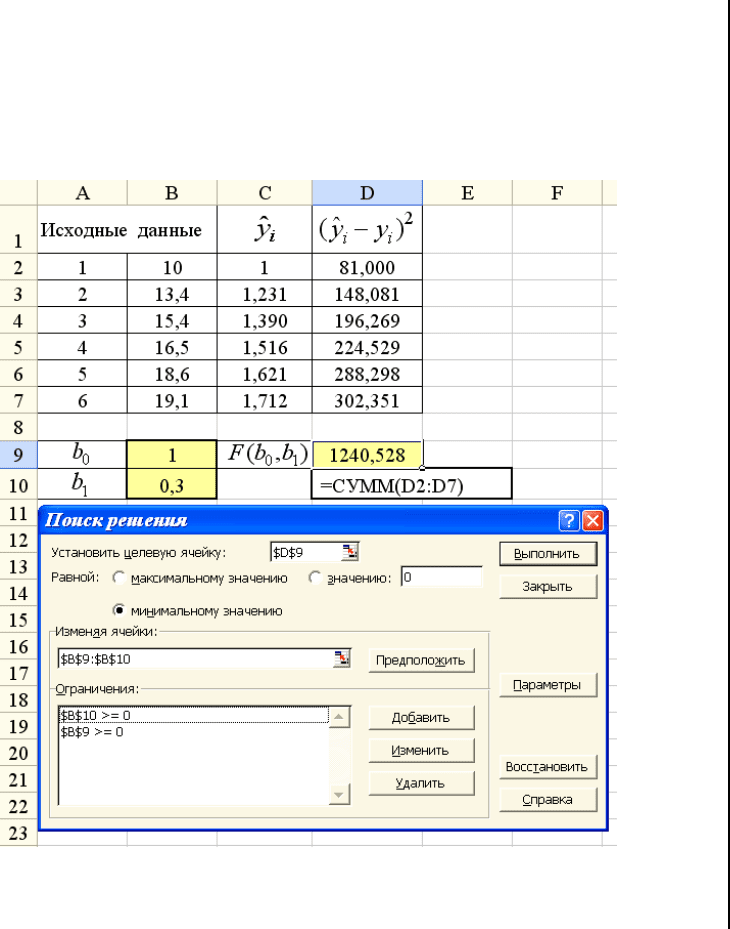
• в поле ввода Изменяя значения ввести адреса ячеек, в ко-
торых находятся значения искомых коэффициентов (в нашем
примере это ячейки В9, В10);
•
щелкнув мышью на кнопке Добавить формируем ограни-
чения на значения искомых коэффициентов (в нашем примере
это требования неотрицательности искомых коэффициентов).
Рис. 2.14. Задание параметров команды
Поиск решения
После выполнения этих операций щелкнуть на кнопке
Выполнить. Начинается поиск решения введенной оптимизаци-
онной задачи и после некоторого времени на экране появляется
новое диалоговое окно Результаты поиска решения (см. рис.
2.15). Для сохранения найденных значений коэффициентов в
соответствующих ячейках необходимо включить опцию Сохра-
нить найденной решение и щелкнуть на кнопке ОК.
Из рис. 2.15 видно, что вычисленные значения коэффици-
ентов находятся в ячейках В9, В10 и равны:
0
10.28299b
=
,
. Ячейка D9 содержит значение минимизируемого
функционала. Заметим, что найденные значения коэффициентов
незначительно отличаются от значений, вычисленных в примере
3.7.1 с помощью команды Добавить линию тренда.
1
0.354496b =
В заключении этого параграфа заметим, что использование
табличного процессора Excel и двух рассмотренных подходов по-
зволяет построить нелинейную парную регрессии любой «слож-
ности».
2.8. Робастные методы оценивания
и метод наименьших модулей
Как уже отмечалось (см. замечание 2.6.1) метод наименьших
квадратов вычисляет эффективные оценки в случаях, когда воз-
мущения эконометрической модели
i
ε
распределены по нор-
мальному закону. Однако возможны случаи нарушения этого
предположения. Примером может служить присутствие в выбор-
ке аномальных измерений, т.е. измерений, дисперсия которых
существенно (на порядок и больше) превосходит дисперсию
«нормальных» измерений
2
σ
. В этом случае из-за наличия квад-
ратов невязок в функционале метода наименьших квадратов про-
исходит «подтягивание» уравнения регрессии к аномальному из-
мерению и это существенно ухудшает точность построенной эко-
нометрической модели.
Поэтому в последние десятилетия используются методы ро-
бастного оценивания, которые слабо чувствительны к наруше-
нию априорных предположений о законе распределения или чи-
словых характеристик случайной величины
i
ε
. Это достигается
73 74

заменой суммы квадратов в минимизируемом функционале на
другие суммируемые величины. Примером таких методов может
служить метод наименьших модулей (МНМ).
Рис. 2.15. Результаты выполнения команды Поиск решения
В этом методе в минимизируемом функционале стоит не
сумма квадратов невязок, а сумма модулей невязок. Так для ли-
нейной парной регрессии функционал МНМ имеет вид
01
1
(,)
n
ii
где
i
x
01i
ybb
=
+
)
. Для уравнения регрессии, построенного мето-
дом МНМ справедливо примерное равенство количества невязок
)
i
ey bbx
с плюсом и минусом.
01
(
ii
=− +
Пример 2.8.1. В таблице 2.1 примера 2.3.1 измерение номер
4 является аномальным. Новые данные представлены в таблице
2.3 и в ней аномальное измерение выделено цветом.
Необходимо по этим данным построить линейные регрессии,
используя методы наименьших квадратов и наименьших моду-
лей.
Таблица 2.3
i 1 2 3 4 5 6 7 8 9 10
x
i
8 11 12 9 8 8 9 9 8 12
y
i
5 10 10 44 5 6 6 5 6 8
Решение. Для нахождения коэффициентов
1
b МНК вос-
пользуемся фрагментом документа примера 2.3.1, приведенного
на рис. 2.4, заменив в нем четвертое измерение. Полученный до-
кумент приведен на рис. 2.16. Вычисленные коэффициенты:
, а уравнение регрессии имеет вид:
0
,b
01
6.65, 0.410bb==
( ) 6.65 0.410yx x
=
+
)
.
Фрагмент документа для вычисления коэффициентов мето-
дом наименьших модулей с использованием команды Поиск ре-
шения показан на рис 2.17 (более подробно см. пункт 2.7 и при-
мер 2.7.1). Вычисленные коэффициенты
01
3.14, 1.02bb
=
−=, а
уравнение регрессии имеет вид:
( ) 3.14 1.02yx x
=
−+
)
.
Сравнивая со значениями коэффициентов
01
2.75, 1.016bb
=
−=,
вычисленными по «нормальным» наблюдениям, очевидно, что
метод наименьших модулей существенно точнее оценивает ко-
эффициенты линейной регрессии по выборочным данным, со-
держащим аномальные измерения.
i
bb y y
=
=−
∑
)
, (2.8.1)
F
75 76
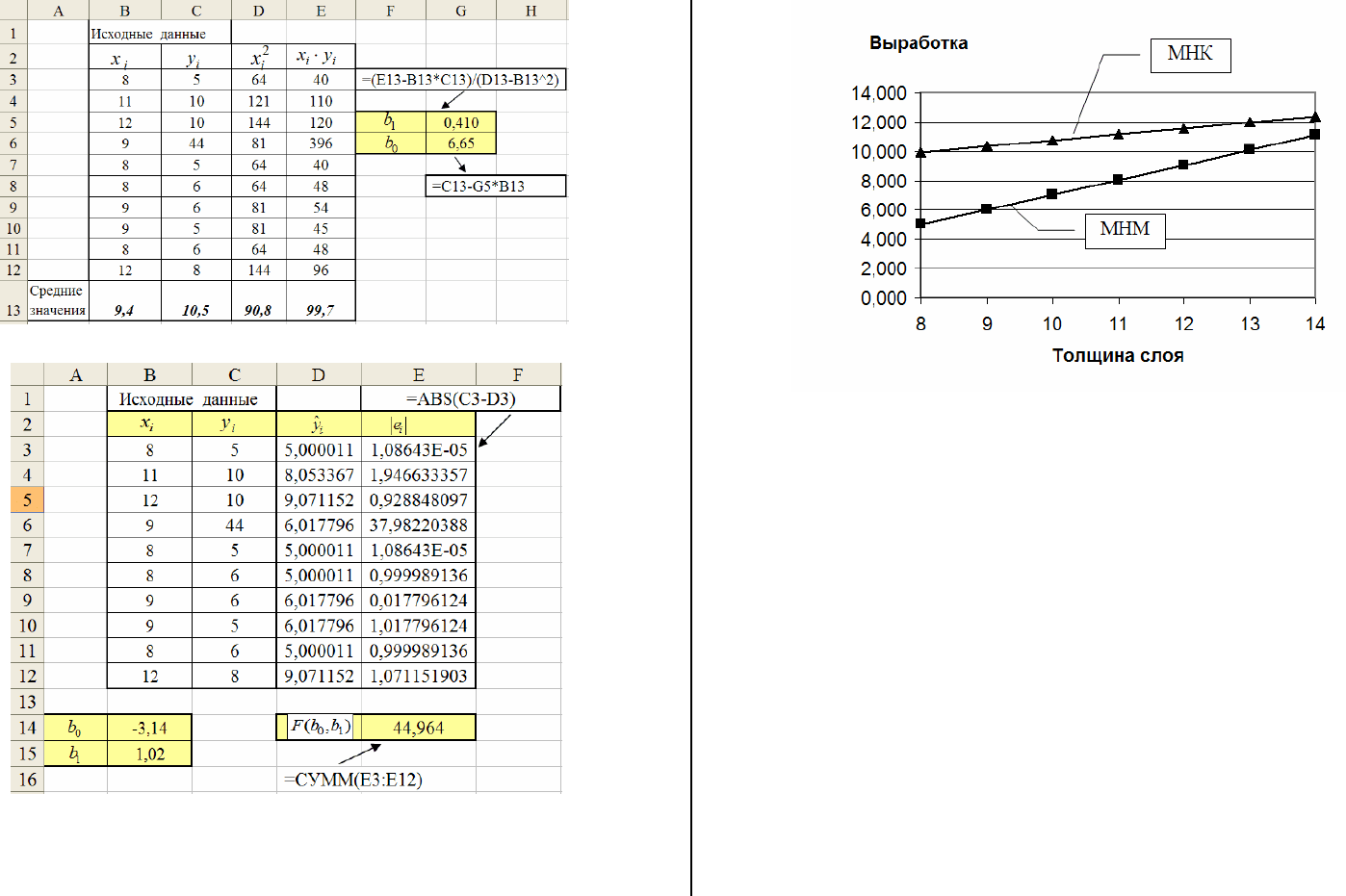
Рис. 2.16. Вычисление коэффициентов регрессии МНК
Рис. 2.17. Вычисление коэффициентов регрессии МНМ
Аналогичный вывод можно сделать из анализа графиков
уравнений регрессий, приведенных на рис. 2.18.
Рис. 2.18. Графики регрессий МНК и МНМ
ЛАБОРАТОРНАЯ РАБОТА № 2.1
«Построение парной линейной регрессии»
Цель работы. Используя табличный процессор Excel, по-
строить линейную парную регрессию, описывающую зависи-
мость удельного веса бракованной продукции от удельного веса
рабочих со специальной подготовкой и определить значимость
построенного уравнения.
Исходные данные. В таблице Л2.1 приведен удельный вес
рабочих со специальной подготовкой в % (объясняющая пере-
менная X) и удельный вес бракованной продукции в % (зависи-
мая переменная Y).
Содержание работы
1. Ввести исходные данные таблицы Л2.1.
2.
Построить диаграмму рассеяния.
3.
Вычислить коэффициент корреляции r
XY
(см. (2.3.15)).
4.
Вычислить коэффициенты b
0
, b
1
выборочного уравнения
линейной регрессии.
77 78

Таблица Л2.1
№
п/п
1 2 3 4 5 6 7
X
15 25 35 45 55 65 70
Y
18 12 10 8 6 5 3
5.
Вычислить по построенному уравнению регрессии значе-
ния
01
;
ii
ybbx=+
)
;1,2,,7
iii
eyyi=− =
)
K . По значениям
,,
iii
yye
)
построить диаграмму (по оси абсцисс откладываются
значения x
i
) и высказать мнение об адекватности построенного
уравнения регрессии исходным данным.
6.
Проверить значимость построенного уравнения регрессии
по критерию Фишера при двух уровнях значимости α = 0.01, α =
0.05.
7.
Проверить значимость вычисленных коэффициентов ,
при двух уровнях значимости α = 0.01, α = 0.05.
0
b
1
b
8.
Вычислить коэффициент детерминации R
2
и высказать
мнение, насколько хорошо построенная регрессия определяет за-
висимость Y от X.
Контрольные значения:
r
XY
= 0.967, b
0
= 19.41, b
1
= –
0.24, R
2
= 0.936, вычисленное значение статистики Фишера
F
выч
= 73.46.
Рекомендации
. Вычисление коэффициента корреляции и
оценок b
0
, b
1
можно осуществить одним из следующих способов:
•
запрограммировать в ячейках Excel необходимые вычисле-
ния (см. пример 2.3.1);
•
использовать соответствующие статистические функции
Excel (см. пример 2.3.4).
ЛАБОРАТОРНАЯ РАБОТА № 2.2
«Интервальные оценки для парной линейной регрессии»
Цель работы. Используя табличный процессор Excel, по-
строить интервальные оценки для коэффициентов и доверитель-
ные области оценки для коэффициентов и значений линейной
регрессии.
Исходные данные. В таблице Л2.1 приведен удельный вес
рабочих со специальной подготовкой в % (объясняющая пере-
менная X) и удельный вес бракованной продукции в % (зависи-
мая переменная Y). В лабораторной работе 2.1 были получены
следующие оценки:
b
0
= 19.41, b
1
= – 0.24, r
XY
= 0.967.
Содержание работы.
1. Вычислить оценку s
2
для дисперсии
2
σ
(см. (2.3.19)).
22
, ss
2.
Вычислить оценки дисперсий оценок b
0
, b
1
(см.
(2.3.20), (2.3.21)).
10
bb
3.
Построить интервальную оценку (доверительный интервал)
для коэффициента β
0
с надежностью γ = 0.9, γ = 0.95 (см.
(2.4.3)).
4.
Построить интервальную оценку (доверительный интервал)
для коэффициента β
1
с надежностью γ = 0.9, γ = 0.95 (см.
(2.4.4)).
5.
Вычислить интервальную оценку (т.е. значения
Н
i
y и
В
i
y )
для функции регрессии M(Y|x) при x = x
i
, i = 1, 2,…,7 (см.
(2.4.10)) с надежностью γ = 0.95. Построить диаграмму по зна-
чениям
Н
i
y ,
В
,
i
y
i
y
)
, i = 1, 2,…,7 (по оси X откладываются
значения x
i
).
Контрольные значения: среднеквадратические ошибки:
= 1.34, = 0.028.
0
b
s
1
b
s
Рекомендации.
79 80

1. Для вычисления оценок дисперсий используйте фрагмент
программы, приведенный на рис. 2.4 (пример 2.3.3).
2.
Для построения доверительных интервалов для
β
0
,
β
1
ис-
пользуйте вычисления примера 2.4.1.
3.
Для построения доверительной области для функции рег-
рессии M(Y|x) используйте вычисления примера 2.4.2.
КОНТРОЛЬНАЯ РАБОТА № 2.1
Парная регрессия
Данные, характеризующие прибыль торговой компании
«Все для себя» за первые 10 месяцев 2003 года (в тыс. руб.), да-
ны в следующей таблице:
январь февраль март апрель май
382 + N 402 + N 432+ N 396+ N 454+ N
июнь июль август сентябрь октябрь
419+ N 460+ N 447+ N 464+ N 498+ N
где
N
−
последняя цифра номера зачетной книжки студента.
Требуется:
1. Построить диаграмму рассеяния.
2.
Убедится в наличии тенденции (тренда) в заданных зна-
чениях прибыли фирмы и возможности принятия гипотезы о
линейном тренде.
3.
Построить линейную парную регрессию (регрессию вида
01
()
y
xbbx=+
)
). Вычисление коэффициентов
1
bb выполнить
методом наименьших квадратов.
0
,
4. Нанести график регрессии на диаграмму рассеяния.
F
5.
Вычислить значения статистики и коэффициента детер-
минации
2
R
. Проверить гипотезу о значимости линейной рег-
рессии.
6.
Вычислить выборочный коэффициент корреляции и прове-
рить гипотезу о ненулевом его значении.
7.
Вычислить оценку дисперсии случайной составляющей
эконометрической модели.
8.
Проверить гипотезы о ненулевых значениях коэффициен-
тов
,
01
β
β
.
9.
Построить доверительные интервалы для коэффициентов
,
01
ββ
.
10.
Построить доверительные интервалы для дисперсии слу-
чайной составляющей эконометрической модели.
11.
Построить доверительную область для условного матема-
тического ожидания
()
M
Yx(диапазон по оси январь – де-
кабрь). Нанести границы этой области на диаграмму рассеяния.
12.
С помощью линейной парной регрессии сделать прогноз
величины прибыли и нанести эти значения на диаграмму рас-
сеяния. Сопоставить эти значения с границами доверительной
области для условного математического ожидания
()
M
Yx и
сделать вывод о точности прогнозирования с помощью постро-
енной регрессионной модели.
КОНТРОЛЬНЫЕ ВОПРОСЫ И ЗАДАНИЯ
1. Объясните, чем вызвано появление в модели парной рег-
рессии случайного слагаемого ε?
2.
Каким условиям должны удовлетворять возмущения
i
ε
?
3.
Почему перед построением модели парной регрессии не-
обходимо вычислять выборочный коэффициент корреляции?
4.
Докажите (выполнив все промежуточные преобразования),
что из системы (2.3.5) следует система (2.3.6).
5.
Зависимость времени разговора покупателя с продавцом
спортивного отдела (переменная У в минутах) от суммы покуп-
ки (переменная Х в у. е.) определяется следующим уравнени-
ем регрессии 14.89 0.0393yx
=
+⋅
)
.
Необходимо вычислить коэффициент эластичности, если
130x =
, 20y
=
. Определите экономический смысл вычислен-
ной величины коэффициента эластичности.
81 82