
Баловсяк Н. Видеосамоучитель создания реферата, курсовой, диплома на компьютере
Подождите немного. Документ загружается.


Качала В. В. Предварительное обследование при реорганизации управления
предприятием // 3-я Российская научно-практическая конференция «Реинжини-
ринг бизнес-процессов на основе современных информационных технологий». —
М.: Изд-во Моск. госуд. ун-т экономики, статистики и информатики, 1999. —
С. 248–253.
Информация, размещенная на странице в Интернете, является электронным ре
сурсом удаленного доступа и может также использоваться при составлении спис
ка литературы.
Последовательность описания электронного ресурса.
1. Основное заглавие электронного ресурса воспроизводится в том виде, в кото
ром оно приведено в источнике информации. Например:
Большая энциклопедия Кирилла и Мефодия
2. Общее обозначение материала. Например:
[Электронный ресурс]
3. Параллельное заглавие — эквивалент основного на другом языке. Например:
Императорские дворцово-парковые ансамбли Санкт-Петербурга [Электронный
ресурс] = The Imperial palace and park ensembles of St. Peterbourg
4. Сведения, относящиеся к заглавию, — информация, раскрывающая и поясня
ющая основное заглавие. Ей предшествует двоеточие. Например:
: состояние, проблемы, перспективы
5. Сведения об ответственности: могут состоять из имен лиц и наименований
организаций с сопроводительными словами или коротким текстом, уточня
ющим их роль в создании электронного ресурса, либо без этих слов и текста.
Например:
/ авт. курса А. Сигалов или / Рос. гос. гуманитар. ун-т
6. Сведения об издании — сведения об изменениях и особенностях данного изда
ния по отношению к предыдущему изданию того же документа. Например:
Изд. 3-е, испр. и доп.
7. Обозначение вида ресурса. Например:
Электрон. журн., Электрон. текстовые дан. и т. п.
8. Объем ресурса (пишется в скобках). Например:
(33 файла)
9. Место издания, имя издателя, дата издания. Например:
М.: Интерсофт, 1999.
Если сведений о месте издания или дате нет в документе, но они известны, их
приводят в квадратных скобках. Например:
[Новосибирск]
1.10. Список литературы 31

32 Глава 1. Основные правила оформления рефератов, курсовых…
10. Примечание о режиме доступа (обязательно): здесь указывают полный адрес
интернетстраницы и условия доступа (свободный или платный).
11. Примечание об источнике основного заглавия (обязательно). Например:
— Загл. с экрана, Загл. с домашней страницы Интернета и т. п.
12. Примечание о языке документа (необязательно). Например:
— Нем., — Текст на экране фр., англ. и т. п.
Отдельные элементы описания могут опускаться.
Примеры ссылок на электронные ресурсы:
Российская государственная библиотека [Электронный ресурс] / Центр информ. тех-
нологий РГБ; ред. Власенко Т. В.; Web-мастер Козлова Н. В. — Электрон. дан. — М.:
Рос. гос. б-ка, 1997 — Режим доступа: http//www.rsl.ru, свободный. — Загл. с экра-
на. — Яз. рус., англ.
Электронный каталог ГПНТБ России [Электронный ресурс]: база данных содержит
сведения о всех видах лит., поступающей в фонд ГПНТБ России. — Электрон. дан.
(5 файлов, 178 тыс. записей). — М., [199-?]. — Режим доступа: http://www.gpntb.ru/
win/search/help/el-cat.html. — Загл. с экрана.
Русский орфографический словарь РАН [Электронный ресурс] / Под ред. В. В. Лопа-
тина. — Электрон. дан. — М.: Справочно-информационный интернет-портал «Грамо-
та. Ру», 2005. — Режим доступа: http://www.slovari.gramota.ru/, свободный. — Загл.
с экрана.
1.11. Приложения
Приложения оформляются как продолжение работы на последующих ее стра
ницах (после списка литературы), располагаясь в порядке появления ссылок в тек
сте.
В приложения могут выноситься формы первичных документов как спроектиро
ванные автором, так и используемые на данном объекте; шапки форм выходных
документов; программы обработки информации, разработанные автором, и т. д.
В приложение включают вспомогательный материал, например вводные и отчет
ные формы, математические выкладки и расчеты, таблицы вспомогательных
цифр, а также методики, разработанные в процессе выполнения работы.
Если в работу входит более одного приложения, то в начале всех приложений на
отдельном листе необходимо набрать заголовок и оформить его в соответствии
с правилами оформления заголовков. Затем следуют отдельные приложения.
В этом случае их нумеруют последовательно, большими буквами русского алфа
вита, например: «Приложение А», «Приложение Б» и т. д.
Каждое приложение следует начинать с новой страницы, поместив в правом верх
нем углу слово «Приложение». При необходимости оно может иметь темати
ческий заголовок, который записывают симметрично тексту.

Например:
Приложение К
Листинг программы АВСВ
Если приложений очень много, то они могут быть представлены отдельным томом,
где также должны быть расположены в порядке появления ссылок в тексте. В со
держании перечисляют все приложения с указанием их номеров и заголовков (при
их наличии).
В тексте на приложение ссылаются следующим образом: «см. прил. Б».
Если в приложение входит несколько структурных элементов, например ряд таб
лиц, то допускается их нумерация. Таблицы и рисунки, содержащиеся в приложе
нии, нумеруются последовательно арабскими цифрами в пределах всего приложе
ния в порядке упоминания. Номер таблицы (рисунка) должен состоять из номера
приложения и порядкового номера рисунка, разделенных точкой, например «Таб
лица П2.1» или «Рис. П5.1».
Текст каждого приложения можно разделить на разделы и подразделы, которые
должны быть пронумерованы. В этом случае после буквы ставится точка и номер
приложения, например «А.2» — второй раздел приложения А; «В.3.1» — первый
подраздел третьего раздела приложения В.
1.12. Титульная страница
Титульная страница должна содержать:
наименование организации или высшего учебного заведения, в котором выпол
нена работа;
фамилию, имя, отчество автора и название работы;
фамилию научного руководителя, город и год.
Например:
Министерство образования Российской федерации
Московский государственный университет им. М. В. Ломоносова
Факультет русской филологии
Последний период творчества Льва Толстого
(дипломная работа)
Исполнитель: студентка 5 курса Иванова А. П.
Руководитель: доцент Петров В. К.
Москва, 2006
В курсовой работе или реферате на титульной странице дополнительно может
быть указано название предмета.
1.12. Титульная страница 33

34 Глава 1. Основные правила оформления рефератов, курсовых…
1.13. Оформление списков
При оформлении маркированного списка наиболее предпочтительно использо
вать символ •. Знак маркировки должен находиться в начале абзаца. Расстояние
от левого края печати до текста в списке должно составлять 0,63 см (что соответ
ствует стандартным настройкам Word). Если текст в пункте списка переходит на
следующую строку, то он должен быть выровнен как по левому, так и по правому
краям; если текст не переходит на следующую строку, то его выравнивают по ле
вому краю. Пример оформления:
Капиталистический строй характеризуется:
• наличием буржуа и пролетариев;
• ломкой старых социальных связей;
• усиленной национальной интеграцией.
При этом текст в списке должен начинаться с маленькой (строчной) буквы, а за
канчиваться — точкой с запятой (за исключением последнего пункта, завершаю
щегося точкой).
Если по какимлибо причинам авторам необходимо использовать нумерованный
список, то основные его параметры (положение номера, расположение и вырав
нивание текста) эквивалентны маркированному списку. При этом текст в списке
должен начинаться с большой (прописной) буквы, а заканчиваться — точкой. В ка
честве нумератора наиболее предпочтительным является цифровой вариант с точ
кой. Пример оформления такого списка:
Согласно 3. Фрейду, личность состоит из следующих элементов.
1. Эго, или Я.
2. Подсознание, или Оно.
3. Суперэго, или Сверх-Я.
Сложные списки, в которых подпункты также представляют собой списки, оформ
ляются аналогично. При этом номер каждого последующего уровня формируется
по схеме «предыдущий номер + порядковый номер».

ГЛАВА 2
Подготовка текста
в Microsoft Word
Общие сведения о Word 2007
Основные правила форматирования
Вставка стандартных блоков
в документ
Нумерация страниц и колонтитулы
Проверка правописания, поиск
синонимов, перевод слов
Сноски и закладки
Настройка параметров страниц
перед печатью
Исправления, режим
редактирования и рецензирования
Режим структуры и работа
с большими документами
Создание и редактирование таблиц
Использование шаблонов Word
Завершение работы с файлом
36 Глава 2. Подготовка текста в Microsoft Word
Microsoft Word — пожалуй, самая популярная на сегодняшний день программа,
предназначенная для работы с текстом. Продукт компании Microsoft обладает все
ми необходимыми возможностями для набора и правки текста любой сложности.
Назвать современную версию приложения текстовым редактором не совсем спра
ведливо, так как сегодня Microsoft Word — это многофункциональная программа,
для описания которой нужна не одна книга. Поэтому в данном издании я решила
остановиться на основных функциях Word, которые понадобятся при подготовке
рефератов, курсовых работ или диссертаций.
В книге описана новая версия текстового редактора Microsoft Word 2007, которая
вошла в состав последней версии офисного пакета Microsoft Office 2007. Эта вер
сия обладает новыми интересными возможностями, в том числе и такими, кото
рые упростят оформление ваших работ.
2.1. Общие сведения о Word 2007
Внешний вид и основные принципы интерфейса
Внешний вид окна текстового редактора Microsoft Word 2007 отличается от вида
предыдущих версий.
ПРИМЕЧАНИЕ
В видеоуроке «Урок 2.1. Интерфейс Microsoft Word 2007», который нахо)
дится на компакт)диске, прилагаемом к книге, показано, из каких элемен)
тов состоит интерфейс Word 2007.
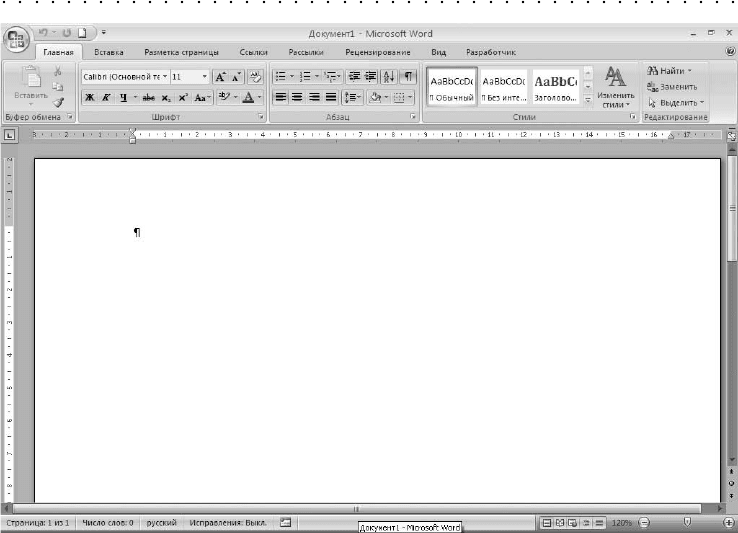
Окно Word 2007 состоит из нескольких элементов, как видно на рис. 2.1.
В центре находится поле для ввода текста. В заголовке окна программы указано
имя документа, с которым пользователь работает в данный момент, а в левой час
ти заголовка окна помещена Ïàíåëü áûñòðîãî äîñòóïà. На ней находятся кнопки
наиболее часто выполняемых операций. Это кнопки сохранения файла, печати
документа, отмены последнего действия и др.
Под заголовком помещено главное меню редактора. В новой версии Word 2007
пункты этого меню представлены в виде вкладок. Выбрав какойлибо пункт, вы
сможете увидеть соответствующую вкладку, а на ней — кнопки, относящиеся к это
му пункту. Кнопки размещены вдоль верхней границы окна программы на гори
зонтальной строке, которая называется Ëåíòîé. Ее состав зависит от выбранной
вкладки главного меню. Кнопки, размещенные на каждой вкладке ленты, фикси
рованы.
Сходные кнопки на ленте сгруппированы. У каждой группы есть свое название,
например: Øðèôò, Ñòèëè, Àáçàö, Áóôåð îáìåíà. В некоторых группах есть кнопка,
расположенная в нижнем правом углу, с помощью которой можно открыть соот
ветствующее диалоговое окно (она и называется кнопкой диалогового окна). Обыч
но в нем объединены все функции кнопок соответствующей группы, что позволяет
пользователям, привыкшим к традиционному интерфейсу программы, чувство
вать себя уверенно при работе с Word 2007.
Состав главного меню редактора фиксирован. Однако в процессе работы в него
могут добавляться пункты, раскрывающие дополнительные вкладки. Обычно это
происходит при работе с нетекстовыми элементами документа. Например, при рабо
те с таблицами появляются вкладки для настройки внешнего вида и форматиро
вания таблиц. То же произойдет и при работе с иллюстрациями или диаграммами.
В левом верхнем углу окна редактора находится кнопка Office, представленная
в виде логотипа Microsoft Office. Нажав эту кнопку, вы раскроете меню Ôàéë, в ко
тором доступны команды создания, сохранения, открытия и печати файла, список
последних просмотренных документов, а также — кнопка доступа к настройкам
программы.
В некоторых случаях справа или слева экрана может отображаться область за
дач — специальная область, которая позволяет дополнительно управлять доку
ментом. Например, нажав кнопку диалогового окна Áóôåð îáìåíà, вы увидите од
ноименную область задач, а при вставке клипа в документ в окне программы будет
отображена область задач Êëèï.
В нижней части окна Word 2007 находится строка состояния.
Рис. 2.1. Окно текстового редактора Microsoft Word 2007
2.1. Общие сведения о Word 2007 37
38 Глава 2. Подготовка текста в Microsoft Word
Настройка окна редактора Word 2007
При работе в Word 2007 вы можете настроить состав панели быстрого доступа
и строки состояния.
Панель быстрого доступа может находиться выше или ниже ленты. Чтобы изме
нить исходное расположение данной панели, воспользуйтесь командой контекст
ного меню Ðàçìåñòèòü ïàíåëü áûñòðîãî äîñòóïà ïîä ëåíòîé.
Чтобы удалить какуюлибо кнопку, расположенную на рассматриваемой панели,
необходимо из контекстного меню этой кнопки выбрать пункт Óäàëèòü ñ ïàíåëè
áûñòðîãî äîñòóïà.
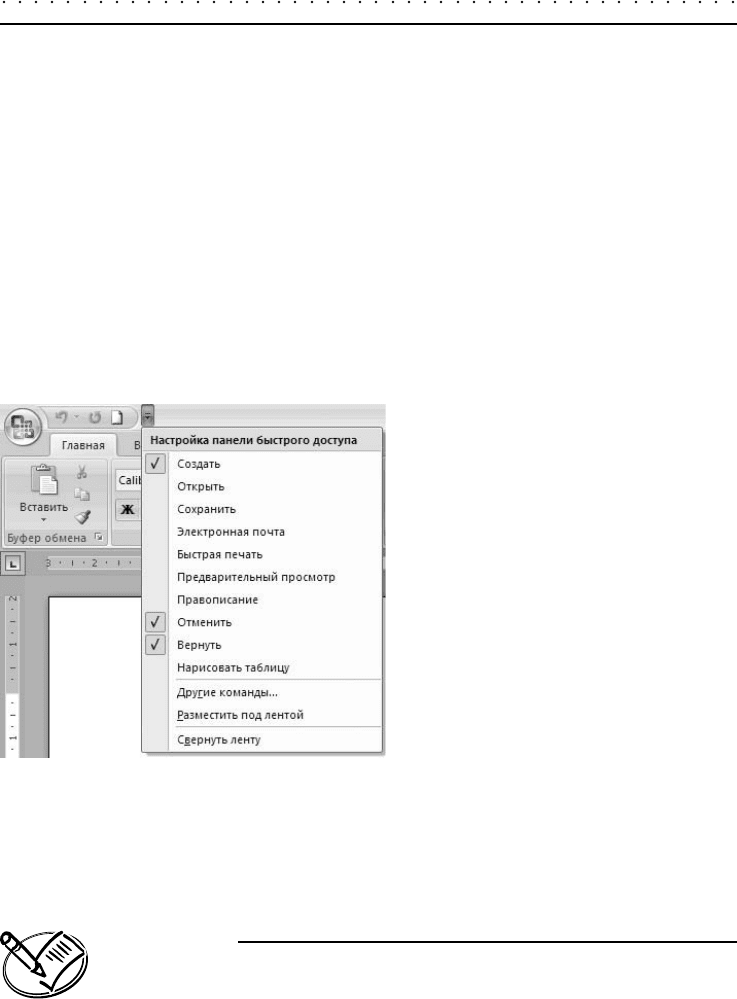
Для настройки панели быстрого доступа нажмите одноименную кнопку, располо
женную на этой панели (рис. 2.2). В результате откроется меню, в котором можно
отменить или включить отображение кнопок на панели быстрого доступа.
Рис. 2.2. Настройка панели быстрого доступа
С помощью пункта Äðóãèå êîìàíäû можно открыть окно настроек редактора Word.
В этом окне будет выделен раздел Íàñòðîéêà, в котором и задаются необходимые
параметры.
ПРИМЕЧАНИЕ
Также отобразить данное окно можно с помощью пункта Настройка пане)
ли быстрого доступа контекстного меню этой панели.
Для добавления кнопки выберите ее в левом списке панели и нажмите кнопку Äî-
áàâèòü — выбранная кнопка появится в правом списке. С помощью команды Óäà-
ëèòü можно убрать кнопку из правого списка, а значит — и из панели быстрого
доступа.
Кроме этого, Word 2007 позволяет настроить состав панели быстрого доступа при
работе с конкретным документом. Для этого в окне настройки редактора в поле
Íàñòðîéêà ïàíåëè áûñòðîãî äîñòóïà выберите имя необходимого документа. Такая
возможность может быть полезна при оформлении вашей работы. Вы сможете
сформировать панель быстрого доступа и настроить ее таким образом, чтобы она
имела такой вид только для определенных файлов. При работе с другими докумен
тами панель быстрого доступа будет иметь стандартный состав.
Строка состояния редактора Word 2007 расположена в нижней части окна. Пользо
ватель сам может настроить состав строки состояния. По умолчанию здесь пред
ставлено количество страниц и номер текущей страницы документа, количество
слов, язык ввода текста, значки для изменения режима просмотра документа и др.
Чтобы изменить этот набор, щелкните правой кнопкой мыши на строке состояния.
В появившемся окне Íàñòðîéêà ñòðîêè ñîñòîÿíèÿ можно установить или отменить
отображение различных элементов.
Сочетания клавиш в Word 2007
Использование сочетаний клавиш сократит время работы над текстом, тем самым,
делая ее более эффективной. В новой версии Word 2007 доступен простой и удоб
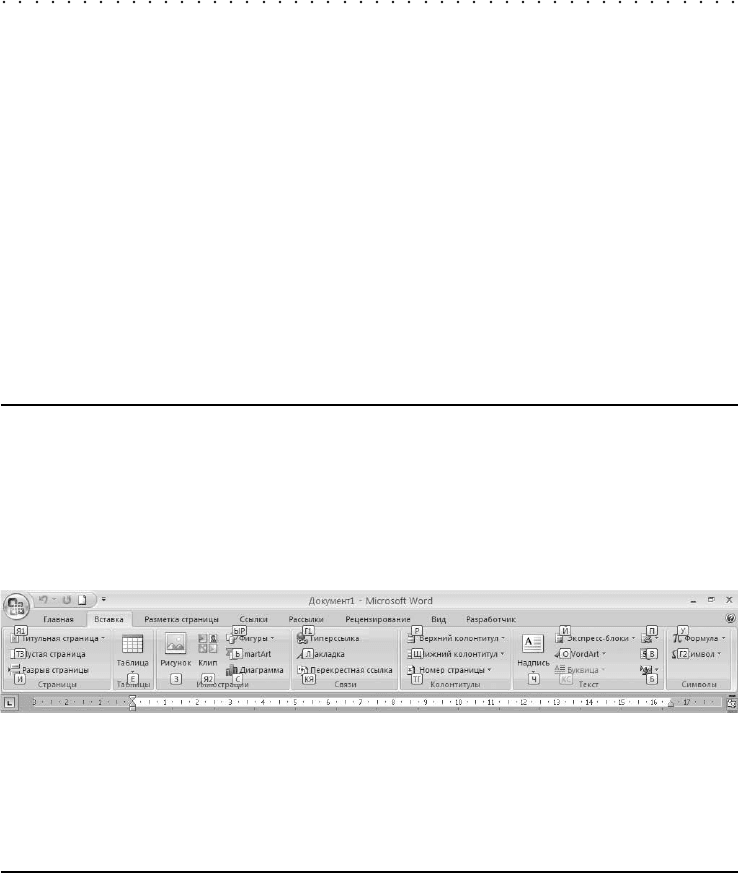
ный способ применения сочетаний клавиш. Для этого сначала нужно нажать кла
вишу Alt, после чего появится информация о клавишахподсказках, которые мож
но нажимать далее для выбора вкладок и кнопок (рис. 2.3).
Рис. 2.3. Использование сочетаний клавиш в Word 2007
Например, чтобы сделать фрагмент текста полужирным, необходимо последова
тельно нажать AltÀÆ, а скопировать выделенный фрагмент в буфер обмена
можно, выбрав AltßÑ.
Работа с файлами
После набора нескольких абзацев текста обязательно сохраните их. Для этого
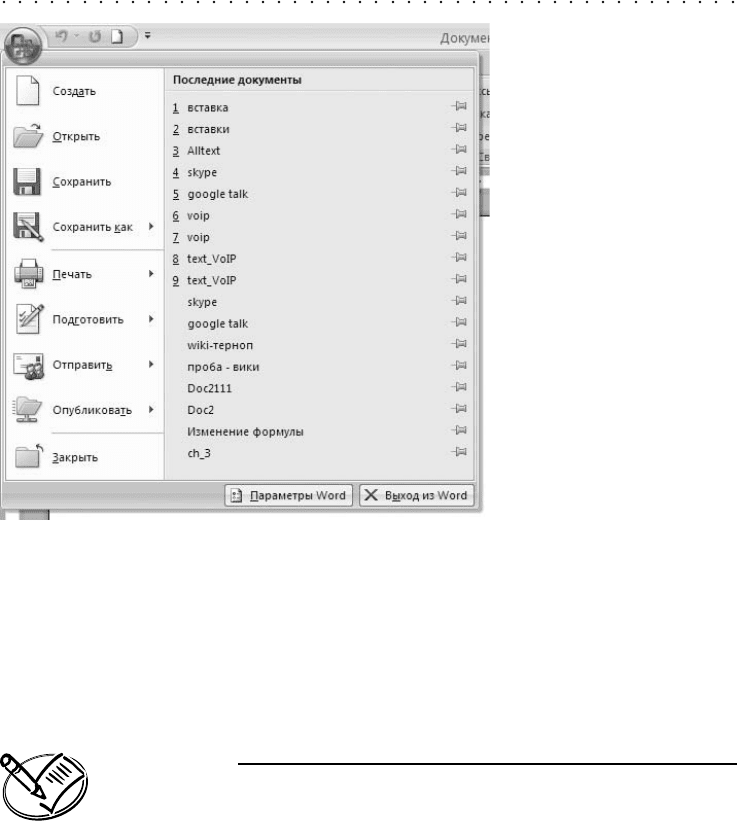
нажмите кнопку Office и выберите в появившемся меню пункт Ñîõðàíèòü (рис. 2.4).
В окне Ñîõðàíåíèå äîêóìåíòà необходимо указать имя и выбрать месторасположе
ние файла в поле Ïàïêà (по умолчанию файл сохраняется в папку Ìîè äîêóìåíòû).
При сохранении рекомендуется присваивать файлу имя, по которому можно быс
тро идентифицировать документ.
Документ по умолчанию будет сохранен в формате текстового редактора Microsoft
Word 2007. При этом файлу присвоится расширение DOCX.
2.1. Общие сведения о Word 2007 39
40 Глава 2. Подготовка текста в Microsoft Word
Рис. 2.4. Меню Office
Это специальный формат документов пакета Micsoroft Office 2007. Файлы такого
формата не смогут быть прочитаны в предыдущих версиях Word. Чтобы этого не
происходило, необходимо вашу работу сохранить в формате, доступном для пре
дыдущих версий программы. Для этого в окне Ñîõðàíåíèå äîêóìåíòà следует вы
брать нужный тип файла в списке Òèï ôàéëà.
ПРИМЕЧАНИЕ
Сохранить документ в формате предыдущих версий можно, нажав кнопку
Office и в появившемся меню выполнив команду Сохранить какДоку)
мент Word 97–2003. Далее следует указать имя файла.
Однако следует помнить, что некоторые элементы, созданные инструментами
Word 2007, могут не отобразиться при просмотре документа в предыдущих верси
ях редактора. Если вам нужно сдать на проверку электронный вариант работы,
советую сохранить файл в формате Word 97–2003, чтобы преподаватель наверня
ка смог прочесть документ.
Текстовый редактор Word 2007 может открыть документы, созданные в предыду
щих версиях (Word 97 — Word 2003). Однако они будут отображены в специаль
ном режиме ограниченной функциональности, в котором некоторые возможнос
ти новой версии будут недоступны (сообщение о работе в данном режиме будет