
Баловсяк Н. Видеосамоучитель создания реферата, курсовой, диплома на компьютере
Подождите немного. Документ загружается.

размещено в заголовке окна программы). Чтобы можно было использовать все
функции редактора Word 2007 и для предыдущих версий, вам необходимо преоб
разовать такой файл в новый формат с помощью пункта Ïðåîáðàçîâàòü меню кноп
ки Office (этот пункт появится только в том случае, если в окне документа открыт
файл старого формата). При этом программа автоматически переведет ваш доку
мент в новый формат, а надпись о режиме ограниченной функциональности ис
чезнет.
Также преобразовать файл в новый формат можно, нажав кнопку Office и выпол
нив команду Ñîõðàíèòü êàêÄîêóìåíò Word.
При написании курсовой или дипломной работы удобно сохранить каждый раз
дел отдельно, а потом собрать все части в один файл (об этом будет рассказано
ниже).
Сохранять документ рекомендуется не только в конце, но и периодически во вре
мя работы. Это убережет вас от потери данных в случае компьютерных сбоев.
ПРИМЕЧАНИЕ
В видеоуроке «Урок 2.2. Операции с документами Word», который находит)
ся на компакт)диске, прилагаемом к книге, показано, как работать с доку)
ментами в программе Word 2007.
Хранение резервных копий
В редакторе Word можно сохранять резервные копии файла, что очень важно при
создании любого документа.
Лучше держать такие копии на разных носителях информации, чтобы обезопасить
себя от потери данных. Возможность создания резервной копии стандартными
средствами Word позволяет в любой момент восстановить предыдущую копию
документа. Если по какойто причине изменения в вашей работе не были сохране
ны, вы сможете восстановить хотя бы некоторые из них, воспользовавшись этой
функцией программы.
Для настройки автоматического сохранения резервных копий выполните коман
ду Office Ïàðàìåòðû Word. В результате отобразится окно параметров программы,
в котором необходимо в разделе Äîïîëíèòåëüíî установить флажок Âñåãäà ñîçäàâàòü
ðåçåðâíóþ êîïèþ.
ПРИМЕЧАНИЕ
Для создания резервной копии документ должен быть сохранен более од)
ного раза. Сама резервная копия представляет собой результат предыду)
щего сохранения документа.
2.1. Общие сведения о Word 2007 41
42 Глава 2. Подготовка текста в Microsoft Word
Сохраненная резервная копия — это файл с именем Êîïèÿ «èìÿ ôàéëà», с которым
можно работать, как с обычным документом. Он расположен в той же папке, в ко
торой сохранен основной файл.
Еще одна важная функция Word 2007 — возможность автоматического сохранения
файла через заданные промежутки времени (автосохранение означает, что програм
ма самостоятельно будет сохранять открытый документ). Для этого в разделе Ñîõðà-
íåíèå окна настройки установите флажок Àâòîñîõðàíåíèå êàæäûå … ìèíóò. Здесь за
дается интервал времени, через который файл будет автоматически сохраняться.
2.2. Основные правила форматирования
Форматирование текста
Текст в редакторе Word можно набирать разными шрифтами. Программа предус
матривает установку размера, типа и начертания шрифта. Перед форматировани
ем необходимо выделить фрагмент текста, который требуется изменить.
Выделить текст можно несколькими способами. Наиболее простой — выделение
с помощью кнопки мыши. Для этого, удерживая нажатой левую кнопку мыши при
Iобразном указателе, выделите необходимый фрагмент. Если же вы предпочита
ете работать с клавиатурой, выделить текст можно, удерживая Shift и нажимая кла
виши управления курсором.
ПРИМЕЧАНИЕ
Обратите внимание на такую особенность: при работе в редакторе Word
можно переключать режимы ввода текста: либо режим вставки, либо режим
замещения. Режимы переключают с помощью клавиши Insert или с по)
мощью двойного щелчка кнопкой мыши на надписи Замена, размещенной
в строке состояния окна программы. В режиме вставки новые символы
будут вставляться между существующими, в режиме замещения они заме)
нят собой существующие. Поэтому перед работой с текстом необходимо
обратить внимание на то, какой режим у вас установлен.
В редакторе Word существует специальный режим — режим выделения текста.
Чтобы перейти в этот режим, нужно нажать клавишу F8. Теперь текст можно вы
делять стрелками на клавиатуре или клавишами Page Up/Page Down. Если ввести
любой символ, будет выделен весь текст до него. Аналогично можно нажимать
Ïðîáåë, чтобы выделить следующее слово (после этого пробела), клавишу Enter,
чтобы выделить абзац до конца. Несколько нажатий клавиши F8 вызывают выде
ление сначала слова, затем предложения, абзаца и, наконец, всего текста. Чтобы
выделить предложение, требуется нажать F8 три раза. Для выхода из режима вы
деления следует воспользоваться клавишей Esc.
Текст в программе можно сделать полужирным, курсивным или подчеркнутым.
Эти параметры можно изменить на вкладке Ãëàâíàÿ группы Øðèôò, нажимая кноп

ки с изображением букв «ж», «к» и «ч» соответственно. С помощью списка, полу
ченного при нажатии последней кнопки, можно выбрать способ подчеркивания
выделенного фрагмента текста, а пункт Öâåò ïîä÷åðêèâàíèÿ позволит задать цвет
линии, которой будет подчеркнут текст.
Кроме того, вы можете задать другой размер и тип шрифта (здесь же находятся
поля для настройки этих параметров). Также на вкладке Ãëàâíàÿ группы Øðèôò
размещены кнопки, позволяющие на единицу увеличить или уменьшить размер
шрифта.
Другие кнопки этой группы позволяют сделать шрифт зачеркнутым, а также при
менить надстрочный и подстрочный эффекты к выделенным фрагментам текста.
Эти эффекты применяются для создания верхних и нижних индексов (именно так
они и назывались в предыдущих версиях Microsoft Word). Например, вам необхо
димо набрать несложную формулу x
2
+ 6. Для такой мелочи открывать редактор
формул (который может быть и не установлен на компьютере) неоправданно, а вот
шрифт типа Íàäñòðî÷íûé здесь как раз и пригодится. Наберите х2 + 6 и для цифры «2»
установите этот эффект — формула готова.
Убрать все примененные параметры форматирования можно с помощью кноп
ки Î÷èñòèòü ôîðìàò. Другими параметрами форматирования текста, доступными
в группе Øðèôò, являются инструменты изменения цвета выделенного фрагмента
и кнопка выделения текста цветом — Öâåò âûäåëåíèÿ òåêñòà.
Все эти, а также другие возможности доступны в диалоговом окне, соответствую
щем группе Øðèôò.
В списке Øðèôò этого окна расположены инструменты, дублирующие кнопки па
нели инструментов. Ниже размещены раскрывающиеся списки для изменения
цвета текста и выбора типа его подчеркивания.
Не менее интересна область Âèäîèçìåíåíèå. Здесь можно применить различные
эффекты к вашему тексту. Назначение флажков çà÷åðêíóòûé, äâîéíîå çà÷åðêèâàíèå,
êîíòóð, ñ òåíüþ, ïðèïîäíÿòûé, óòîïëåííûé аналогично их названию. С их помощью
можно изменить внешний вид букв.
Довольно интересным способом выделения слов является использование разре
женного текста. В результате применения этого эффекта расстояние между бук
вами увеличится, следовательно, отформатированный фрагмент будет бросаться
в глаза. Для изменения этого параметра перейдите на вкладку Ïîëîæåíèå íà ñòðà-
íèöå и в поле Èíòåðâàë выберите значение Ðàçðåæåííûé (здесь же вы можете уста
новить величину разрядки).
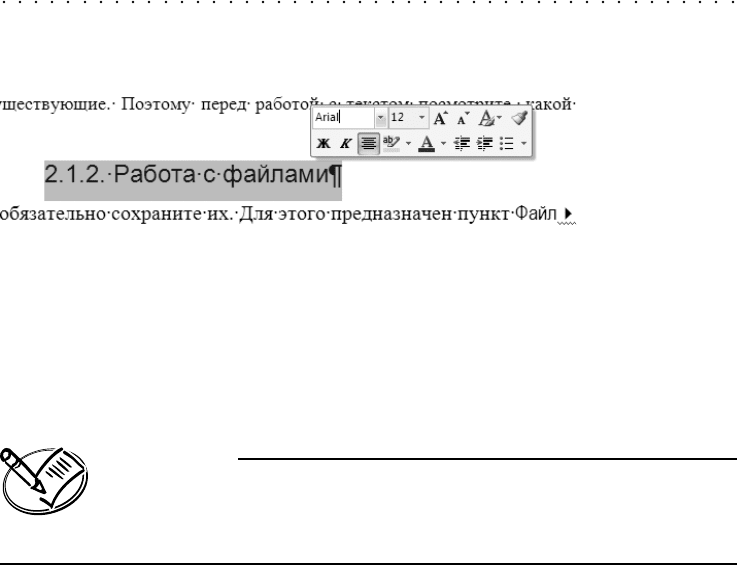
В новой версии Word доступна дополнительная панель инструментов — еще одна
возможность форматирования текста. При выделении фрагмента рядом с ним появит
ся дополнительная панель, на которой размещены основные инструменты форма
тирования текста (рис. 2.5). Выделив элемент, изменить его можно с помощью
2.2. Основные правила форматирования 43
44 Глава 2. Подготовка текста в Microsoft Word
кнопок этой дополнительной панели. Кроме этого, отобразить ее можно, щелкнув
рядом с выделенным фрагментом правой кнопкой мыши.
Рис. 2.5. Дополнительная панель форматирования текста
Настроить отображение дополнительной панели форматирования можно в окне
параметров текстового редактора Word. Для этого в группе Íàñòðîéêà следует
установить флажок Ïîêàçûâàòü ìèíè-ïàíåëü èíñòðóìåíòîâ ïðè âûäåëåíèè. Если этот
флажок снять, дополнительная панель рядом с выделенным текстом отображать
ся не будет.
ПРИМЕЧАНИЕ
В видеоуроке «Урок 2.3. Форматирование символов и слов», который на)
ходится на компакт)диске, прилагаемом к книге, показано, как формати)
ровать отдельные символы и слова в тексте.
Форматирование абзаца
При наборе текстов, особенно научных и учебных, не менее важным является
форматирование абзаца. В методических пособиях часто указываются параметры
оформления, касающиеся абзацных интервалов. Работы, которые не удовлетворя
ют этим требованиям, могут быть не приняты к защите или оценены ниже, чем они
того заслуживают. Для изменения параметров форматирования абзаца на вкладке
Ãëàâíàÿ предназначена группа Àáçàö.
При форматировании абзаца можно задать два параметра — тип выравнивания
и междустрочный интервал.
Тип выравнивания определяет внешний вид абзаца и его границ на странице.
В редакторе Word существуют следующие типы выравнивания: Ïî ëåâîìó êðàþ,
Ïî ïðàâîìó êðàþ, Ïî öåíòðó и Ïî øèðèíå. Для установки какоголибо из них пред
назначены одноименные кнопки, расположенные в группе Àáçàö. Тип Ïî öåíòðó
чаще всего используется при оформлении титульной страницы и заголовков, а вот
основной текст принято выравнивать Ïî øèðèíå — в этом случае края абзаца бу
дут ровными.
Междустрочный интервал характеризует расстояние между строками абзаца. Для
его установки нажмите кнопку Ìåæäóñòðî÷íûé èíòåðâàë, расположенную в группе
Àáçàö. В появившемся списке выберите необходимую величину. По умолчанию
интервал равен единице — он достаточно удобен. Однако, если вам необходимо
внести исправления в бумажном варианте, удобнее будет установить другое рас
стояние между строками, например полтора или два.
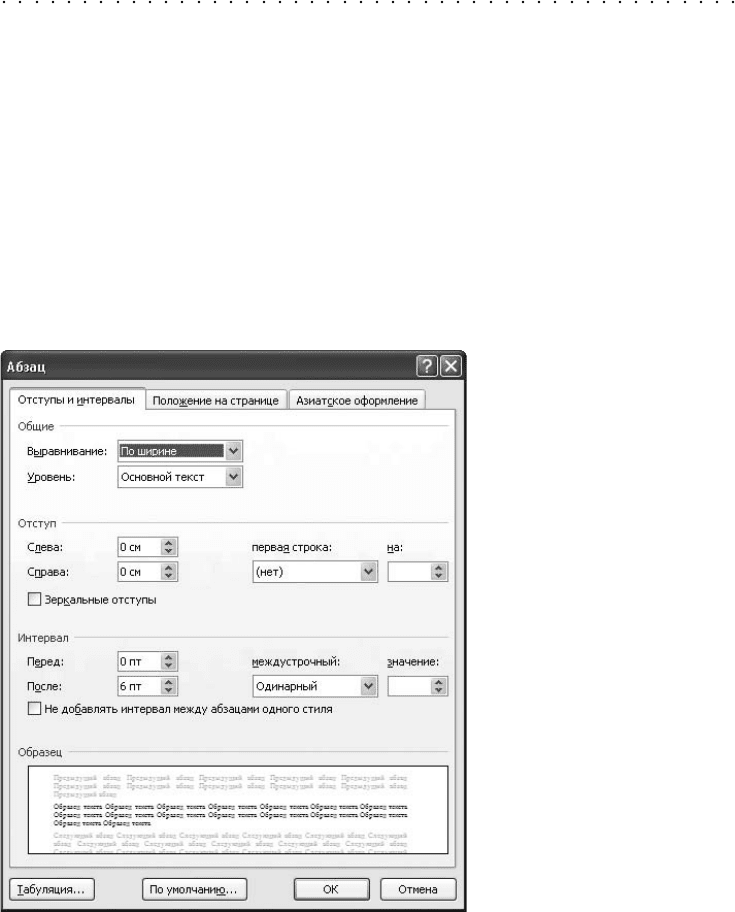
Установить параметры выравнивания можно на вкладке Îòñòóïû è èíòåðâàëû окна
Àáçàö (рис. 2.6). В раскрывающемся списке ìåæäóñòðî÷íûé области Èíòåðâàë вы
бирается необходимое значение: одинарный, полуторный или двойной интервал.
Кроме этих фиксированных значений, можно задать и произвольное. Пункт Ìíî-
æèòåëü позволяет ввести другие интервалы в поле çíà÷åíèå, например интервал 1,5
гораздо удобнее одинарного, но при этом он не такой широкий, как полуторный.
Здесь же можно указать расстояние между строками в пунктах (единицах изме
рения шрифта). Для этого в списке ìåæäóñòðî÷íûé следует выбрать пункт Òî÷íî,
а в поле çíà÷åíèå — задать размер шрифта (расстояние между строками будет со
ответствовать выбранной величине букв).
Рис. 2.6. Параметры форматирования абзаца
При написании дипломных и курсовых работ чаще всего требуется использовать
полуторный абзацный интервал. Иногда в требованиях к оформлению указывает
ся количество строк на листе. В этом случае вам придется подобрать нужное зна
чение абзацного интервала. Например, принятому при оформлении диссертаций
количеству 30 строк на лист соответствует значение 24 пт абзацного интервала
Òî÷íî.
2.2. Основные правила форматирования 45
46 Глава 2. Подготовка текста в Microsoft Word
В этой же области (Èíòåðâàë) с помощью раскрывающихся списков Ïåðåä и Ïîñëå
можно настроить расстояние между абзацами. По умолчанию эти значения равны
нулю. Их удобно увеличить в тех случаях, когда вам необходимо внести правку
между абзацами в распечатанном тексте.
Если вы хотите оставить небольшие пропуски перед абзацами, установите значе
ние, например, 5 пт. Величина 10 или 12 пт равна одной строке, набранной 10м
или 12м размером шрифта соответственно. Оставлять такие пропуски при печа
ти не рекомендуется, а вот при наборе они помогают лучше видеть и воспринимать
текст, ведь тогда абзацы разделены между собой.
ПРИМЕЧАНИЕ
В видеоуроке «Урок 2.4. Форматирование абзацев», который находится
на компакт)диске, прилагаемом к книге, показано, как форматировать
абзацы.
Работа со стилями
Специальные инструменты Microsoft Word под названием стили позволяют при
менить совокупность параметров форматирования к документу или к его части.
С помощью стилей можно применять несколько параметров форматирования од
новременно, а не задавать их последовательно. При этом для любого из элементов
оформления можно установить собственный стиль, который будет иметь уникаль
ное название. В этом случае не придется использовать кнопки вкладки Ãëàâíàÿ.
Достаточно будет создать необходимые стили, а потом каждый раз выбирать нуж
ный из списка.
По умолчанию при создании нового документа используют стиль Îáû÷íûé. Этот
стиль применяется для основного текста любого документа и служит основой для
создания других стилей. Кроме этого, Word содержит и другие встроенные стили.
ПРИМЕЧАНИЕ
В видеоуроке «Урок 2.5. Работа со стилями», который находится на ком)
пакт)диске, прилагаемом к книге, показано, как работать со стилями
в Word 2007.
ЭкспрессBстили
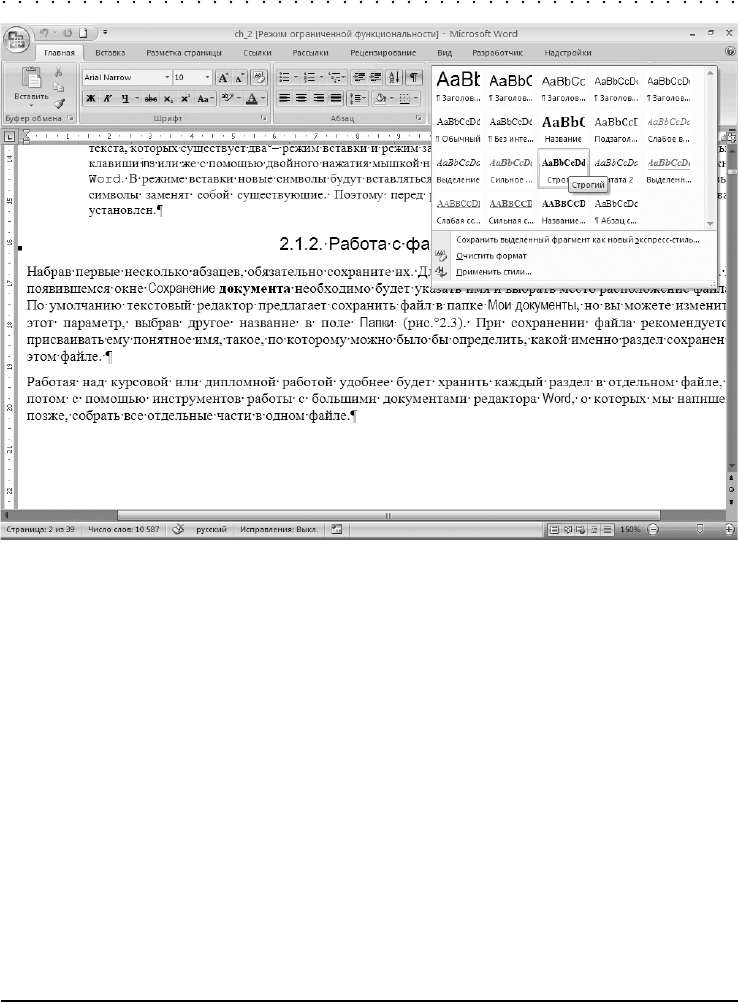
В текстовом редакторе Word часто используемые стили собраны в галерею экс
прессстилей. Просмотреть галерею можно, нажав в группе Ñòèëè вкладки Ãëàâíàÿ
кнопку Äîïîëíèòåëüíûå ïàðàìåòðû (рис. 2.7).
Для применения стиля из галереи необходимо выделить фрагмент текста, после
чего нажатием кнопки Ñòèëè выбрать нужный. Перед применением стиля можно
просмотреть, как будет выглядеть результат применения этого стиля. Для этого
достаточно выделить текст и подвести указатель мыши к кнопке соответствующе
го стиля — в результате изменения будут применены к выделенному фрагменту.
Воспользовавшись функцией предварительного просмотра, вы сможете принять
решение относительно того, нужно ли применять этот стиль.
Экспрессстили удобны тем, что они всегда под рукой. Поэтому рекомендуется
в качестве экспрессстилей сохранять часто используемые параметры текста.
Перед созданием собственного экспрессстиля вначале нужно отформатировать
фрагмент текста так, как должен выглядеть новый стиль. Затем в окне, которое
появляется при нажатии кнопки Ñòèëè, выберите пункт Ñîõðàíèòü âûäåëåííûé ôðàã-
ìåíò êàê íîâûé ýêñïðåññ-ñòèëü. Задав имя нового стиля, вы добавите его в набор экс
прессстилей программы, и он будет доступен в галерее экспрессстилей, откуда
удалить его можно, воспользовавшись соответствующим пунктом контекстного
меню стиля.
Общий список стилей
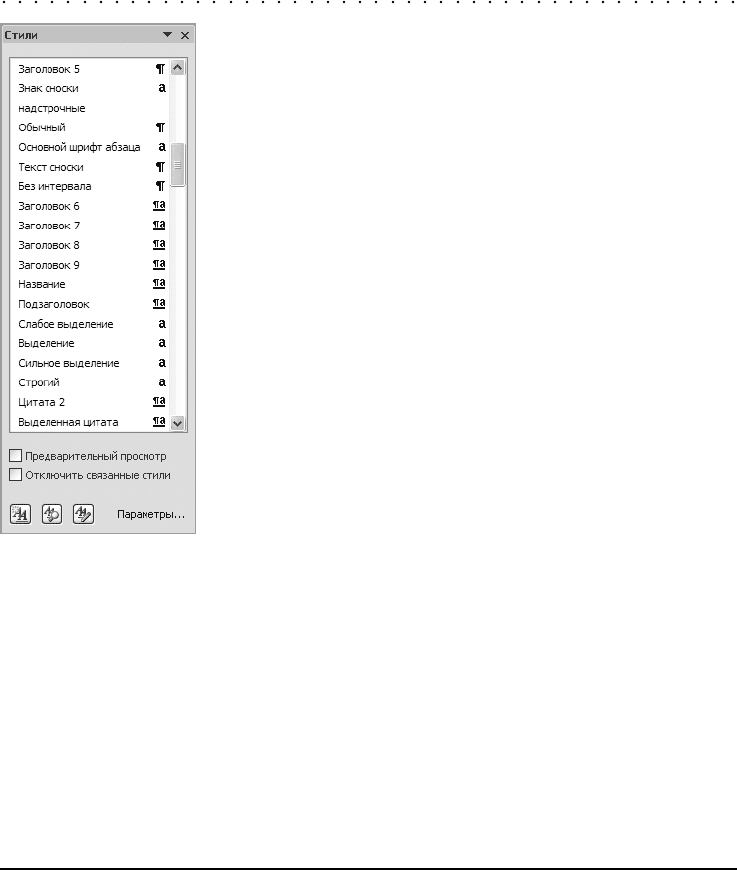
Список доступных для применения стилей расположен в диалоговом окне груп
пы Ñòèëè. Чтобы убедиться, что здесь отображены все доступные стили редактора
Word, нажмите кнопку Ïàðàìåòðû (рис. 2.8).
Рис. 2.7. Панель экспресс)стилей текстового редактора Word 2007
2.2. Основные правила форматирования 47
48 Глава 2. Подготовка текста в Microsoft Word
Рис. 2.8. Общий список стилей текстового редактора Word 2007
В появившемся окне Ïàðàìåòðû îáëàñòè ñòèëåé проверьте, чтобы в поле Îòîáðàæàå-
ìûå ñòèëè было установлено значение Âñå.
В программе доступны стили нескольких типов — это стиль абзаца, стиль текста
и общий стиль для абзаца и текста. Тип можно определить по значку, расположен
ному рядом с названием стиля в окне Ñòèëè: стиль текста обозначен буквой «а»,
стиль абзаца — символом перевода строки. Общий стиль помечен двумя этими
символами.
Чтобы применить стиль, необходимо выделить нужный текст и щелкнуть на име
ни стиля в окне Ñòèëè.
Создание и изменение стиля
Для создания нового стиля предназначена кнопка Ñîçäàòü ñòèëü, расположенная
в нижней части окна Ñòèëè. В появившемся окне задаются параметры форматиро
вания нового стиля.
Необходимо указать следующие параметры: название стиля, тип стиля, базовый
стиль (поле Îñíîâàí íà ñòèëå). Базовый стиль — это стиль, на основе которого бу
дет создан новый. То есть в базовый вносятся коррективы и получается новый
стиль. Если же какойлибо параметр не изменять, он останется таким же, как в ба
зовом стиле (рис. 2.9).
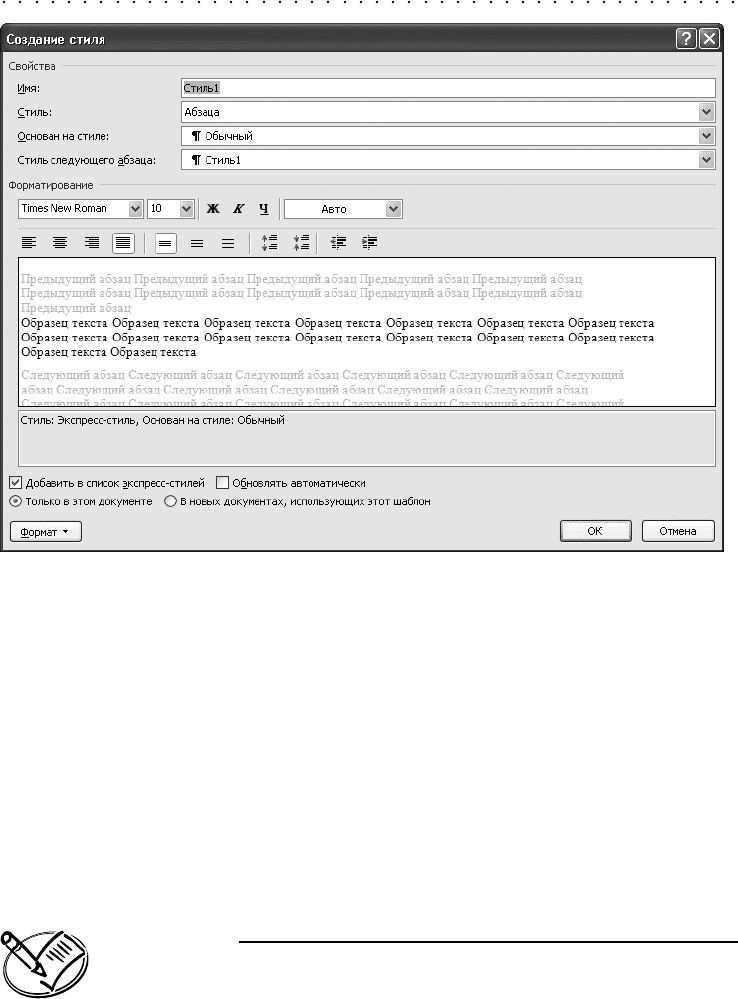
Рис. 2.9. Окно создания нового стиля
Дополнительные параметры форматирования стиля можно задать, воспользовав
шись кнопкой Ôîðìàò. После нажатия кнопки ÎK новый стиль появится в списке
окна Ñòèëè.
Изменить стиль можно двумя способами: либо переопределить его, либо изменить
параметры. Для переопределения стиля выделите фрагмент, установите нужные
параметры форматирования и воспользуйтесь пунктом Îáíîâèòü ñòèëü â ñîîòâåò-
ñòâèè ñ âûäåëåííûì ôðàãìåíòîì контекстного меню стиля. В результате стиль пере
определится, то есть он будет называться так же, но иметь другие параметры.
Для изменения параметров форматирования стиля воспользуйтесь пунктом Èçìå-
íèòü контекстного меню стиля.
ПРИМЕЧАНИЕ
При работе со стилями — их создании или изменении в соответствующих
окнах, а также в окне управления стилями — можно задать область дей)
ствия стиля. Стиль может быть доступен только в текущем документе или
во всех документах, созданных на основе этого шаблона.
При изменении стиля будьте очень осторожны (особенно с базовыми стилями).
Ведь при форматировании какоголибо стиля будут изменены соответствующим
2.2. Основные правила форматирования 49
50 Глава 2. Подготовка текста в Microsoft Word
образом все другие стили, для которых он был базовым. Например, если установить
в стиле Îáû÷íûé размер шрифта 20 вместо 14 или 12, соответствующим образом
будут увеличены размеры шрифтов во всех других стилях.
Применение стилей значительно облегчает процесс оформления работы. Создай
те нужный стиль, установите параметры форматирования и потом всего лишь при
мените его к документу. Таким образом, вы можете создать стили для всех элементов
вашей работы: основного текста; заголовков первого, второго и третьего уровня;
заголовков таблиц и подписей рисунков.
2.3. Вставка стандартных
блоков в документ
В новой версии Word появились возможности создавать определенные фрагмен
ты текста, сохранять их и вставлять документ. Они называются стандартными бло
ками.
Титульная страница
Одним из стандартных блоков, доступных в редакторе Word 2007, является титуль
ная страница. С нее должна начинаться любая письменная работа. Воспользовав
шись средствами создания данного элемента, вы сможете легко вставлять титул
в работу. Для этого можно использовать существующие в программе титульные
страницы или же создать свои и сохранить их для последующего применения.
Титульная страница в редакторе Word еще называется обложкой. Вставка титуль
ной страницы в документ означает, что в начало документа будет добавлена отфор
матированная страница с полями для ввода названия, имени автора, названия ком
пании, а также — элементами оформления (рисунками, заливкой). Для вставки
титула необходимо в группе Ñòðàíèöû вкладки Âñòàâêà нажать кнопку Òèòóëüíàÿ
ñòðàíèöà. В появившейся галерее выбирается нужный вид обложки (рис. 2.10).
После вставки титульной страницы вводится необходимый текст в соответствую
щие поля.
По умолчанию обложка вставляется в начало документа. Чтобы вставить ее в дру
гое место, нужно в списке титульных страниц вызвать контекстное меню и вы
брать место вставки. Осуществить вставку можно в текущее местоположение кур
сора (для этого выбирается пункт Âñòàâèòü â òåêóùóþ ïîçèöèþ â äîêóìåíòå), также
обложку можно вставить в начало или конец раздела (для этого нужно выбрать
соответствующий пункт контекстного меню).
Использовать существующие в редакторе обложки не всегда удобно, ведь титул
обычно имеет определенную структуру для каждого вуза. Word позволяет попол
нить коллекцию титульных страниц созданными пользователем. Для этого создай
те свою титульную страницу, выделите ее и с помощью кнопки Òèòóëüíàÿ ñòðàíè-
öà выберите пункт Ñîõðàíèòü âûäåëåííûé ôðàãìåíò â êîëëåêöèþ òèòóëüíûõ ñòðàíèö.