
Черноусова А.М. Создание и использование баз данных
Подождите немного. Документ загружается.

21
Access создаст или загрузит, а затем откроет базу данных. Отображается
форма, в которой можно начать ввод данных. Если шаблон содержит примеры
данных, можно удалить каждую из записей, щелкнув область выделения записи
(затененное поле или полосу слева от записи).
Для начала работы щелкнуть первую пустую ячейку в форме и присту-
пить к
вводу данных. Используя область переходов, можно перейти к другим
необходимым таблицам, формам или отчетам.
В Access имеются шаблоны для часто используемых типов таблиц. Од-
ним щелчком мыши можно создать полную, сконфигурированную и готовую к
использованию структуру таблицы. Чтобы привести таблицу в соответствие со
своими запросами, пользователь может добавлять или удалять поля.
Для этого
нужно выполнить следующие действия:
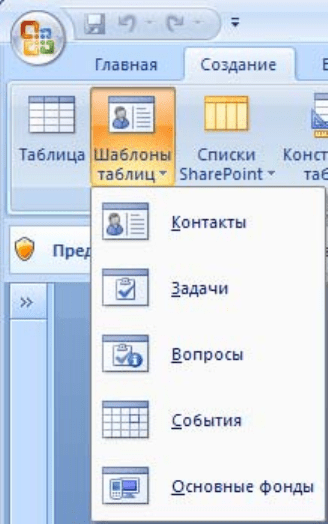
- на вкладке Создание в группе «Таблицы» щелкнуть Шаблоны табли-
цы (рисунок 1.8) и затем выбрать из списка один из доступных шаблонов;
- ввести данные в первую пустую ячейку таблицы или вставить их из дру-
гого источника.
По возможности следует избегать удаления полей из баз данных, создан
-
ных на основе шаблонов: скорее всего, эти поля задействованы в других объек-
тах базы данных, таких как формы и запросы. Таким образом, удаление поля
окажет влияние на работу объектов базы данных, использующих это поле -
объект базы данных не будет функционировать надлежащим образом. Чтобы
такие объекты продолжали исправно работать, придется удалить
все ссылки на
это поле из всех объектов, использующих его.
При попытке удаления поля, участвующего в отношениях, последует со-
общение о том, что сначала надо удалить это отношение.
Рисунок 1.8 – Шаблоны таблиц

22
Удаление поля влечет за собой удаление всех данных, хранящихся в этом
поле, без возможности восстановления. Поэтому следует с осторожностью уда-
лять поля и перед этим создавать резервную копию базы данных.
1.1.5 Перемещение данных внутри таблицы
Для перемещения или копирования информации из одной части таблицы
в другую можно использовать, как и
в любом другом приложении Windows,
стандартные средства: Удалить в буфер, Копировать в буфер и Вставить из
буфера. Каждому из этих действий на панели инструментов соответствует соб-
ственная кнопка. Кроме этого можно выполнить эти действия, используя меню
или клавишные команды (таблица 1.4).
Таблица 1.4 – Средства для перемещения данных
Команда Кнопка Комбинация клавиш
Удалить в буфер
Ctrl+X или Shift+Delete
Копировать в буфер
Ctrl+V или Ctrl+Insert
Вставить из буфера
Ctrl+V или Shift+Insert
Для перемещения данных внутри таблицы их необходимо предваритель-
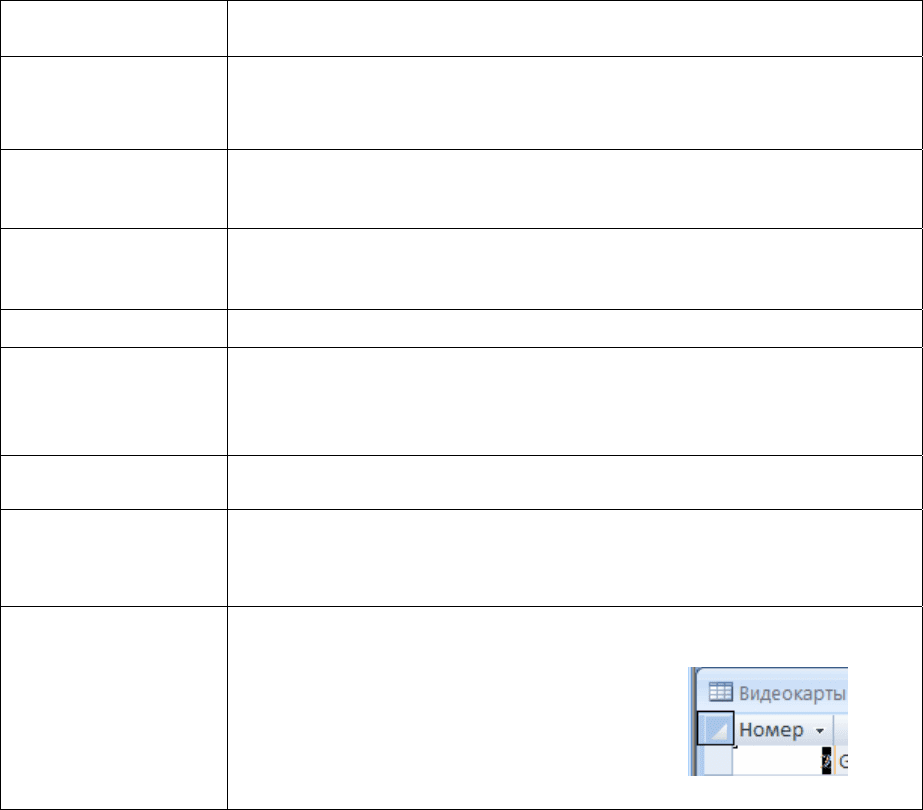
но выделить. Таблица 1.5 содержит описание действий с мышью, обеспечи-
вающих выделение данных или записей в режиме таблицы.
При ошибочном вводе информации не в то поле, которое нужно, можно
перенести эти данные в другое место. Необходимо выполнить следующие дей-
ствия:
- дважды нажать кнопку
мыши на поле с ошибочно введённой информа-
цией или установить курсор в крайнюю левую часть поля, содержащего данную
информацию, и когда курсор изменится на большой белый крест, нажать на
кнопку мыши для того, чтобы выделить текст всего поля;
- нажать кнопку Вырезать на Ленте в группе «Буфер обмена»;
- нажать кнопку
мыши в любом месте поля, в которое нужно перенести
информацию, и нажать на кнопку Вставить.
Для копирования данных из нескольких рядом расположенных полей в то
же самое количество полей необходимо:
- выбрать копируемые поля, переместив указатель мыши по требуемым
полям (начинать надо с левого края первого поля, где курсор принимает форму
белого креста);
- скопировать их в буфер;
23
Таблица 1.5 – Действия для выделения данных
Выделяемая об-
ласть
Место установки указателя и нажатия кнопки мыши
Несколько симво-
лов в поле
В начальной позиции выделения. Для расширения области выде-
ления перемещать указатель при нажатой кнопке мыши.
Всё поле
На левой границе поля таблицы, где указатель принимает вид
большого белого крестика.
Несколько сосед-
них полей
На левой границе поля. Для расширения области выделения пе-
ремещать указатель при нажатой кнопке мыши.
Столбец В области выделения столбца.
Несколько сосед-
них столбцов
В области выделения первого из выделяемых столбцов. Для
расширения области выделения перемещать указатель при нажа-
той кнопке мыши.
Запись В области выделения записи.
Несколько записей
В области выделения первой записи. Для расширения области
выделения перемещать указатель при нажатой кнопке мыши.
Все записи табли-
цы
Нажать на значок, выделенный квадратом.
- выделить с помощью мыши поля, куда необходимо поместить данные;
если в выбранных ячейках уже есть какая-то информация, то её можно заме-
нить новой;
- вставить содержимое буфера.
Для изменения порядка следования полей в режиме таблицы необходимо
выполнить следующую последовательность действий:
- поместить указатель мыши в верхнюю часть столбца, который надо
пе-
реместить; при появлении чёрной стрелки нажать кнопку мыши, выделив этим
весь столбец;
- установить указатель мыши примерно в середине имени поля, нажать
кнопку мыши и держать её нажатой, при этом появится белая стрелка с малень-
ким прямоугольником на её конце;
- переместить поле в нужное место, при этом будет перемещаться
широ-
кая чёрная вертикальная линия; она указывает, где будет находиться левая гра-
ница поля, если отпустить кнопку.
24
1.1.6 Изменение внешнего вида таблицы
Access обладает широким набором средств для изменения внешнего вида
таблиц. Можно расширить или сузить столбцы, сделать строки выше или ниже,
или сделать их невидимыми, если они не нужны в данный момент.
Существует несколько способов изменения ширины столбцов. Первый
способ заключается в следующем:
- поместить указатель мыши на
правую границу расширяемого поля, при
этом вид указателя изменится на двунаправленную стрелку;
- нажать кнопку мыши и удерживайте её, в результате появится верти-
кальная чёрная линия, показывающая, где будет находиться граница поля, по-
сле того как кнопка мыши будет отпущена;
- перемещать линию вправо/влево до тех пор, пока ширины поля
не бу-
дет достаточно.
Второй способ увеличения ширины столбца:
- выделить столбец, ширину которого надо изменить;
- нажать на заголовке этого столбца правой клавишей мыши;
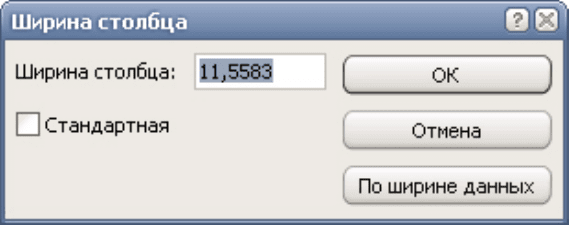
- выполнить команду Ширина столбца…;
- в открывшимся окне диалога «Ширина столбца» (рисунок 1.9) нажать
кнопку По ширине данных в правом нижнем углу, а затем ОК.
В окне
диалога «Ширина столбца» можно задать конкретное значение
ширины столбца и нажать ОК.
На практике достаточно часто ширины экрана оказывается недостаточно,
чтобы отобразить все поля таблицы. Команда Скрыть столбцы позволяет
скрыть отдельные столбцы таблицы, оставив на экране только необходимые.
Информация в скрытых столбцах не удаляется, а просто не отображается на эк-
ране
.
Для того, чтобы скрыть столбец, сначала надо выбрать его нажатием на
область маркировки этого столбца. Нажать на заголовке этого столбца правой
клавишей мыши. Затем выполнить команду Скрыть столбцы из выпадающего
меню.
Для отображения на экране скрытых столбцов используется команда По-
казать столбцы. Для её вызова необходимо нажать правой клавишей мыши
на
заголовке любого поля, в выпадающем меню выбрать команду. При выпол-
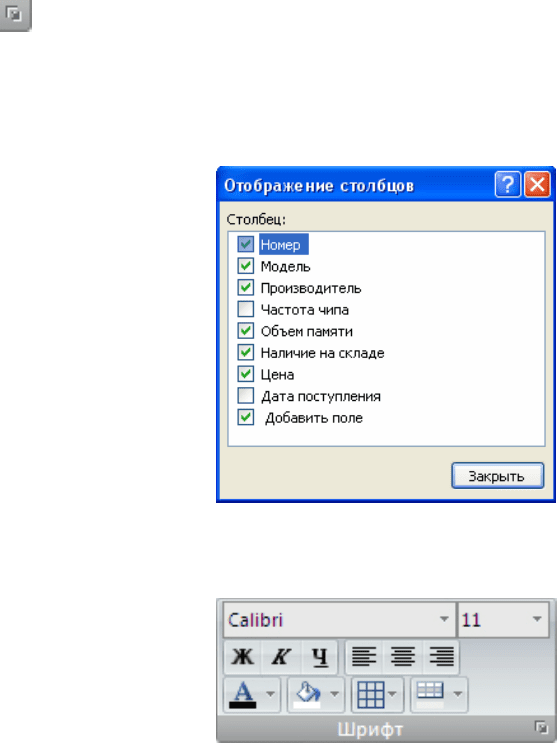
нении данной команды на экране отрывается окно диалога «Отображение
Рисунок 1.9 - Окно диалога «Ширина столбца»
25
столбцов» со списком всех полей таблицы (рисунок 1.10). Видимые столбцы
отмечены значком «√». Чтобы сделать столбец видимым, надо установить соот-
ветствующий ему флажок. Если нужно скрыть какие-то столбцы, в этом же ок-
не диалога нужно снять флажок отображения поля.
При просмотре таблицы с большим количеством столбцов можно перепу-
тать информацию при
переходе в правую часть таблицы, когда левые столбцы
исчезают из вида. Access позволяет зафиксировать один или более столбцов, то
есть сделать так, чтобы они оставались видимыми на экране при любых пере-
мещениях других столбцов. Для этого надо воспользоваться командой Закре-
пить столбцы, предварительно выделив закреплённый столбец и нажав правую
клавишу мыши.
Теперь при перемещении по таблице зафиксированные столб-
цы останутся видимыми на экране. Для отмены закрепления столбцов надо
воспользоваться командой Освободить все столбцы.
Access позволяет изменять параметры шрифта (размер, тип, начертание).
Для этого необходимо выполнить следующие действия:
- на Ленте выбрать вкладку Главная; на ней будет присутствовать груп-
па «Шрифт» (рисунок 1.11);
- выбрать
наиболее подходящий шрифт, начертание, цвет и размер; изме-
нения сразу отображаются на тексте.
Чтобы изменить формат отображения данных, необходимо нажать на
значок
(на рисунке 1.11 находится в правом нижнем углу), откроется окно
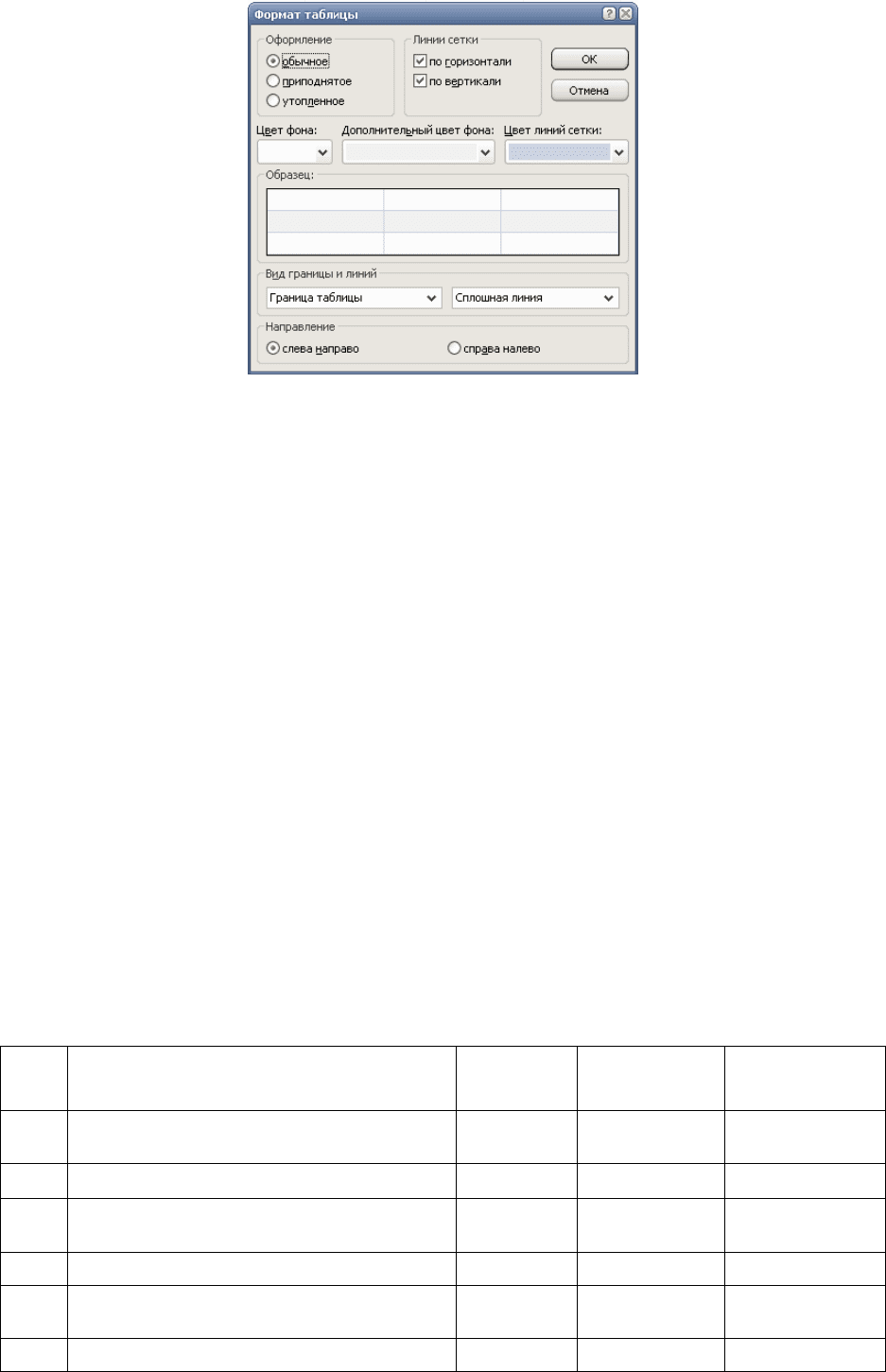
«Формат таблицы» (рисунок 1.12). В этом окне доступны команды изменения
внешнего вида таблицы: Оформление, Линия сетки, Цвет фона, Дополни-
тельный цвет фона, Цвет линии, Вид границы и линий, Направление.
Рисунок 1.10 – Диалоговое окно «Отображение столбцов»
Рисунок 1.11 – Группа «Шрифт»
26
Рисунок 1.12 – Диалоговое окно «Формат таблицы»
1.2 Задание на выполнение работы
1.2.1 Запустить Microsoft Office Access 2007. Создать новую пустую базу
данных под своим именем, сохранить её в папке на диске D:/, имеющей имя
группы.
1.2.2 Создать таблицу 1.6 «Видеокарты» в режиме Таблицы.
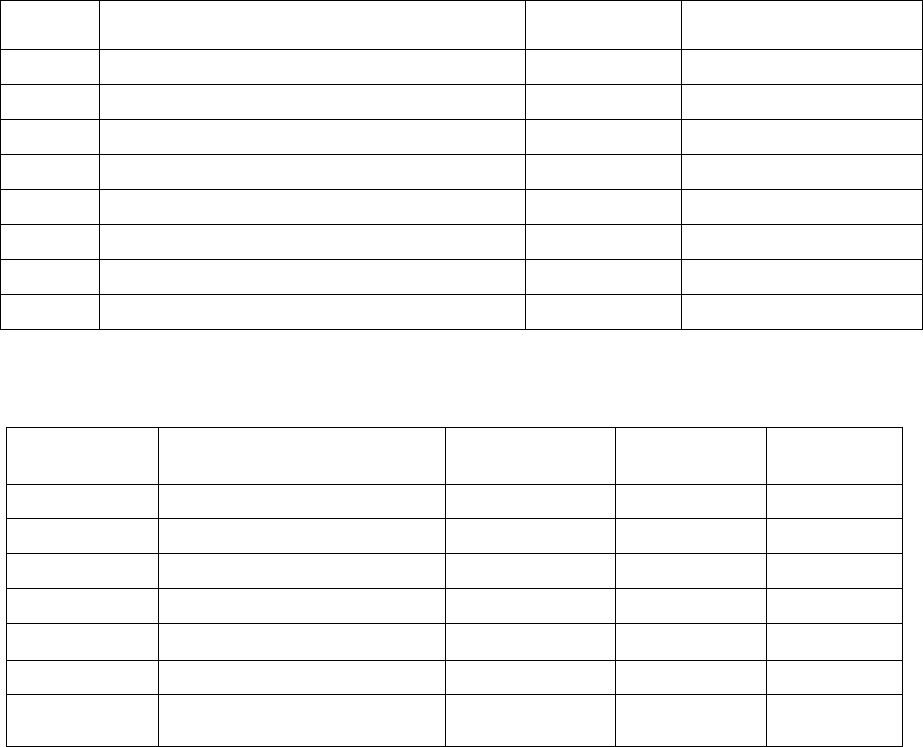
1.2.3 Описать структуру таблицы 1.7 «Учет программного обеспечения»
в окне Конструктора. Осуществить ввод данных в нее.
1.2.4 С помощью шаблона создать таблицу 1.8 «
Заказы», выбрав необхо-
димый прототип таблицы.
1.2.5 По заданию преподавателя осуществить модификацию структуры
таблицы «Видеокарты».
1.2.6 Познакомиться с командами, позволяющими выполнять перемеще-
ние данных внутри таблицы.
1.2.7 Познакомиться с командами изменения внешнего вида таблицы.
1.2.8 Оформить отчёт по лабораторной работе.
Таблица 1.6 – Содержание таблицы «Видеокарты»
Но-
мер
Модель
Произво-
дитель
Частота
чипа, МГц
Объем
памяти, Мб
1
DDR-3 Sapphire ATI RADEON X1650
Pro
Sapphire 590 256
2 DDR-2 Palit GeForce 9600GT Super Palit 650 1024
3
DDR-3 Sapphire ATI RADEON
HD4670
Sapphire 750 1024
4 DDR-2 ZOTAC GeForce 8600GT ZOTAC 540 1024
5
DDR-3 ASUSTeK EN8800GT/HTDP
GeForce 8800GT
ASUS 600 512
6 DDR-2 ASUS EN9500GT MAGIC/DI ASUS 650 512
27
Таблица 1.7 – Содержание таблицы «Учет программного обеспечения»
Код Программное обеспечение Количество Дата установки
1 ABBYY FineReader 7.0 3 08.10.08
2 ASPLinux-ОЕМ 3 28.12.08
3 Microsoft Windows Vista Business Рус. 1 19.02.09
4 Microsoft Windows Server 2003 2 06.12.08
5 Symantec Norton AntiVirus 2008 1 12.09.08
6 Microsoft Windows XP Professional 20 18.01.09
7 Microsoft Office 2007 15 15.12.08
8 Антивирус Касперского 2009 Рус. 20 08.02.09
Таблица 1.8 – Содержание таблицы «Заказы»
Код записи Описание Дата Количество Цена
1
LG L1734S-BN
15.10.08
50 3650
2
LaserJet P1005
05.12.08
7 3600
3
Samsung 2032BW BSFV
23.06.08
24 9800
4
Samsung SCX-4200
29.01.09
30 6200
5
Genius KB-220
03.07.08
15 850
6
Belinea 1730 S1
04.02.09
5 3370
7
Logitech Deluxe 250 Y-
SAF76
14.09.08
27 360
1.3 Содержание отчёта
1.3.1 Название работы.
1.3.2 Цель работы.
1.3.3 Структуры данных создаваемых таблиц.
1.3.4 Перечень команд, используемых при выполнении лабораторной ра-
боты, с указанием их назначения.
1.4 Тесты и контрольные вопросы
1.4.1 Что такое таблица в Access:
а) объект базы данных, в который добавляются элементы управления, реа-
гирующие на действия пользователей или
служащие для ввода, отображения и
изменения данных в полях;
б) объект базы данных, в котором данные хранятся в виде записей (строк)
и полей (столбцов);

28
в) объект базы данных, предназначенный для вывода на печать данных,
организованных и отформатированных в соответствии с требованиями пользо-
вателя;
г) набор условий, применяемых для отбора подмножества данных или для
сортировки данных?
1.4.2 Набор всех хранимых записей в одной таблице Access - это:
а) логическая схема базы данных;
б) представление базы данных;
в) хранимый
файл;
г) хранимый кортеж;
д) физическая схема данных.
1.4.3 Укажите расширение файла базы данных, созданного в Access
а) accdb;
б) db;
в) dbc;
г) doc;
д) dbf.
1.4.4 Какой тип поля не поддерживает СУБД Ассеss:
а) логический;
б) денежный;
в) знаковый;
г) текстовых примечаний;
д) числовой?
1.4.5 Какие группы команд располагаются на вкладке Главная?
а) «Представления», «Буфер обмена», «Шрифт», «Таблицы»;
б) «Сбор данных», «Буфер обмена», «Шрифт», «Записи»;
в) «Представления», «Форматирование и тип данных», «Шрифт», «Запи-
си»;
г) «Представления», «Буфер обмена», «Шрифт», «Записи».
1.4.6 Каждое поле в базе данных может быть отнесено к одному из сле-
дующих типов:
а) символьный, лексический, цифровой;
б) логический, символьный, числовой, тип примечаний;
в) лексический, конкурентный, логический, физический;
г) лексический, символьный, конкурентный, логический.
1.4.7 Поле логического типа содержит:
а) величины, принимающие значения «истинно» или «ложно»;
б) логические высказывания;
в) суть логических рассуждений;
г) логические знаки.
1.4.8 Для чего служит поле типа Memo:
а) для хранения секретной информации;
б) для реализации других полей;
в) для хранения больших массивов данных в отдельном файле;
г) для графики?
29
1.4.9 Навигация - это операция:
а) хранения информации;
б) перемещения по базе данных;
в) создания эффективной структуры базы данных;
г) сортировка записей базы данных;
д) выполнения действий пользователя.
1.4.10 Ключом записи таблицы «Студент» в Access может быть поле, со-
держащее следующие данные:
а) номер группы;
б) факультет;
в) номер зачетной книжки;
г) изучаемая
дисциплина;
д) имя студента.
1.4.11 Для чего предназначена Access?
1.4.12 Перечислите основные функции Access.
1.4.13 Что содержит Лента Access?
1.4.14 Какие режимы работы имеет Access?
1.4.15 Какие элементы входят в состав любой базы данных Access?
1.4.16 Какие способы создания базы данных поддерживает Access?
1.4.17 Что такое таблица?
1.4.18 В чем заключается основное преимущество Ленты?
1.4.19 Каким образом осуществляется создание пустой
базы данных?
1.4.20 Что такое шаблон поля?
1.4.21 Каким образом создаётся таблица в окне Конструктора?
1.4.22 Какие типы данных используются в Access?
1.4.23 Что входит в описание структуры таблицы?
1.4.24 Каким образом создаётся таблица с помощью шаблонов?
1.4.25 Как создаётся таблица в режиме таблицы?
1.4.26 Как осуществить модификацию структуры таблицы?
1.4.27 Как ввести данные в таблицу
?
1.4.28 Какие клавишные команды используются для перемещений по
таблице?
1.2.29 Каким образом можно выделить поля и записи?
1.2.30 Как переместить данные из одного поля в другое?
1.2.31 Как копировать информацию из нескольких полей?
1.2.32 Как осуществляется изменение порядка следования полей?
1.2.33 Как можно осуществить изменение ширины столбцов?
1.2.34 С какой целью выполняется команда Скрыть
столбцы?
1.2.35 Каким образом можно сделать столбец видимым?
1.2.36 С помощью какой команды осуществляется фиксация столбцов
таблицы?
1.2.37 Как осуществляется изменение параметров шрифта?
1.2.38 Какие команды доступны в окне диалога «Формат таблицы»?
1.2.39 Что включает в себя группа «Шрифт»?
1.2.40 Как изменить имя столбца?
30
2 Поиск данных в Microsoft Office Access 2007
Целью работы является освоение различных способов поиска данных и
формирование запросов в созданных таблицах Microsoft Office Access 2007.
2.1 Общие положения
2.1.1 Поиск и замена записей
Одним из основных назначений реляционных баз данных является быст-
рый поиск хранящейся в них информации. Простейшее средство поиска значе-
ний, содержащихся в одном из полей, заложено в команде Найти
.
Основным достоинством этого средства является присутствие его в
большинстве приложений, работающих под Windows. Практически все совре-
менные текстовые редакторы, электронные таблицы, ежедневники, средства
коллективной работы представляют аналогичное средство. Другим достоинст-
вом является возможность поиска неуникальной информации, иными словами,
за один поиск можно отыскать группу записей.
Для поиска записей необходимо, чтобы были
открыты база данных и таб-
лица, в которых ищется требуемая запись. Затем надо перейти в поле, по значе-
нию которого предполагается осуществить поиск, и выбрать на Ленте на за-
кладке Главная команду Найти
в группе «Найти».
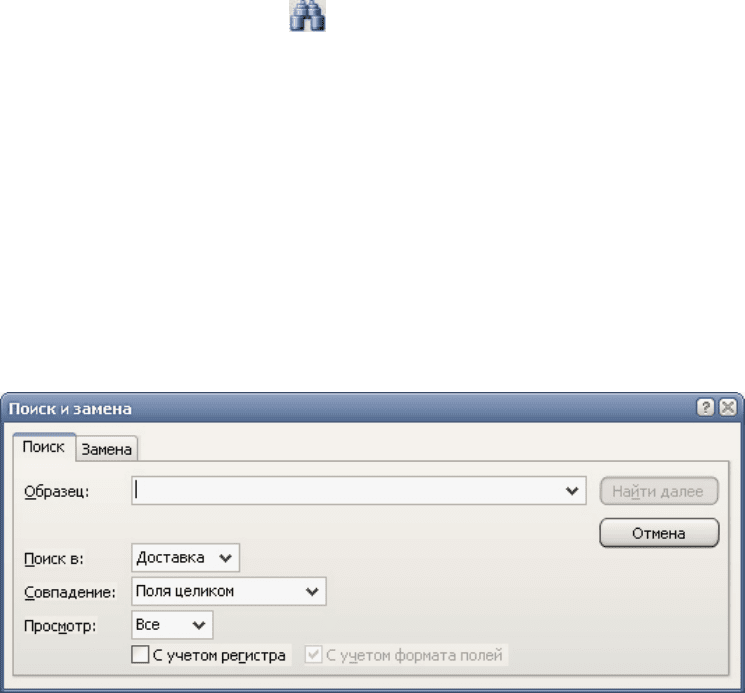
В результате на экране появится окно диалога «Поиск и замена», пред-
ставленное на рисунке 2.1. Перейти в окно диалога «Поиск и замена» можно
так же с помощью комбинации оперативных клавиш Ctrl+F.
Затем на вкладке «Поиск» необходимо выполнить следующие действия:
- ввести значение, которое ищется, в поле ввода Образец;
- щёлкнуть на кнопке Найти далее, чтобы найти первую запись в табли-
це, которая содержит указанное значение в этом поле;
- если найденная запись не отвечает заданному критерию поиска, про-
должать щёлкать на кнопке Найти далее, пока нужная запись не будет найде-
на; диалоговое окно останется открытым до щелчка на кнопке
Закрыть.
Рисунок 2.1 - Окно диалога «Поиск и замена»