
Черноусова А.М. Создание и использование баз данных
Подождите немного. Документ загружается.

31
Если Access не может найти запись, то на экран выводится сообщение о
том, что поиск записи был завершён, и образец найден не был.
В дополнение к традиционному простому способу поиска на вкладке
«Поиск» имеется несколько дополнительных опций.
Раскрывающийся список Просмотр содержит опции, с помощью которых
определяется направление поиска:
- Все, когда
осуществляется поиск по всему полю, начиная сначала;
- Вверх, когда просматриваются предыдущие записи от текущей позиции;
- Вниз, когда просматриваются последующие записи от текущей позиции.
По умолчанию Access ищет полностью совпадающие с образцом данные.
Значения, введённые в поле ввода Образец, должны полностью соответство-
вать введённым в поля данным.
Раскрывающийся список Совпадения содержит
три установки, которые
определяют тип сравнения данных с образцом, введённым для поиска:
- с любой частью поля (осуществляет поиск по всему полю; если значе-
ние, которое ищется, окажется где угодно в поле поиска, то поиск завершается
успешно);
- поля целиком (образец поиска должен совпадать с полным значением
поля, что позволяет
существенно сузить поле поиска);
- с начала поля (поиск завершается успешно только в том случае, если
образец поиска находится в начале данного поля).
В средней части вкладки «Поиск» находятся два флажка, которые опре-
деляют, как будет осуществляться сравнение значения поля с образцом поиска:
- с учётом регистра (этот флажок указывает на
то, что сравнение осуще-
ствляется с учётом регистра букв, то есть прописные и строчные буквы будут
восприниматься по-разному);
- с учётом формата полей (формат отображения значений, отображае-
мых на экране, может отличаться от формата, в котором значения хранятся в
таблице).
Access предоставляет возможность поиска данных, для которых точное
значение неизвестно
. Для замены любых неизвестных символов используются
подстановочные символы. Перечень подстановочных символов, их назначение
и примеры приведены в таблице 2.1.
В Access имеется возможность поиска и замены данных, которая позво-
ляет быстро изменять записи на основе их содержимого. Для выполнения ука-
занной операции необходимо открыть таблицу и перейти на вкладку «Замена»
Аналогично команде
Поиск, команду Замена следует использовать при работе
с немногочисленными данным.
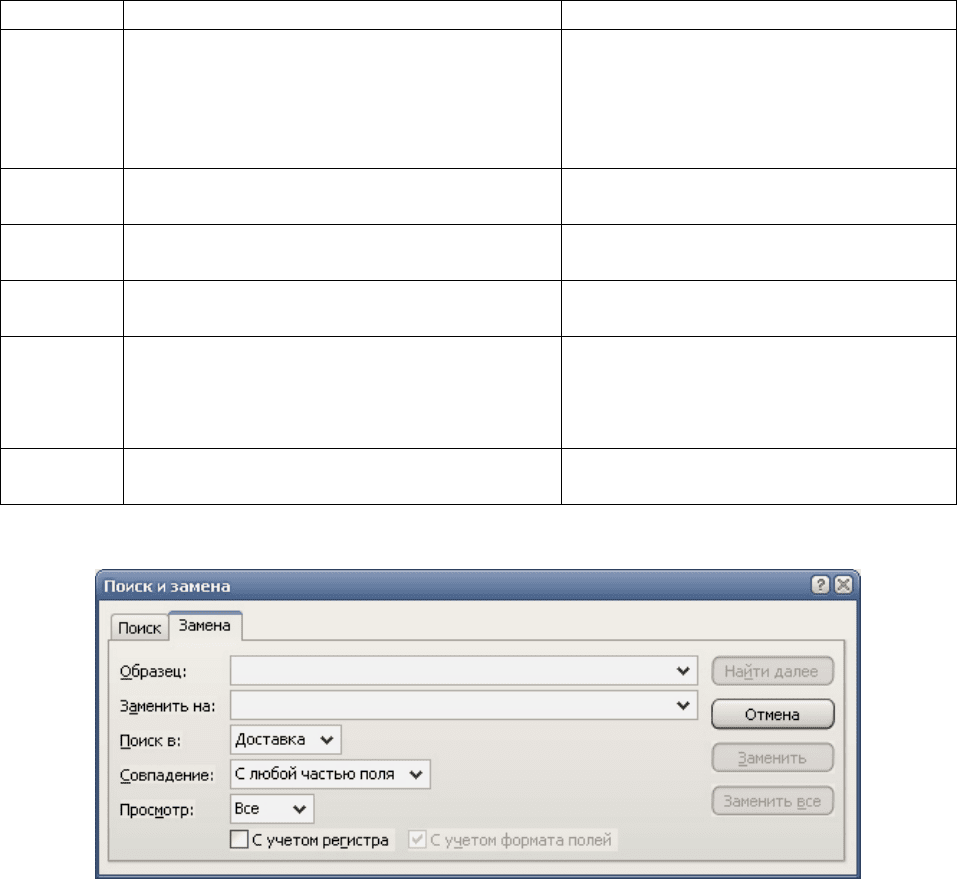
Окно диалога «Замена» показано на рисунке 2.2. Это окно похоже на окно диа-
лога «Поиск». В поле Образец вводится значение, по которому осуществляется
поиск. В поле Заменить на вводится то новое значение, на которое будет заме-
нена цепочка символов, которая находится
в текстовом поле Образец. Как и у
команды Поиск, имеется раскрывающийся список Просмотр, в котором чаще
используется значение Все.
32
Таблица 2.1 – Подстановочные символы
Символ Назначение Пример
*
Соответствует любому количеству
букв, цифр или других символов. Мо-
жет использоваться в качестве первого
или последнего символа текстовой
строки
«*55*» найдёт значения «553-
3586», «123-55-61» и «187-13-55»
?
Соответствует любому текстовому сим-
волу
«Снег?рёв» найдёт значения «Сне-
гирёв» и «Снегерёв»
[ ]
Соответствует любому одному символу
из заключённых в скобки
«Снег[ие]рёв» найдёт значения
«Снегирёв» и «Снегерёв»
[!]
Соответствует любому одному символу
кроме заключённых в скобки
«Ив[!а]н» найдёт значения «Ивон»,
«Ивен», но не «Иван»
[-]
Соответствует любому символу из диа-
пазона. Необходимо указывать этот
диапазон по возрастанию (от A до Z, но
не от Z до A)
«[а-в]*» соответствует любому зна-
чению, которое начинается с «а»,
«б» или «в»
# Соответствует любой цифре
«1#3» найдёт значения «103»,
«113», «123» и т.д.
Рисунок 2.2 – Окно вкладки «Замена»
В диалоговом окне имеются характерные кнопки Заменить и Заменить
всё. Если выбрать Заменить всё, Access заменит все вхождения, соответст-
вующие образцу поиска, заданному в поле Образец. Опция Заменить позволя-
ет изменять образец поиска после каждого вхождения образца в таблице.
Рекомендуется следующая стандартная процедура поиска и замены:
- ввести образец поиска в поле ввода Образец и нажать Найти далее;
- ввести новое значение, на которое надо изменить образец, в поле ввода
Заменить на и нажать Заменить, Access заменит найденный образец на значе-
ние, указанное в Заменить на;
- после замены Access находит следующее вхождение образца и останав-
ливает поиск, можно
ввести новое значение в поле ввода Заменить на или ос-
тавить его без изменения.
33
2.1.2 Сортировка данных
Данные в таблицы вводятся в произвольном порядке по мере их поступ-
ления. Просмотр таких данных затруднён. Для приведения данных в опреде-
лённый порядок в базах данных используется понятие сортировки, то есть упо-
рядочивание данных по возрастанию или убыванию.
В отношении базы данных упорядочивание по возрастанию означает, что
поля
отсортированного текста начинаются с А и далее идут к Я, отсортирован-
ные цифровые данные идут от единицы до бесконечности, отсортированные
поля дата/время располагаются по увеличению даты и времени. Очевидно, что
упорядочивание по убыванию означает обратный порядок: от Я до А и так да-
лее.
Записи можно сортировать в любом
поле. После того, как выбрано поле
для сортировки проведение сортировки возможно двумя способами:
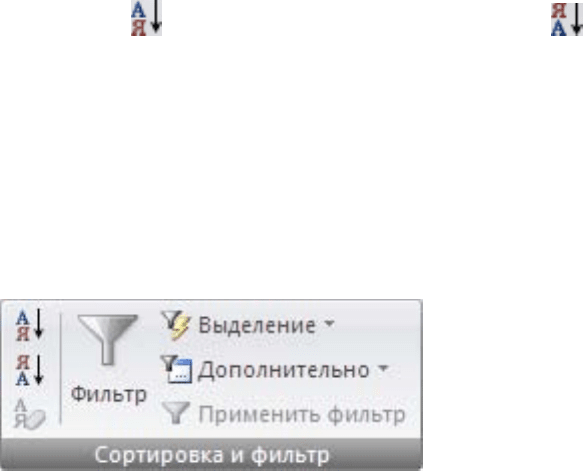
а) нажать соответствующую кнопку на Ленте на вкладке Главная в
группе «Сортировка и фильтр» (
- сортировка по возрастанию, - сорти-
ровка по убыванию), как показано на рисунке 2.3;
б) правой кнопкой мыши щёлкнуть по заголовку поля, которое надо ис-
пользовать как основу для сортировки, и из появившегося контекстного меню
выбрать опцию Сортировка от А до Я или Сортировка от Я до А.
Если сортировка проведена, то она сохранится в момент закрытия табли-
цы. И когда пользователь снова откроет
таблицу, записи останутся отсортиро-
ванными.
Рисунок 2.3 – Группа «Сортировка и фильтр» на Ленте
2.1.3 Использование фильтров
2.1.3.1 Общие сведения о фильтрах
Фильтр - набор условий, применяемых для отбора подмножества данных
или для сортировки данных. Условия определяют, какие значения поля требу-
ется отобразить. После применения фильтра в представление включаются толь-
ко те записи, которые содержат указанные значения. Остальные
записи будут
скрыты до тех пор, пока фильтр не будет удален.
Access поддерживает следующие типы фильтров: обычный фильтр,
фильтр по выделенному фрагменту, расширенный фильтр.
Для каждого типа данных в Access предусмотрено несколько готовых
фильтров. Они доступны в виде команд меню в режимах таблицы, формы, от-
34
чета и макета. Пользователь, который может написать выражение самостоя-
тельно, тем самым может добиться большей гибкости, создав собственные
фильтры с помощью Расширенного фильтра.
При использовании нового фильтра для уже отфильтрованного столбца
сначала удаляется старый фильтр. С отфильтрованными результатами можно
работать так же, как и с первоначальным представлением, например, изменять
данные или
переходить к другим записям.
Чтобы вернуться к отображению без фильтров, необходимо удалить
фильтры. При этом фильтр удаляется временно, чтобы можно было вернуться к
исходному представлению. Для переключения отображений с фильтрами или
без фильтров в строке выбора записи необходимо нажать кнопку Без фильтра
или С фильтром.
Чтобы окончательно удалить фильтр из
представления, необходимо очи-
стить его. Чтобы очистить один фильтр из отдельного поля, щелкнуть левой
кнопкой мыши столбец, затем на Ленте на вкладке Главная в группе «Сорти-
ровка и фильтр» команду Фильтр и выбрать команду Снять фильтр с
<имя_поля>.
Чтобы очистить все фильтры из всех полей, выполняются следующие
действия: на
вкладке Главная в группе «Сортировка и фильтрация» щелкнуть
Дополнительно, а затем выбрать команду Очистить все фильтры в контекст-
ном меню.
Фильтр можно легко сохранить для дальнейшего использования. При за-
крытии таблицы, запроса, формы или отчета действующие параметры фильтра
автоматически сохраняются вместе с объектом и становятся доступны для по-
вторного применения
. Однако по умолчанию параметры фильтра не применя-
ются автоматически при следующем открытии объекта.
2.1.3.2 Фильтр по выделенному фрагменту
Если в данный момент выделено значение, которое предполагается ис-
пользовать в качестве основы для фильтрации, можно быстро отфильтровать
представление, выбрав одну из команды кнопки Выделение из группы «Сорти-
ровка и фильтр». Доступные
команды будут отличаться в зависимости от типа
данных выделенного значения. Эти команды доступны также в контекстном
меню поля по щелчку поля правой кнопкой мыши.
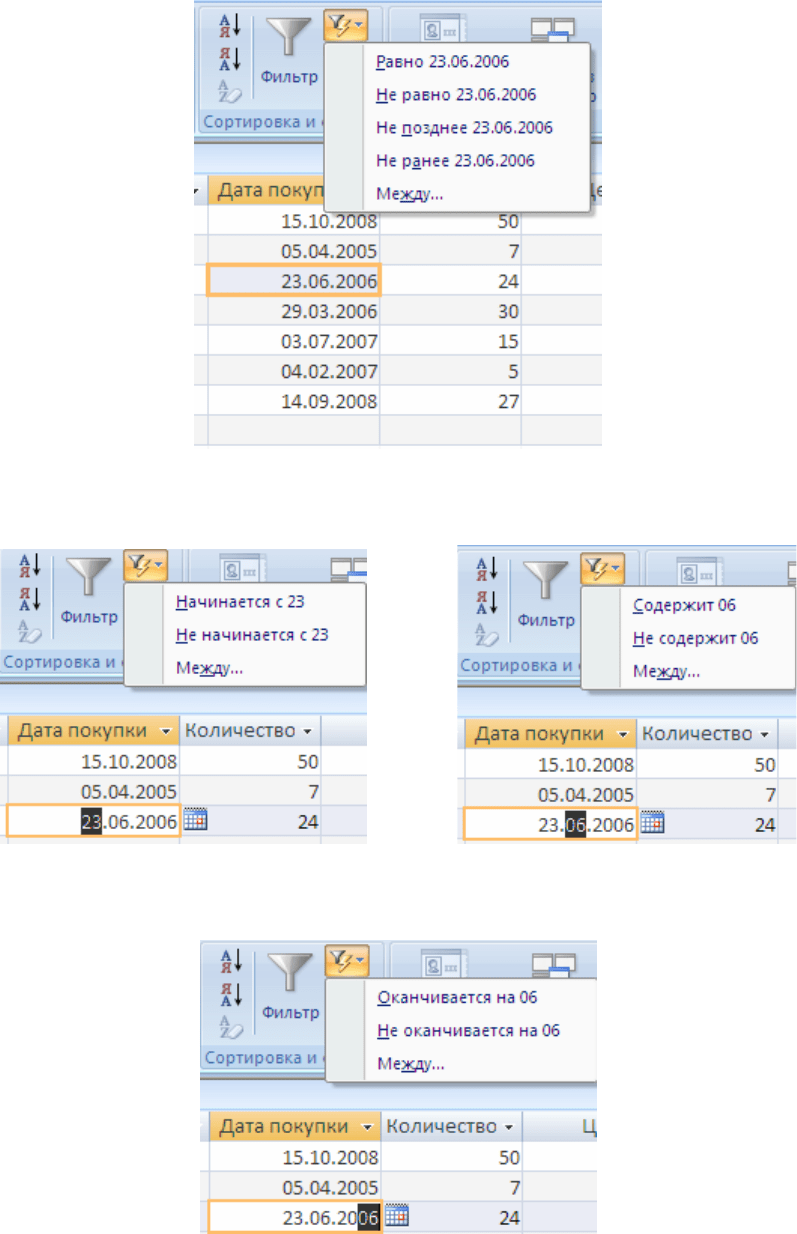
Например, пусть в данный момент в таблице «Сведения о закупках» в по-
ле «Дата покупки» выделено значение «23.06.2006». Если на вкладке Главная в
группе «Сортировка и фильтр» нажать
кнопку Выделение, то отобразятся ко-
манды фильтра по выделенному (рисунок 2.4). Выделенное значение автомати-
чески включается в список команд, поэтому вводить его вручную не требуется.
Список команд зависит также от выделенной части значения. Например,
при выделении только нескольких знаков значения появится другой список ко-
манд, который зависит от того, какая часть
поля выделена (рисунок 2.5).
35
Рисунок 2.4 – Пример фильтра по выделенному
а б
в
а – фильтр по началу значения поля; б – фильтр посередине значения поля;
в – фильтр по концу значения поля
Рисунок 2.5 – Пример фильтра по выделенной части значения
36
Чтобы применить Фильтр по выделенному, необходимо:
- открыть таблицу, запрос, форму или отчет в режиме таблицы, формы,
отчета или макета;
- убедится, что представление еще не отфильтровано, в строке выбора за-
писи проверить наличие значка Без фильтра или затененного значка Нет
фильтра;
- перейти к записи, в которой содержится значение, используемое в
каче-
стве компонента фильтра, щелкнуть внутри столбца, чтобы применить фильтр
по частичному выделению, и выделить нужные знаки;
- на вкладке Главная в группе «Сортировка и фильтрация» щелкнуть
Выделение, а затем выбрать фильтр, который надо применить;
- чтобы отфильтровать другие поля по выделенному, повторить два пре-
дыдущих шага.
2.1.3.3 Обычный фильтр
Некоторые
часто применяемые фильтры доступны в виде команд контек-
стных меню; тем самым нет необходимости тратить время на создание пра-
вильных условий фильтра. Для доступа к этим командам необходимо щелкнуть
правой кнопкой мыши поле, к которому нужно применить фильтр.
При выборе нескольких столбцов или элементов управления параметры
фильтра будут недоступны. Чтобы отфильтровать
представление по несколь-
ким столбцам или элементам управления, необходимо либо выбрать и отфильт-
ровать каждый из них отдельно, либо воспользоваться параметром расширен-
ного фильтра.
Обычные фильтры предлагаются для всех типов полей, за исключением
полей объектов OLE и полей, в которых отображаются вычисленные значения.
Список доступных фильтров зависит от типа данных и
значений выбранного
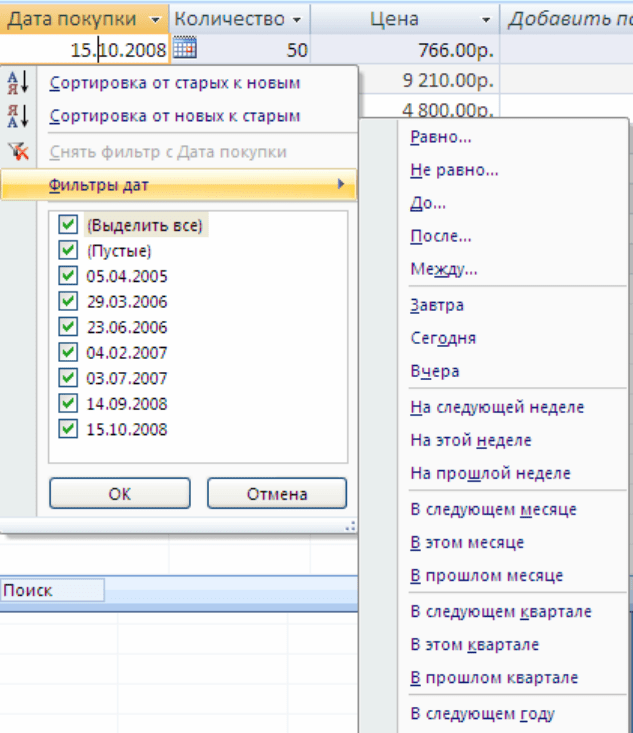
поля. Например, чтобы просмотреть доступные фильтры для поля «Дата покуп-
ки», на вкладке Главная в группе «Сортировка и фильтрация» необходимо
щелкнуть кнопку Фильтр. Чтобы применить фильтр по определенным значе-
ниям, использовать список с флажками. В этом списке перечислены все значе-
ния, отображаемые в данный момент в поле. Чтобы применить
фильтр по диа-
пазону значений, щелкнуть один из этих фильтров и задать нужные значения
(рисунок 2.6).
Например, чтобы просмотреть даты покупки, начиная с текущей даты и
до конца года, нажать кнопку Между и указать начальную и конечную даты в
диалоговом окне Диапазон дат. Чтобы увидеть все даты, можно воспользо-
ваться списком
значений. В представлении без фильтра в списке значений для
каждого поля перечислены все уникальные значения, хранящиеся в этом поле.
Следует отметить, что значения в поле дат определяют список фильтров
для конкретного типа. Если самое последнее значение даты приходится на по-
следние два года, список фильтров будет более полным. Если все
даты в поле
имеют более чем двухгодичную давность, список фильтров будет короче.
37
Рисунок 2.6 – Примеры фильтров по диапазону значений
Использование обычного фильтра осуществляется по следующим этапам:
- открыть таблицу, запрос, форму или отчет в режиме таблицы, формы,
отчета или макета;
- убедиться, что представление еще не отфильтровано; в строке выбора
записи проверить наличие значка Без фильтра или затененного значка Нет
фильтра, чтобы снять все
фильтры для определенного объекта, на вкладке
Главная в группе «Сортировка и фильтр» нажать кнопку Дополнительно и
выбрать команду Очистить все фильтры;
- щелкнуть в любом месте столбца или элемента управления, соответст-
вующего первому полю, к которому следует применить фильтр;
- на вкладке Главная в группе «Сортировка и фильтрация» щелкнуть
Фильтр;
- выполнить
одно из следующих действий:
а) чтобы применить обычный фильтр, выделить пункт Текстовые
(Числовые, Даты) фильтры и выберите нужный фильтр, для фильтров Равно
и Между потребуется ввести необходимые значения, для формирования усло-
вий можно использовать подстановочные символы (таблица 2.1);
б) чтобы применить фильтр на основе значений поля, снять флажки
возле значений, для
которых не следует применять фильтр, и затем нажать
38
кнопку ОК; если список значений слишком велик, а фильтрации подлежит
только одно или несколько из них, сначала следует снять флажок (Выделить
все), а затем выбрать нужные значения;
- для фильтрации пустых значений (пустое значение означает от-
сутствие данных) в текстовых и числовых полях, а также в полях дат, в списке
с
флажками снять флажок (Выделить все), а затем установить флажок возле зна-
чения (Пустые).
Для каждого фильтруемого поля повторяются указанные действия.
2.1.3.4 Команда Изменить фильтр
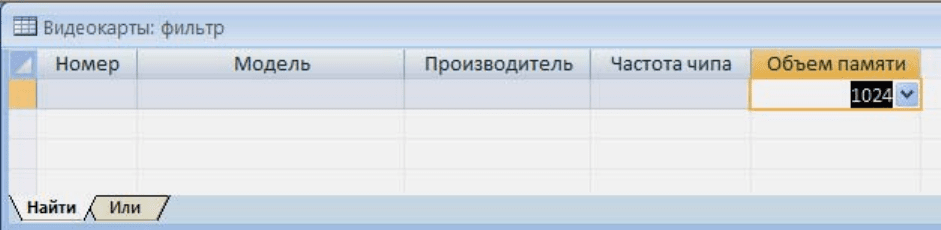
При выполнении команды Изменить фильтр, вызвать которую можно
щелкнув Дополнительно на вкладке Главная в группе «Сортировка и фильт-
рация», Access отображает окно фильтра, показанное
на рисунке 2.7. Это окно
содержит одну запись из таблицы, расположенную так же, как и в режиме таб-
лицы. В нижней части окна находятся ярлычки «Найти» и «Или». Если устано-
вить указатель в какой-либо из полей таблицы, появится кнопка раскрытия спи-
ска. При нажатии на эту кнопку открывается список всех
возможных значений,
которые встречаются в этом поле. Если необходимо сформировать выражение
для критерия, то используются термы сравнения (< >, >, <, >=, <=). Для осу-
ществления фильтрации нажать кнопку Применить фильтр на вкладке Глав-
ная в группе «Сортировка и фильтрация».
Если значения вводятся в несколько полей, то между ними будет уста-
новлено логическое отношение типа «И».
Чтобы установить для условий отбо-
ра отношение «ИЛИ», надо щёлкнуть на закладке «ИЛИ» в нижней части этого
окна для того, чтобы вывести на экран новый образец записи, и заполнить для
него условия отбора. В данном случае при вводе условий Access добавляет ка-
ждое новое условие отбора в отношении «ИЛИ».
2.1.3.5 Расширенный фильтр
Иногда может потребоваться применить фильтр, отсутствующий в списке
обычных фильтров, для этого используется команда Расширенный фильтр.
На вкладке Главная в группе «Сортировка и фильтрация» щелкнуть Допол-
нительно, а затем выбрать команду Расширенный фильтр из раскрывающе-
Рисунок 2.7 – Окно «Фильтр»
39
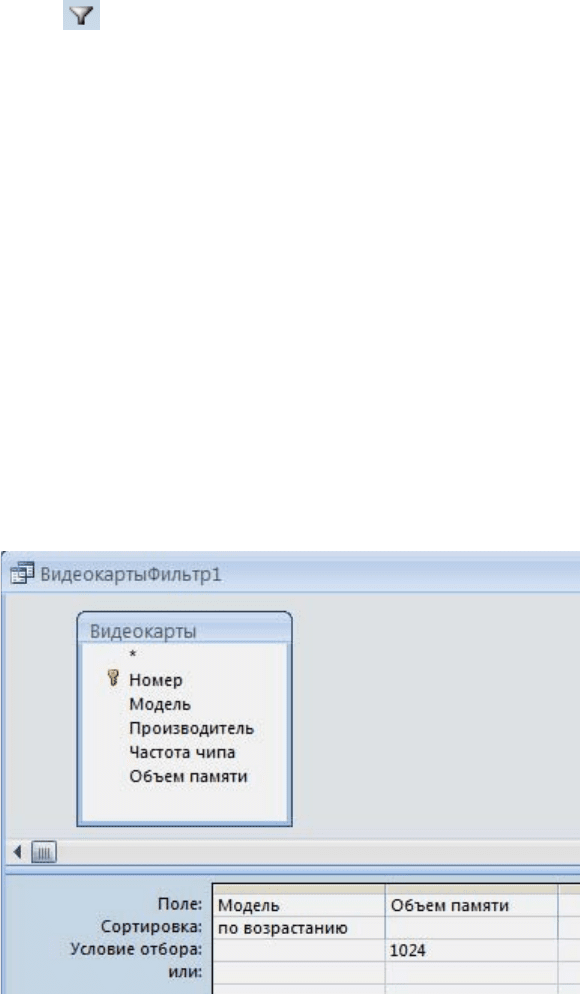
гося списка. Откроется окно диалога для установки критерия расширенного
фильтра, аналогично представленному на рисунке 2.8. В верхней части окна
расположен список полей фильтруемой таблицы, в нижней - бланк формирова-
ния выражения.
Необходимо добавить поля в сетку конструктора и указать условия отбо-
ра для каждого поля в строке Условия. Условия применяются в виде набора
, и
отображаются только записи, которые соответствуют всем условиям в строке
Условия отбора. Чтобы указать альтернативные условия для отдельного поля,
ввести первое условие в строке Условия отбора, второе условие в строке
«или» и так далее.
Чтобы увидеть отфильтрованные строки, необходимо нажать кнопку
Применить фильтр
.
По сравнению с командой «Изменить фильтр» расширенный фильтр по-
зволяет проводить не только фильтрацию, но одновременно и сортировку по
возрастанию или убыванию по нескольким полям одновременно. Для этого ис-
пользуется строка Сортировка. Фильтр выводит на экран все поля таблицы и
фильтрует только записи. Пользователь перетягивает поля из таблицы в бланк
построения, чтобы ввести для них условия отбора под ними, но это не влияет на
количество выводимых на экран полей.
На вкладке документа Фильтр доступны две специальные команды. Если
щелкнуть правой кнопкой мыши в любом месте вкладки над сеткой в контекст-
ном меню будут доступны команды Загрузить из запроса и Сохранить как
запрос.
Команда Загрузить из запроса служит для загрузки макета выбранного
запроса в сетку. В этом случае условия запроса становятся условиями фильтра.
Команда Сохранить как запрос позволяет сохранить параметры фильтра в ка-
честве нового запроса.
Рисунок 2.8 - Окно диалога для установки критерия расширенного фильтра
40
2.1.4 Выбор данных из таблицы с помощью запросов
2.1.4.1 Понятие о запросах
Запрос – объект, позволяющий пользователю получить нужные данные из
одной или нескольких таблиц. Запрос представляет собой обращение к данным
для получения информации и выполнения действий с данными. Запрос можно
использовать для получения ответа на простой вопрос, выполнения расчетов,
объединения данных
из разных таблиц или даже добавления, изменения или
удаления данных в таблице. Запросы, используемые для извлечения данных из
таблицы или выполнения расчетов, называются запросами на выборку. Запро-
сы, используемые для добавления, изменения или удаления данных, называют-
ся запросами на изменение.
На практике часто требуется из исходной таблицы выделить часть запи-
сей
, удовлетворяющих определённым критериям и упорядочить выборку. Кри-
терии могут определяться сочетанием ряда условий. Запрос на выборку служит
для создания подмножеств данных, которые можно использовать для получе-
ния ответов на определенные вопросы. При помощи такого запроса можно пе-
редавать данные в другие объекты базы данных. После создания запроса на вы-
борку
его можно использовать по мере необходимости. Таблицы или запросы,
используемые для получения данных, называются источниками записей.
Создание простых запросов на выборку при использовании мастера и при
работе в режиме конструктора происходит одинаково. Для этого следует вы-
брать источник записей и поля, которые требуется включить в запрос. При не-
обходимости можно задать
условия для уточнения результатов запроса.
В Access для формирования запросов используется конструктор запросов
и инструкция SELECT языка Access.
Конструктор запросов позволяет создавать «запрос по образцу», являю-
щимся интерактивным средством для выбора данных из одной или нескольких
таблиц. При формировании запроса необходимо указать критерии выборки за-
писей в исходной таблице. При этом вместо
того, чтобы печатать предложение
на специальном языке, необходимо заполнить бланк запроса QBE (Query By
Example – язык запросов по образцу), который располагается в окне конструк-
тора запроса. Метод формирования запроса путём заполнения бланка прост для
изучения и понимания. Он способствует эффективному использованию воз-
можностей MS Access пользователями, имеющими даже минимальные навыки
работы с приложением или не имеющими
их вовсе.
2.1.4.2 Создание запросов с помощью мастера
Для создания запросов с помощью мастера необходимо выполнить сле-
дующие действия:
- на Ленте на вкладке Создание в группе «Другие» щелкнуть Мастер за-
просов (рисунок 2.9);
- в диалоговом окне Новый запрос выбрать вариант Простой запрос и
нажать кнопку ОК;