
Черноусова А.М. Создание и использование баз данных
Подождите немного. Документ загружается.

41
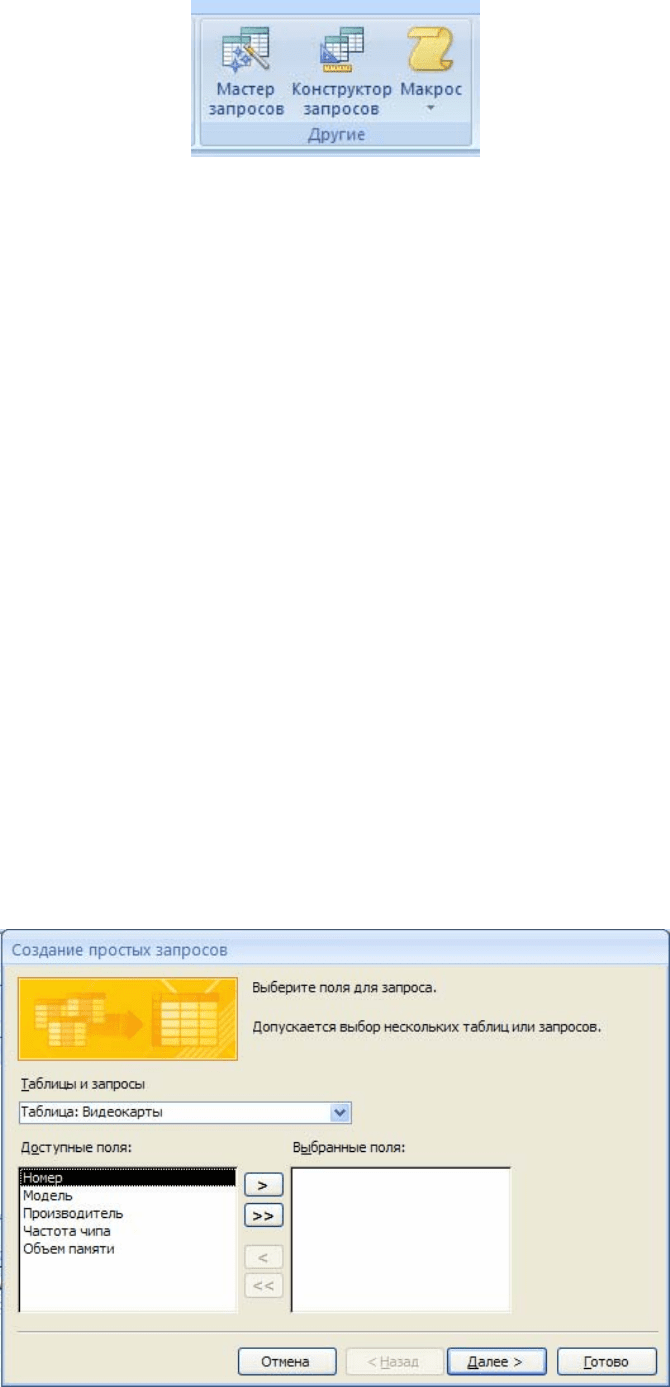
Рисунок 2.9 – Группа «Другие» на вкладке Создание
- в группе Таблицы и запросы выбрать таблицу, содержащую нужные
данные; в качестве источника данных можно использовать и другой запрос;
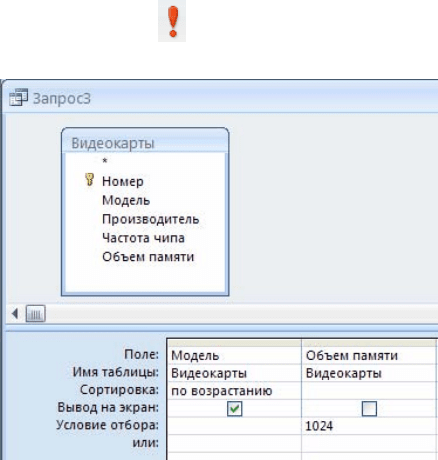
- в группе Доступные поля дважды щелкнуть поля, которые войдут в
формируемый запрос, при этом они добавляются в список Выбранные поля
(рисунок 2.10); если необходимо
выбрать все поля исходной таблицы, то нуж-
но нажать на клавишу >>, если по ошибке были перенесены несколько лишних
полей – не надо начинать всё сначала, можно дважды щелкнуть на ненужном
поле, или воспользоваться клавишей <; порядок полей в бланке запроса опреде-
ляет порядок появления их в результирующей таблице; для того, чтобы
изме-
нить расположение поля в этом списке, нужно навести на необходимый столбец
и, зажав левую клавишу мыши, перетащить его;
- затем нажать кнопку Далее;
- в следующем диалоговом окне выбрать подробный или итоговый отчет
и нажать кнопку Далее;
- в последнем диалоговом окне задать запросу имя, выбрать действие От-
крыть запрос для
просмотра данных или Изменить макет и нажать кнопку
Готово. Если выбрать действие Изменить макет, то откроется конструктор
запросов, в котором можно выставить условия для отбора записей, а если От-
крыть запрос для просмотра данных - то выполнится одноименная опера-
ция.
Рисунок 2.10 – Создание простого запроса
42
В результат выполнения запроса включаются все записи, но при этом
отображаются только поля, указанные в запросе. Если закрыть запрос, то он со-
храняется автоматически.
2.1.4.3 Конструктор запросов
Для вызова конструктора запросов необходимо на Ленте на вкладке Соз-
дание в группе «Другие» щелкнуть кнопку Конструктор запросов. Будет от-
крыт конструктор запросов с
открытой вкладкой Конструктор, и появится
диалоговое окно Добавление таблицы. При помощи этого окна можно создать
списки полей для добавления их в окно запроса. Эти списки полей могут бази-
роваться как на таблице, так и на существующем запросе, и любые из этих по-
лей могут быть включены в новый запрос. На
вкладке Конструктор распола-
гаются группы «Результаты», «Тип запроса», «Настройка запроса» и «Показать
или скрыть», которые содержат контекстные инструменты для работы с запро-
сами. Язык QBE, используемый в окне конструктора запросов, обеспечивает
высокую наглядность и не требует указания алгоритма выполнения операции.
После выбора таблицы или ранее созданного запроса, нажать кнопку До-
бавить, а
затем - кнопку Закрыть. Таблица будет отображена в окне в верхней
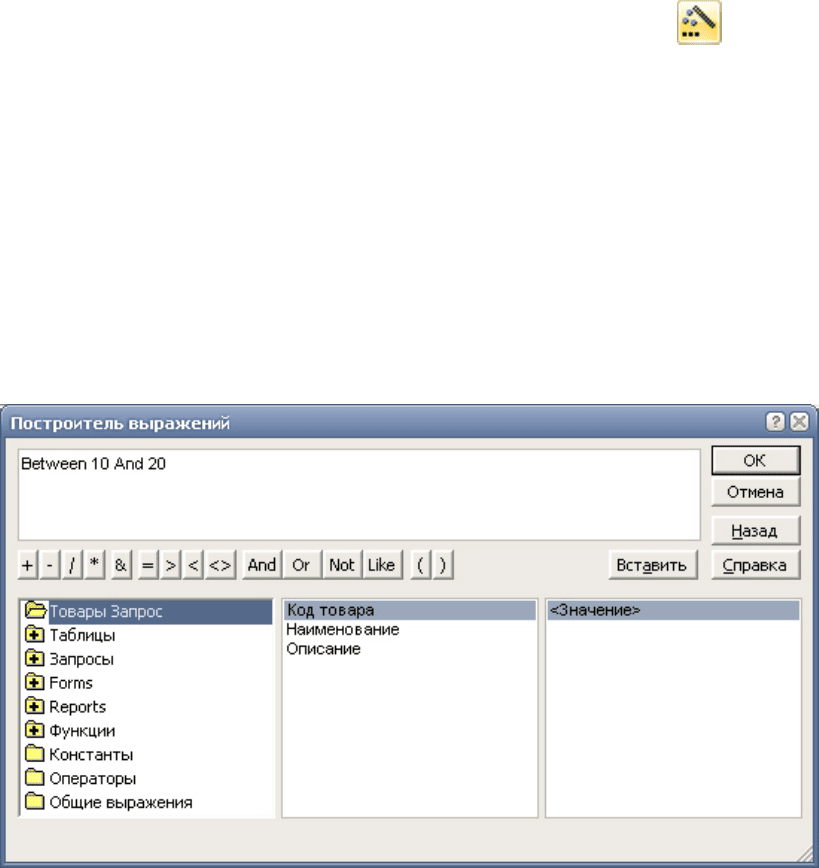
части бланка запроса. В этом окне перечислены все поля таблицы. На рисунке
2.11 показан пример построения запроса в конструкторе.
Если в конструкторе запросов дважды щелкнуть звездочку (*) в выбран-
ной таблице, то это обеспечит отображение запросом всех полей из записей,
которые
он возвращает. Поля можно добавлять перетаскиванием или двойным
щелчком. Поле может участвовать в формировании запроса, но не выводится на
экран, для этого необходимо снять флажок в строке Вывод на экран.
В строке Условие отбора и последующие за ней строки вводятся задан-
ные условия. При этом необходимо использовать логические операторы и
ка-
вычки. Для запуска запроса на вкладке Конструктор в группе «Результаты»
выбирается команда Выполнить (
).
Рисунок 2.11 – Пример построения запроса в режиме конструктора
43
Если требуется точное несовпадение значений одного из полей, то для ус-
тановки таких значений используется оператор Not или < >, которые печатают-
ся перед сравниваемым значением.
При выборе записей по условию неточного совпадения значений исполь-
зуется оператор Like. Данный оператор позволяет найти требуемые записи,
зная лишь приблизительное написание величины. Кроме того, оператор
Like
используется совместно с подстановочными символами. В таблице 2.1 приве-
дены подстановочные символы, которые могут использоваться с оператором
Like, а также количество цифр или символов, которым они соответствуют.
Группа из одного или более символов, заключённая в квадратные скобки, ис-
пользуется для установления совпадения с одним символом выражения и мо-
жет содержать
любые символы. Для задания диапазона значений в окне конст-
руктора запросов используются операторы > (больше), >= (не менее), < (мень-
ше), <= (не более) и Between, которые можно использовать с текстовыми и
цифровыми полями, а также полями дат.
Удобным средством для создания запросов, является команда Построи-
тель, которая вызывается путем нажатия
на пиктограмму , располагаю-
щуюся на Ленте в режиме конструктора запросов на вкладке Конструктор в
группе «Настройка запроса».
Например, в таблице «Запрос» необходимо получить сведения о товарах,
имеющих код, который находится между 10 и 20. Для этого в построителе вы-
ражений надо сформировать условие, как показано на рисунке 2.12. В условиях
отбора значение даты необходимо выделять
с обоих сторон символом #. При
задании диапазона строковых данных кроме операторов сравнения можно ис-
пользовать и оператор Like. Например, для получения списка наименований,
названия которых начинаются с B по P, в Условие отбора поля «Наименова-
ние» надо ввести условие отбора: Like <<[B-P]* >>.
Рисунок 2.12 - Окно построителя выражений
44
При объединении критериев нескольких полей используются логические
«И» и «ИЛИ». Для задания И – выражения задаётся условие в строке Условие
отбора для каждого из полей, образующих критерий. При формировании ИЛИ
– выражения каждое из условий выбора, образующих критерий, должно распо-
лагаться на отдельной строке бланка запроса.
2.2 Задание на выполнение работы
2.2.1 Запустить MS Access, затем базу данных, содержащую таблицы
«Видеокарты», «Учет программного обеспечения» и«Заказы», являющиеся ре-
зультатом выполнения лабораторной работы 1.
2.2.2 В таблице «Видеокарты» осуществить поиск тех моделей, которые
имеют объем памяти 1024 Мб.
2.2.3 В таблице «Учет программного обеспечения» осуществить поиск
программного обеспечения, имеющего название, начинающееся с «M»; про-
граммного обеспечения, установленного в 2008 году
.
2.2.4 В таблице «Учет программного обеспечения» произвести поиск и
замену даты установки «28.12.08» на «15.02.09».
2.2.5 Осуществить в таблице «Видеокарты» сортировку по убыванию
значений объема памяти; по возрастанию названия производителя и частоте
чипа.
2.2.6 В таблице «Видеокарты» создать фильтр по выделенному значению
«1024» в поле «Объем памяти».
2.2.7 В таблице «Видеокарты» вывести на экран все
записи кроме тех, ко-
торые включают в поле «Объем памяти» значение «1024».
2.2.8 В таблице «Видеокарты» вывести на экран с помощью обычного
фильтра записи о видеокартах, которые содержат в названии модели «GeForce»
и имеют объем памяти 1024 Мб.
2.2.9 В таблице «Заказы» с помощью обычного фильтра вывести на экран
записи о заказах, ценой более 3000.
2.2.10 В таблице «Учет программного обеспечения» с помощью расши-
ренного фильтра осуществить выбор записей об операционных системах Micro-
soft и выполнить сортировку по убыванию даты установки.
2.2.11 C помощью мастера запросов сформировать из таблицы «Видео-
карты» новую таблицу с полями «Модель», «Производитель», «Объем памяти»
с отсортированными по возрастанию названиями моделей. Удалить из создан-
ного
в пункте 2.2.11 запроса поле «Объем памяти».
2.2.12 Создать в конструкторе запросы к таблице «Учет программного
обеспечения» по критериям, указанным в п. 2.2.3; а также получить сведения о
программном обеспечении, установленном с 01.12.2008 по 31.01.2009.
2.2.13 Оформить отчет по лабораторной работе.
2.3 Содержание отчёта
2.3.1 Название работы.
2.3.2 Цель работы.
45
2.3.3 Перечень команд, используемых при выполнении лабораторной ра-
боты, с указанием их назначения.
2.4 Тесты и контрольные вопросы
2.4.1 На какой вкладке Ленты находится группа «Найти»:
а) Создание; б) Главная;
в) Работа с базами данных; г) Режим таблицы?
2.4.2 Какой подстановочный символ соответствует любому текстовому
символу?
а) *; б) ?; в
) [!]; г) #.
2.4.3 Подстановочный символ # соответствует:
а) любой цифре;
б) любому текстовому символу;
в) любому символу из диапазона;
г) любому количеству букв, цифр или других символов.
2.4.4 Назначением фильтрации является:
а) выделение записей по указанному критерию;
б) расположение записей в определенном порядке;
в) представление данных по указанному критерию;
г) сортировка записей по
указанному критерию;
д) выбор записей по указанному критерию.
2.4.5 На какой вкладке Ленты находится команда Сортировка:
а) Создание; б) Работа с базами данных;
в) Главная; г) Режим таблицы?
2.4.6 Что является результатом команды Применить фильтр:
а) таблицы, определяемые заданным критерием;
б) записи, определяемые заданным критерием;
в)
поля, определяемые заданным критерием;
г) ячейки, определяемые заданным критерием?
2.4.7 На какой вкладке Ленты находятся команды создания запросов:
а) Создание; б) Работа с базами данных;
в) Главная; г) Режим таблицы?
2.4.8
Что такое запрос в Access:
а) объект базы данных, в который добавляются элементы управления, реа-
гирующие на действия пользователей или служащие для ввода, отображения и
изменения данных в полях;
б) объект базы данных, в котором данные хранятся в виде записей (строк)
и полей (столбцов);
в) объект базы данных, предназначенный для вывода на
печать данных,
организованных и отформатированных в соответствии с требованиями пользо-
вателя;
г) объект базы данных, позволяющий пользователю получить нужные
данные из одной или нескольких таблиц?
2.4.9 Какая команда используется для формирования сложного критерия:
46
а) Построитель; б) Формирователь;
в) Запрос; г) Выбор?
2.4.10 Если в конструкторе запросов дважды щелкнуть звездочку (*) в
выбранной таблице, то это обеспечит отображение запросом:
а) всех полей из записей, которые он возвращает;
б) всех записей, которые он возвращает;
в) всех критериев, которые он возвращает;
г) всех условий, которые
он возвращает.
2.4.11Какой командой осуществляется поиск записей?
2.4.12 Что вводится в окно диалога «Поиск»?
2.4.13 Что используется для поиска данных, точное значение которых не-
известно?
2.4.14 Каким образом осуществляется поиск и замена данных?
2.4.15 Что включает в себя сортировка данных?
2.4.16 Назовите способы проведения сортировки.
2.4.17 Для чего в базе данных используется фильтр?
2.4.18 Как можно создать фильтр?
2.4.19 Какие виды фильтров имеются в Access?
2.4.20 Как выполняется создание фильтра по выделенному фрагменту?
2.4.21 Недостатки фильтра по выделенному фрагменту.
2.4.22 Как создаётся обычный фильтр?
2.4.23 Как формируется выражение для критерия фильтра?
2.4.24 Что включает в себя окно «Фильтр»?
2.4.25 Как задать критерий с помощью расширенного фильтра?
2.4.26 Назовите отличия
расширенного фильтра от обычного.
2.4.27 Что включает в себя окно диалога для установки критерия расши-
ренного фильтра?
2.4.28 Что называется запросом?
2.4.29 Как создаётся запрос с помощью мастера?
2.4.30 Что включает в себя окно конструктора запросов?
2.4.31 Каким образом можно выбрать поля таблицы для создания запро-
са?
2.4.32 Как удалить лишнее поле из запроса
?
2.4.33 Как изменить порядок расположения полей в запросе?
2.4.34 Каким образом осуществляется запуск запроса?
2.4.35 Как сохранить запрос?
2.4.36 Как задаются условия для выбора записей?
2.4.37 Каким образом строится условие при точном несовпадении значе-
ний одного из полей?
2.4.38 Какой оператор используется при выборе записей по условию не-
точного совпадения значений?
2.4.39 Для чего
используются подстановочные символы в запросах?
2.4.40 Что включает в себя окно построителя выражений?
47
3 Создание и использование форм для ввода и
редактирования данных в Microsoft Office Access 2007
Целью работы является приобретение навыков создания пользовательских
форм для ввода и редактирования данных на экране при работе с реляционны-
ми базами данных в Microsoft Office Access 2007.
3.1 Общие положения
3.1.1 Создание формы с помощью инструмента «Форма»
В Access данные можно просматривать непосредственно в таблицах. Одна-
ко это не всегда удобно, поскольку иногда невозможно вывести
на экран все
поля одной записи одновременно. Для облегчения работы пользователей слу-
жат формы.
Форма - объект базы данных Access, в который добавляются элементы
управления, реагирующие на действия пользователей или служащие для ввода,
отображения и изменения данных в полях.
Формы могут применяться для управления доступом к данным: с их помо-
щью можно
определять, какие поля или строки данных будут отображаться.
Например, некоторым пользователям достаточно видеть лишь несколько полей
большой таблицы. Если предоставить им форму, содержащую только нужные
им поля, это облегчит для них использование базы данных. Для автоматизации
часто выполняемых действий в форму можно добавить кнопки и другие функ-
циональные элементы. Формы можно
рассматривать как окна, через которые
пользователи могут просматривать и изменять базу данных. Рационально по-
строенная форма ускоряет работу с базой данных, поскольку пользователям не
требуется искать то, что им нужно. Внешне привлекательная форма делает ра-
боту с базой данных более приятной и эффективной, кроме того, она может по-
мочь в
предотвращении неверного ввода данных. В Microsoft Office Access 2007
предусмотрены новые средства, помогающие быстро создавать формы, а также
новые типы форм и функциональные возможности, благодаря которым база
данных становится более практичной. Также можно вывести формы на печать –
это довольно ценное приложение к распечатанным отчетам, но в первую оче-
редь формы предназначены для представления данных на
экране.
Самым легким способом работы является использование форм, созданных
при помощи инструмента «Форма». Чтобы создать такую форму, необходимо:
- открыть окно базы данных;
- в окне переходов базы данных перейти на вкладку «Таблицы»;
- установить указатель на таблицу, для которой создается форма;
- выполнить команду Форма на Ленте на вкладке Создание в
группе
«Форма».
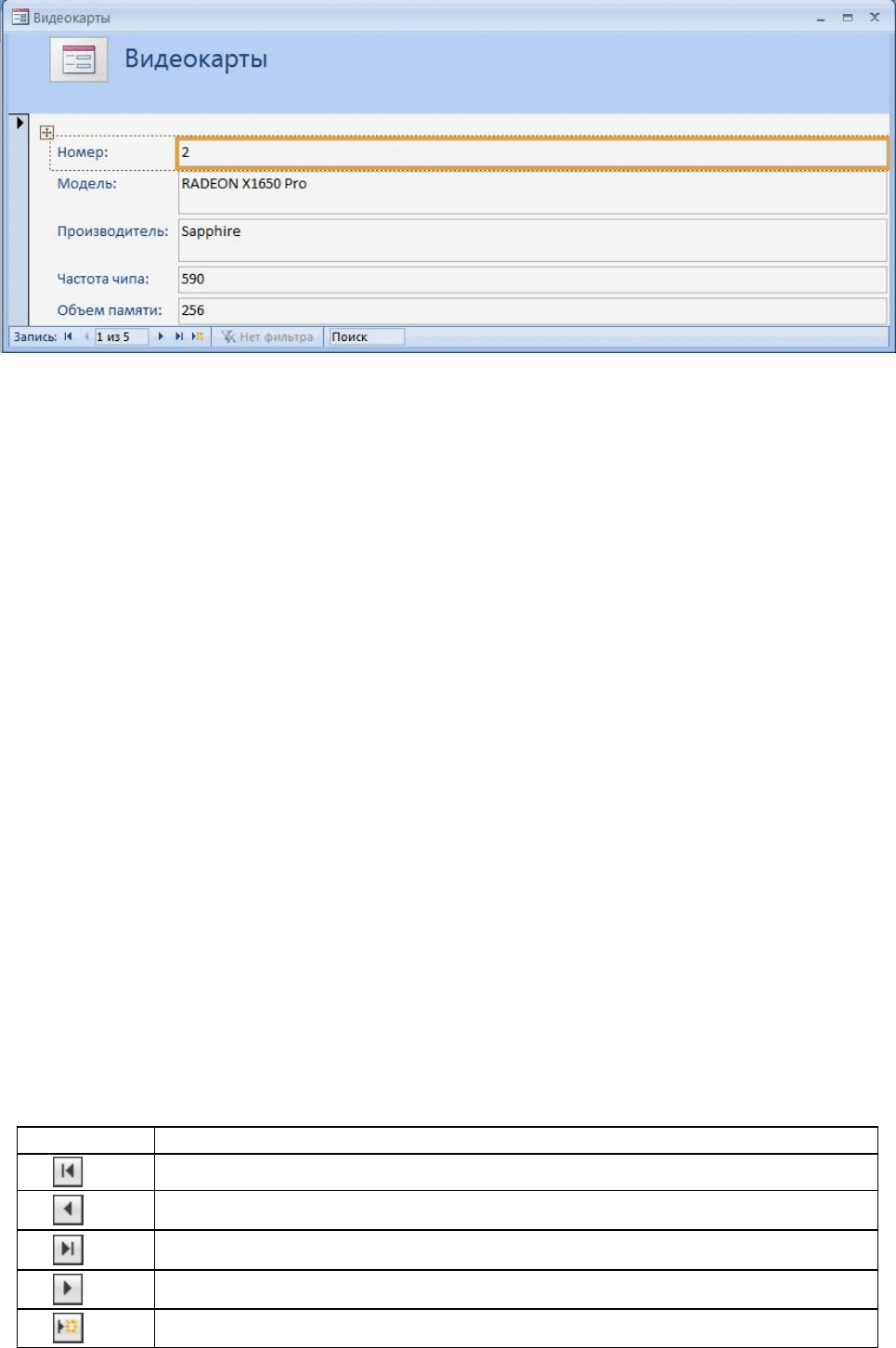
На экране появится готовая к использованию форма (рисунок 3.1). В эту
форму включены все поля таблицы. Их названия расположены вертикально в
том же порядке, в каком они находятся в таблице. Если полей слишком много,
48
Рисунок 3.1 – Форма, созданная на основе таблицы «Видеокарты»
то Access располагает их в два столбца. Справа от названия каждого поля ото-
бражается значение его первой записи в таблице.
Созданная форма изначально включена в режиме макета формы. В этом
режиме возможно перемещать/удалять/добавлять поля таблицы. Для начала ра-
боты с формой,
необходимо переключиться в режим Форма, для этого щелк-
нуть правой клавишей мыши по пиктограмме формы, и выбрать соответствую-
щий режим.
Чтобы увидеть следующую запись, можно нажать клавишу Page Down.
Чтобы вернуться на предыдущую запись, нажать Page Up. Для перехода, как в
соседние, так и в отдаленные записи, используются кнопки перемещения, рас-
положенные в
самом низу формы. Назначение этих кнопок приведено в табли-
це 3.1. Кроме того, для перехода к записи с определенным номером можно вос-
пользоваться полем ввода Запись. Для этого необходимо выделить значение
номера текущей записи в поле ввода, ввести номер требуемой записи и нажать
Enter.
При просмотре данных в режиме формы может
возникнуть необходимость
просмотра данных в табличном виде, так как в табличном виде легче сравни-
вать данные. Для перехода из формы в режим таблицы необходимо заново от-
крыть исходную таблицу.
Для изменения формата формы нужно использовать Конструктор форм.
Таблица 3.1 – Кнопки перемещения и выполняемые ими действия
Кнопка Выполняемые действия
Переход на первую запись
Переход на одну запись назад
Переход на одну запись вперед
Переход на последнюю запись
Переход на чистую страницу, где можно ввести новую запись
49
3.1.2 Создание формы при помощи инструмента «Разделенная форма»
Разделенная форма - это новая возможность в Microsoft Office Access 2007,
позволяющая одновременно отображать данные в двух представлениях - в ре-
жиме формы и в режиме таблицы.
Эти два представления связаны с одним и тем же источником данных и
всегда синхронизированы друг с другом. При выделении поля в одной
части
формы выделяется то же поле в другой части. Данные можно добавлять, изме-
нять или удалять в каждой части формы (при условии, что источник записей
допускает обновление, а параметры формы не запрещают такие действия). Ра-
бота с разделенной формой дает преимущества обоих типов формы в одной
форме. Например, можно воспользоваться
табличной частью формы, чтобы бы-
стро найти запись, а затем просмотреть или изменить запись в другой части
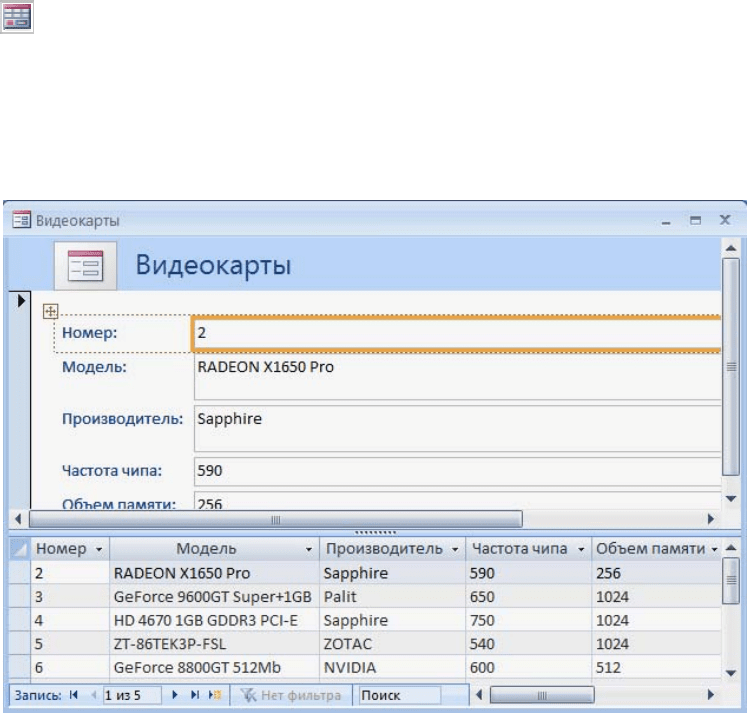
формы. Пример разделенной формы показан на рисунке 3.2.
Чтобы создать разделенную форму при помощи инструмента «Разделенная
форма», выполняются следующие действия:
- в области переходов щелкнуть таблицу или запрос с данными, которые
должны отображаться в форме,
или открыть таблицу или запрос в режиме таб-
лицы;
- на Ленте на вкладке Создание в группе «Формы» щелкнуть Разделенная
форма (
).
Access создаст форму и отобразит ее в режиме макета. В режиме макета
можно внести изменения в структуру формы при одновременном отображении
данных. Например, при необходимости можно настроить размер полей в соот-
ветствии с данными.
Рисунок 3.2 – Разделенная форма, созданная на основе таблицы
«Видеокарты»

50
3.1.3 Использование мастера для создания форм
Одним из способов создания форм, предлагаемых Access, является Мастер
форм. По сравнению с автоматически созданными формы, созданные с помо-
щью мастера, более разнообразны по стилю оформления, содержат заданные
поля. Кроме того, можно указать способ группировки и сортировки данных, а
также включить в форму поля из нескольких
таблиц или запросов, при условии,
что заранее заданы отношения между этими таблицами и запросами.
Чтобы запустить Мастер форм, необходимо выполнить следующие дейст-
вия: на вкладке Создание в группе «Формы» щелкнуть Другие формы, а затем
в списке щелкнуть пункт Мастер форм (
).
После нажатия кнопки раскрытия списка Таблицы и Запросы необходимо
выбрать из списка таблиц базы данных таблицу или запрос, для которой созда-
ётся форма. При этом в списке Допустимые поля появится перечень всех по-
лей выбранной таблицы. Надо перенести из данного перечня в список Выбран-
ные поля те поля, которые необходимо
поместить в создаваемую форму. Для
выбора полей из списка допустимых полей надо пометить их, а затем перенести
в список выбранных полей, нажимая мышью кнопку с одиночной стрел-
кой, направленной вправо. Если надо включить все поля, то нажимается кнопка
с двойной стрелкой. Таким же образом исключаются поля, выбранные из спи-
ска, пользуясь
кнопками со стрелками, направленными влево.
Мастер формы позволяет создавать формы, используя поля не только одной
таблицы, но и из нескольких связанных. В этом случае после выбора полей из
первой таблицы необходимо выбрать из списка таблиц базы данных вторую
таблицу и перенести требуемые поля в список Выбранные поля.
Завершив формирование списка
полей формы, необходимо нажать кнопку
Далее, чтобы перейти в следующее окно, которое позволяет задать внешний
вид формы. Выбрав нужную опцию, надо нажать кнопку Далее.
Затем мастер позволяет выбрать стиль формы. Из списка, содержащего ва-
риант стилей, выбирается стиль, который в наибольшей степени отвечает тре-
бованиям. Слева можно посмотреть, что представляет собой
выбранный стиль.
После установки стиля, необходимо нажать кнопку Далее. На экране откроется
последнее окно диалога. Необходимо ввести в нем имя создаваемой формы. За-
тем указывается вариант дальнейшей работы установкой одной из опций:
- открытие формы для просмотра или ввода данных (сохраняет созданную
форму и открывает ее для просмотра или ввода данных
);
- изменение макета формы (сохраняет созданную форму и открывает ее в
конструкторе форм для модификации).
После установки требуемых опций необходимо нажать Готово для завер-
шения создания формы с помощью Мастера.
Все этапы работы с Мастером форм показаны на рисунке 3.3, где 1 – выбор
полей для формы; 2 – изменение внешнего вида формы; 3 – применение тре-
буемого
стиля; 4 – задание имени формы и выбор действия после закрытия
Мастера.