
Черноусова А.М. Создание и использование баз данных
Подождите немного. Документ загружается.

51
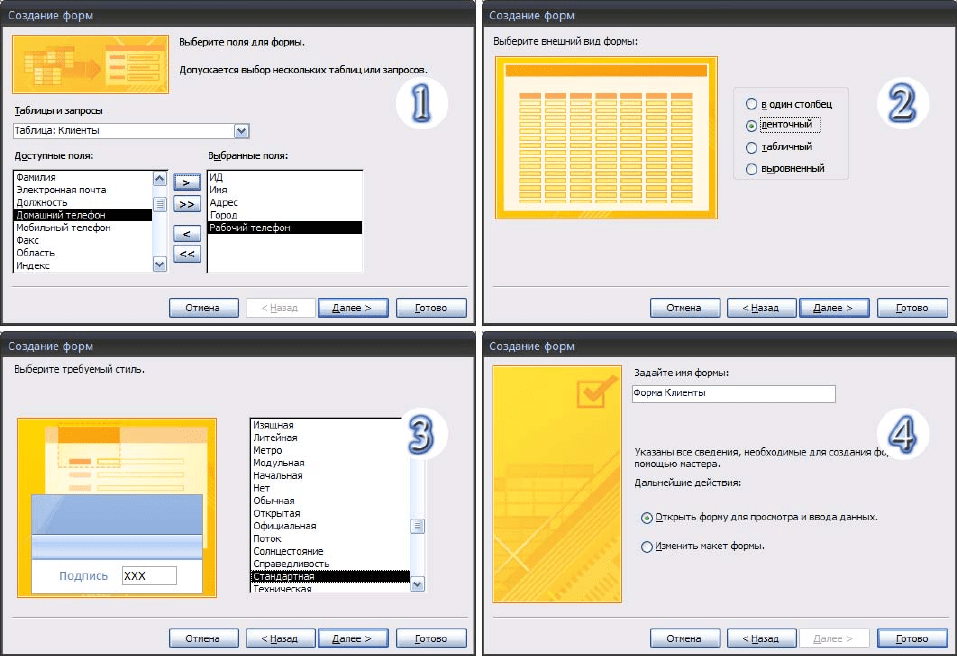
Рисунок 3.3 – Этапы работы с Мастером форм
3.1.4 Создание формы в конструкторе форм
3.1.4.1 Окно конструктора форм
Автоматически создаваемые формы и мастер форм позволяют быстро соз-
дать экранную форму для ввода и просмотра данных. Но для таблиц, имеющих
много полей, эти формы не позволяют вместить на экран одновременно все по-
ля
таблицы. С таблицей легче работать, если реорганизовать все поля в табли-
цы так, чтобы можно было просмотреть их одновременно. Для создания слож-
ных и более удобных для конечного пользователя форм средств простых форм
и мастера недостаточно. Создавать формы любой степени сложности можно с
помощью конструктора форм.
Любая форма в Access состоит
из объектов формы, которые имеют харак-
терные для них свойства. Для каждого объекта можно определить действия,
выполняемые при наступлении определенных событий. Процесс создания фор-
мы состоит в размещении объектов в форме и определении для них свойств,
связанных с ними событий и выполняемых действий.
Создать форму можно, выполнив следующие действия:
- открыть
базу данных;
- в области переходов базы данных нажать на таблицу, на основе которой
необходимо построить форму;
52
- нажать кнопку Конструктор форм на Ленте в группе «Формы» на за-
кладке Создание.
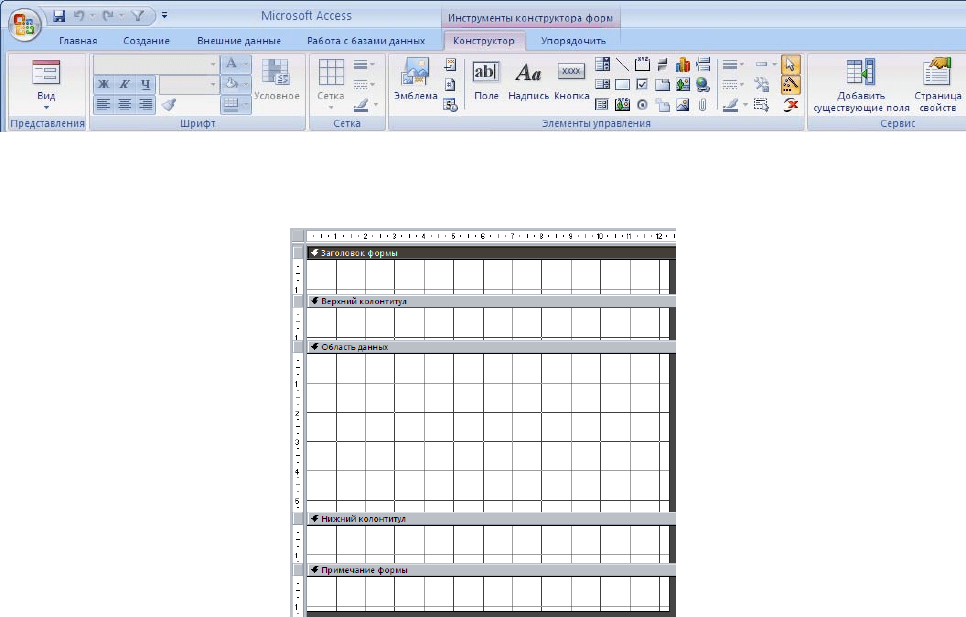
На экране откроется конструктор форм. При этом на Ленте появляются
элементы управления, позволяющие изменять внешний вид формы (рисунок
3.4). Установки линий сетки, заливки, шрифта, можно изменить соответственно
в группах «Сетка», «Шрифт» на вкладке Конструктор, а также можно
изме-
нить оформление в группе «Элементы управления». Получить доступ к свой-
ствам объектов таблицы, просмотреть код или добавить поля можно в группе
«Сервис». Дополнительные настройки по оформлению и стилю формы доступ-
ны на Ленте во вкладке Упорядочить.
Конструктор форм состоит из вертикальной и горизонтальной линеек, об-
ласти данных с вертикальными
и горизонтальными линиями – это сетка формы,
по ней выравниваются объекты. Помимо этого, форма может содержать об-
ласть заголовка, примечания, верхний и нижний колонтитулы. Для добавления
этих областей используются команды Заголовок/примечание формы и Ко-
лонтитулы страницы в группе «Отображение» на Ленте во вкладке Упорядо-
чить, либо одноименные команды контекстного меню области
данных, кото-
рое вызывается нажатием правой клавиши мыши на свободном пространстве.
После выполнения этих команд рабочая область конструктора форм принимает
вид, представленный на рисунке 3.5. Для изменения размера области устано-
вить указатель мыши на верхнюю часть границы между областями. Когда кур-
сор мыши примет вид двусторонней стрелки с прямоугольником посередине,
надо
нажать кнопку мыши и переместить границу, не отпуская кнопку.
Рисунок 3.4 – Инструменты конструктора форм
Рисунок 3.5 – Рабочая область конструктора формы
53
Данные, размещаемые в заголовке, в области данных и в области примеча-
ния, отображаются в форме. Области верхнего и нижнего колонтитула ото-
бражаются только при печати.
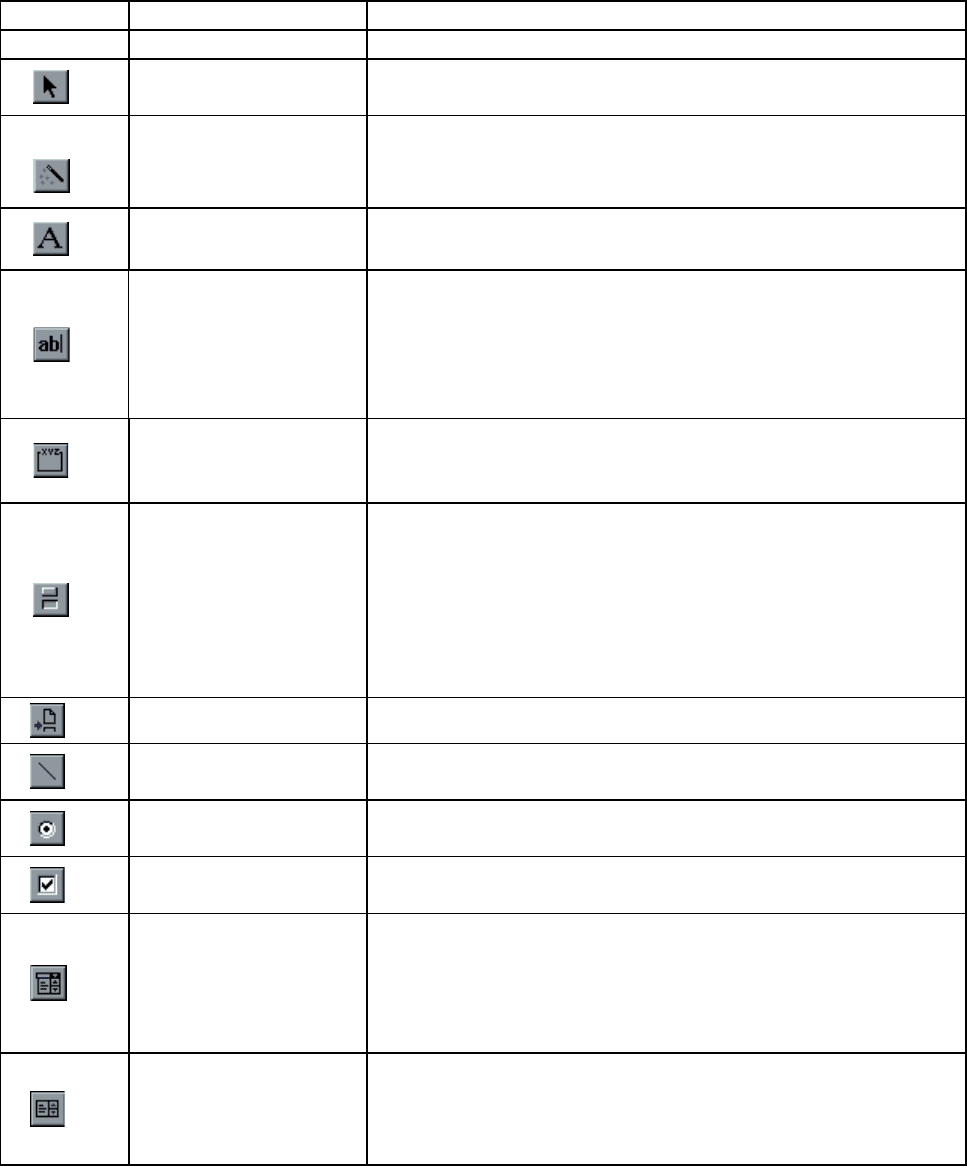
Краткое описание кнопок группы «Элементы управления» вкладки Конст-
руктор, используемых для размещения объектов в форме, приведено в таблице
3.2.
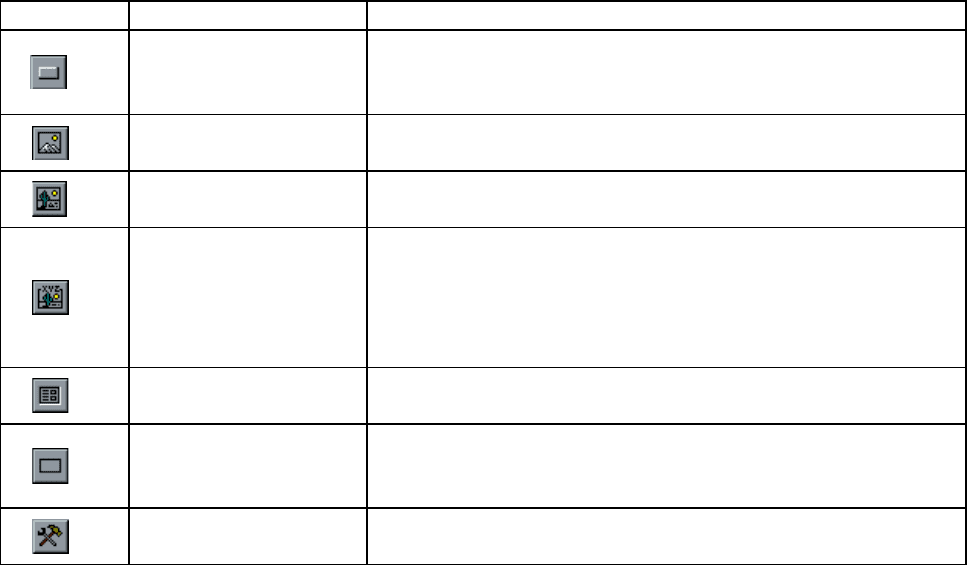
Таблица 3.2 – Инструменты конструктора форм
Кнопка Наименование Назначение
1 2 3
Выбор объектов
Осуществляет выделение элемента управления, разде-
ла или формы
Построители эле-
ментов
Включает/выключает мастера создания элементов
управления (поля со списком, группы параметров,
кнопки, диаграммы и подчиненной формы)
Надпись
Позволяет разместить в форме текст в дополнении к
размещенному по умолчанию Access
Поле
Осуществляет:
- отображение, ввод или изменение данных, содер-
жащихся в источнике данных формы;
- ввод результатов вычислений;
- прием данных при их вводе пользователем
Группа переключа-
телей
Используется для размещения в группе флажков, пе-
реключателей и выключателей, представляющих набор
альтернативных значений
Выключатель
Используется в качестве:
- отдельного элемента управления, связанного с логи-
ческим полем;
- свободного элемента управления, принимающего
действие пользователя в специальном окне диалога;
- компонента группы параметров, в которой отобра-
жаются значения для выбора
Конец страницы Указывает начало нового экрана формы
Линия
Размещает линию для отделения логически связанных
данных
Переключатель
Используется аналогично элементу управления «Вы-
ключатель»
Флажок
Используется аналогично элементу управления «Вы-
ключатель»
Поле со списком
Составной элемент управления, объединяющий поле
и раскрывающийся список, для ввода значения в поле
исходной таблицы можно непосредственно ввести зна-
чение в поле или выбрать его из предопределенного
списка
Список
Создает список, допускающий прокрутку. В режиме
формы выбранное из списка значение можно ввести в
новую запись или использовать для замены уже суще-
ствующего значения
54
Продолжение таблицы 3.2
1 2 3
Кнопка
Позволяет осуществить разнообразные действия в
форме (например, поиск записей, формирование отчета,
установка/снятие фильтра)
Рисунок
Осуществляет размещение рисунка, не являющегося
объектом OLE
Свободная рамка
объекта
Позволяет ввести свободный объект OLE, который
остается неизменным при перемещении по записям
Присоединенная
рамка объекта
Позволяет отобразить в форме объект OLE (напри-
мер, набор рисунков). Предназначен для объектов, со-
храненных в базовом источнике записей формы, по-
этому при перемещении по записям в форме отобра-
жаются разные объекты
Подчиненная фор-
ма/отчет
Позволяет отобразить данные из нескольких источни-
ков
Прямоугольник
Размещает прямоугольник для группировки элемен-
тов управления или выделения логически связанных
данных
Дополнительные
элементы
3.1.4.2 Управление объектами
Все объекты Access характеризуются свойствами, которые можно настро-
ить в соответствии с требованиями. Кроме того, для каждого объекта сущест-
вуют встроенные события, которые выполняются при наступлении связанных с
ними действий.
Для получения доступа к свойствам и событиям объекта необходимо выде-
лить нужный объект и выполнить одно из следующих действий
: выбрать ко-
манду Свойства из контекстного меню или нажать кнопку Страница свойств
на Ленте в группе «Сервис».
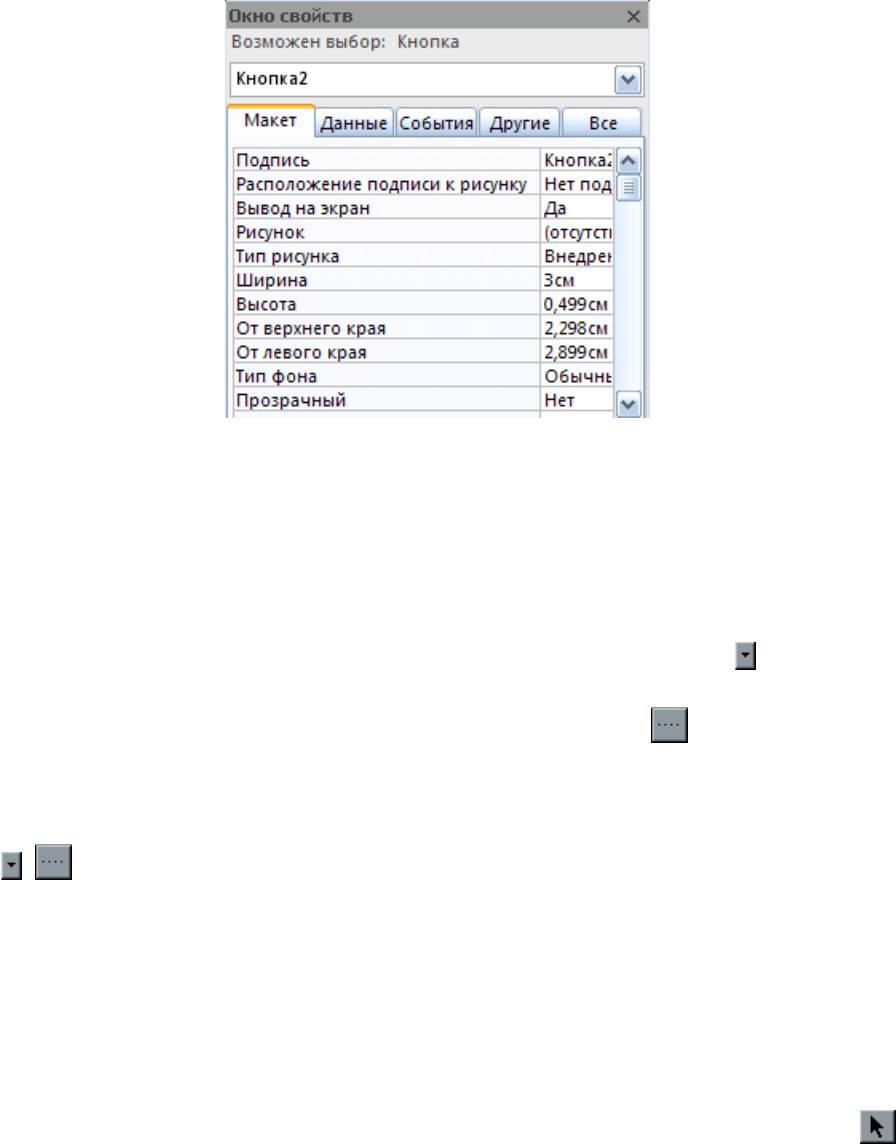
В результате на экране появится окно диалога со свойствами и событиями
выбранного объекта (рисунок 3.6). В верхней части окна диалога находятся яр-
лычки с перечнем сгруппированных по типам свойств и событий:
- Макет (содержит
свойства объекта, связанные с его оформлением);
- Данные (содержит свойства объекта, связанные с источником данных);
- События (содержит список всех событий объекта);
- Другие (в данную вкладку собранны все свойства, не вошедшие во
вкладки Данные, Макет и События);
- Все (содержит список всех свойств и событий формы в алфавитном по-
рядке).
При размещении
объекта в форме устанавливаются принятые по умолча-
нию значения свойств объекта. Для того, чтобы изменить стандартные установ-
ки для свойств какого-либо из объектов, необходимо выбрать объект и открыть
55
Рисунок 3.6 – Окно свойств элемента «Кнопка»
окно его свойств. Возможны следующие типы значений свойства:
- свойство математического редактирования (поле ввода свойства ак-
тивно, в него можно ввести с клавиатуры требуемое значение);
- возможны два или более различных вариантов значений свойства
(рядом с полем коррекции появляется кнопка раскрытия списка
);
- возможен выбор свойств с помощью окна настройки (рядом с полем
коррекции появляется кнопка открытия окна надстройки
);
- создание выражения (рядом с полем коррекции свойства появляется
кнопка раскрытия списка, а рядом с ней кнопка открытия окна процедур, мак-
росов или построителя выражений в зависимости от выбранного значения спи-
ска
).
В процессе создания формы можно перемещать, удалять или изменять
размеры объектов, а также изменять их свойства.
Для управления объектами прежде всего нужно выделить требуемый объ-
ект. Для выделения одного объекта достаточно установить указатель мыши на
объект и нажать кнопку мыши. Для выделения одновременно нескольких объ-
ектов можно воспользоваться любым из
следующих способов: нажать клавишу
Shift и, удерживая ее в нажатом состоянии, нажать мышью все выделяемые
объекты или выбрать инструмент «Выбор объектов» на панели элементов (
);
установить указатель мыши на объект и, не отпуская кнопки мыши, перемес-
тить рамку выделения так, чтобы внутри нее оказались выделенные объекты.
Для снятия выделения со всех объектов установить указатель мыши вне
выделенных объектов и нажать кнопку мыши. Если необходимо снять выделе-
ние с отдельных объектов, то, удерживая нажатой клавишу Shift,
выделить
мышью объекты, с которых требуется снять выделение. Выделенный объект
имеет маркеры выделения в виде квадратиков, расположенные по углам и сере-
динам сторон. Для изменения размера объекта надо переместить один из мар-
керов до достижения нужного размера.
56
Если требуется установить точные размеры объекта, можно воспользовать-
ся альтернативным способом. Для этого необходимо открыть окно свойств объ-
екта и установить требуемые значения высоты и ширины в полях ввода значе-
ния свойств Ширина и Высота.
Для изменения местоположения объекта необходимо выделить его, уста-
новив указатель мыши на область выбранного объекта, появляется
перекрестье
со стрелками. Теперь, удерживая кнопку мыши нажатой, переместить объект в
требуемое место.
Поле ввода и надпись являются связанными объектами, то есть они пере-
мещаются вместе. Для перемещения связанных объектов отдельно друг от дру-
га используются метки перемещения (большой квадрат в верхнем левом углу).
Когда подводится указатель мыши к метке
перемещения, как поля ввода, так и
связанной с ними надписи, он превращается в перекрестье со стрелками. Если
теперь нажать мышь и, удерживая кнопку нажатой, можно переносить объект,
при этом остальные объекты остаются на месте.
Если требуется удалить объект, необходимо выделить его, затем нажать
клавишу Del.
Для улучшения внешнего вида формы применяется
выравнивание выбран-
ных объектов относительно сетки формы или друг друга, а также установка
одинаковых размеров объектов. Для этих целей используются команды на за-
кладке Упорядочить. Блоки данной закладки содержат набор функций вырав-
нивания и изменения размеров объектов. Чтобы сделать все объекты одинако-
выми по размеру, используется группа «Размер», имеющая следующие
опции:
по размеру данных; по узлам сетки; по самому высокому; по самому низкому;
по самому широкому; по самому узкому.
Access обеспечивает средствами точного размещения объектов при ис-
пользовании сетки. Для этого необходимо выполнить команду Привязать из
группы «Макет элемента управления». Затем переносить объект при помощи
мыши. Во время перемещения контур объекта
отображается на горизонтальной
и вертикальной линейках.
Во время ввода данных переход от одного объекта к другому при нажатии
клавиши Tab осуществляется в соответствии с заданным в экранной форме по-
рядком объектов. Для того, чтобы определить порядок обхода объектов в фор-
ме, надо выбрать команду Переходы из группы «Макет элемента управления».
На
экране откроется окно диалога «Последовательность перехода». Выделить в
окне списка полей перемещаемый объект, нажав мышью кнопку, расположен-
ную слева от названия объекта. Затем нажать кнопку еще раз и переместить ее в
требуемое место в списке объектов.
3.1.4.3 Общие рекомендации по созданию формы
Процесс по созданию формы может включать в себя
все или часть из при-
веденных ниже процедур:
- размещение текста;
- размещение полей;
57
- создание управляющих кнопок;
- размещение линий, прямоугольников и рисунков;
- установка цвета объектов формы;
- перемещение объектов формы.
Тщательно разработанная форма, используемая пользователем при вводе,
редактировании или просмотре данных, позволяет предотвратить возникнове-
ние большого количества ошибок.
При создании форм необходимо придерживаться следующих рекоменда-
ций:
- если пользователи привыкли к использованию стандартных бланков,
формы должны выглядеть также, как и эти бланки, чтобы меньше времени тра-
тилось на поиск места нахождения информации;
- для группировки элементов управления использовать линии и прямо-
угольники;
- не концентрировать элементы управления в какой-либо части формы,
чтобы не затруднять чтение информации;
- пояснительный текст формы должен быть максимально информативным и
иметь минимальную длину;
- использовать условия контроля правильности ввода данных для предот-
вращения ввода неверных данных;
- использовать маски ввода для ввода стандартизированной информации;
- для облегчения восприятия чисел использовать форматы ввода.
Для создания формы с помощью конструктора необходимо открыть за-
кладку Создать на Ленте в группе «Формы» выбрать команду Конструктор
форм.
Первое, что нужно сделать – это определить свойства самой формы, как
объекта. Каждая форма имеет свойства, определяющие расположение ее в ос-
новном окне Access, размер, заголовок, стиль и некоторые другие параметры.
Для определения стиля формы выполнить следующие действия:
а) находясь в конструкторе форм, открыть закладку Упорядочить, затем
нажать на клавишу Формат, и выбрать
команду Мастер автоматического со-
хранения. На экране откроется окно диалога «Формат», в котором выбирается
стиль из предложенного списка, затем нажать кнопку ОК;
б) для задания размеров формы необходимо установить указатель в нижний
правый угол формы, при этом курсор примет вид двунаправленной стрелки, за-
тем нажать кнопку мыши и установить требуемый
размер формы;
в) для настройки остальных параметров открыть окно ее свойств, выпол-
нить команду Свойства из группы «Сервис», при этом откроется окно свойств
со стандартными значениями свойств формы;
г) перейти на вкладку «Макет» окна свойств, на которой, редактируя свой-
ства формы, можно задать различные параметры окна формы, например, нали-
чие
кнопок оконного меню в верхнем правом углу с помощью свойства Кнопка
оконного меню; наличие кнопок свертывания и развертывания окна с помо-
щью свойства Кнопки размеров окна; отображение кнопки закрытие формы с
помощью свойства Кнопка закрытия; расположение формы в центре окна в

58
приложении установкой значения свойства Выравнивание по центру, равным
Да; заголовок окна, вводом текста заголовка в поле свойства Подпись;
д) для связывания формы с таблицей или запросом в свойстве Источник
записи вкладки «Данные» из раскрывающегося списка выбирается источник
записей, для которого создается форма.
При использовании формы только для просмотра можно установить для
свойства Разрешить изменение значение Нет. Данная установка не позволит
пользователю редактировать содержимое элементов управления, связанных с
таблицей или запросом. При запрете пользователю добавления новой записи в
таблицу или удаления уже существующей необходимо установить для свойства
Разрешить добавление значения Нет. При этом становятся недоступными ко-
манды Новая запись, Ввод данных, Удалить
запись.
3.1.4.4 Размещение текстовой информации и полей ввода
Размещение текста в экранной форме осуществляется с помощью элемента
управления формы Надпись, который находится в группе «Элементы управле-
ния». Под текстом понимается любая текстовая информация: заголовки, пояс-
няющая информация.
Для размещения текстов на форме необходимо выполнить следующие дей-
ствия:
а) выбрать элемент
управления формы Надпись на Ленте;
б) установить указатель мыши на место предполагаемого расположения
текстового объекта и ввести текст;
в) закончив ввод текста нажать клавишу Enter;
г) выделить созданный объект;
д) используя группы «Шрифт» и «Элементы управления» или окно свойств
созданного объекта, задать для него параметры оформления.
Наиболее часто используемыми параметрами оформления
являются: Тип
шрифта; Размер шрифта; Цвет текста; Цвет заливки/фона; Выравнивание;
Цвет линии; Тип линии; Толщина линии; Оформление.
Следующим шагом в создании формы является добавление в нее полей
различных типов. Наиболее простым типом поля является поле ввода. Для его
размещения в форме необходимо выполнить следующие действия:
- выбрать элемент Поле
на панели элементов;
- нажать мышью место, в котором предполагается разместить поле, в форме
появится связанный объект, состоящий из поля ввода и его надписи;
- выделить поле ввода и открыть для него окно свойств;
- чтобы связать созданное поле с полем таблицы или запроса выбрать
свойство Данные вкладки «Данные», в поле ввода
свойства воспользоваться
кнопкой раскрытия списка, и выбрать из списка всех полей открытой таблицы
поля, которое надо добавить в форму (этот список содержит все поля таблицы
или запроса, заданных в свойстве Источник записи самой формы). Если надо
связать поле с выражением, необходимо нажать кнопку
. Откроется окно
диалога «Построитель выражений», в котором
в центре окна диалога, используя
59
поля, функции и кнопки арифметических и логических операторов, надо задать
выражение;
- используя панель инструментов форматирования или окно свойств поля
ввода, можно задать для него тип шрифта, размер, цвет шрифта, цвет рамки,
тип, цвет фона и другие параметры;
- если надо создать поле, информация из которого должна быть доступна
только для чтения
необходимо установить значение свойства Доступ, равное
Нет;
- свойство Всплывающая подсказка вкладки «Другие» позволяет создать
краткое пояснение к полю, которое будет появляться на экране, когда указатель
установлен на поле и удерживается на панели некоторое время;
- для определения значения поля по умолчанию надо задать свойство Зна-
чение по умолчанию;
- для изменения
свойств надписи к полю ввода необходимо выделить его,
открыть для него окно свойств, затем можно изменить для надписи тип шриф-
та, размер, цвет шрифта, цвет рамки, тип, цвет фона и другие параметры.
Создать поле ввода можно более быстрым способом:
- выбрать на Ленте на вкладке Конструктор в группе «Сервис» команду
Добавить
существующие поля, на экране появиться панель со списком полей
данной формы, который был задан при определении свойств формы;
- установить указатель мыши на поле из данного списка и, удерживая его в
нажатом состоянии, перенести в то место формы, в котором предполагается
разместить поле, в форме появится созданный объект, состоящий из поля
ввода
и надписи к нему; поле ввода уже связано с полем таблицы, а надпись к нему –
соответствует имени поля;
- используя панель инструментов форматирования или окно свойств поля
ввода и надписи, задать для них тип шрифта, размер, цвет шрифта и другие па-
раметры.
3.1.4.5 Создание кнопок управления
Кнопки используются в
формах для выполнения определенного действия
или ряда действий. Например, можно создать в форме кнопку, открывающую
другую форму, или создать набор кнопок для перемещения по записям табли-
цы, если не устраивают стандартные средства перемещения, предусмотренные
в форме. Для того, чтобы кнопка выполняла какое-либо действие, необходимо
создать макрос или процедуру обработки
события и связать их со свойством
кнопки Нажатие кнопки.
В Access предусмотрено создание более 30 разных кнопок, что значитель-
но облегчает работу пользователя, избавляя его от необходимости самостоя-
тельно разрабатывать макросы, достаточно лишь воспользоваться Мастером по
созданию кнопки. Для добавления в форму командной кнопки необходимо ус-
тановить режим использования Мастера на Ленте в
группе «Элементы управ-
ления» и нажать элемент Кнопка. Затем установить мышь в то место формы,
где будет находиться кнопка, определив тем самым ее размеры и местонахож-
60
дение. Когда будет отпущена кнопка мыши, Access выведет на экран диалого-
вое окно Мастера по созданию кнопок.
Открывшееся первое диалоговое окно Мастера позволяет выбрать катего-
рию, то есть тип команды, которую должна выполнить кнопка. Содержащиеся в
окне команды для навигации по записям совпадают с теми действиями, кото-
рые осуществляются из интерфейса Access. При
перемещении по списку Кате-
гории список Действия обновляется. Окно Образец показывает изображение
кнопки со стандартной иконкой, которая представляет данную команду. После
выбора нужного значения из списка Действия нажать кнопку Далее. Второе
диалоговое окно позволяет разными способами заменить изображение на кноп-
ке. Можно щёлкнуть на переключателе Рисунок и воспользоваться стандарт-
ными
иконками Access или использовать растровый файл в роли иконки кноп-
ки. Кроме того, есть возможность выбора переключателя Текст, чтобы вместо
иконки в кнопке присутствовал текст. При использовании стандартных кнопок
надо выбрать флажок Показать все рисунки, чтобы отобразить все имеющие-
ся стандартные иконки, или отменить установку флажка, чтобы вывести только
те иконки, которые
предлагаются программой для этой кнопки.
При использовании рисунков в растровых файлах необходимо щёлкнуть по
переключателю Рисунок, нажать на кнопку Обзор, чтобы вывести на экран
диалоговое окно, которое позволяет выбрать любой файл формата BMP в каче-
стве иконки элемента управления. При использовании текста необходимо вы-
брать переключатель Текст, затем ввести нужный текст
в поле справа.
Последнее диалоговое окно позволяет дать имя и завершить создание ко-
мандной кнопки.
В качестве примера рассмотрим создание кнопки, позволяющей перейти по
нажатию на эту кнопку к первой записи:
- открыть разрабатываемую форму в режиме конструктора;
- перейти в нижнюю часть формы и курсором мыши раздвинуть Область
данных на два
шага сетки, чтобы на эту свободную часть формы поместить
кнопку;
- нажать инструмент Кнопка, затем поместить кнопку на форму, после это-
го откроется окно Мастера кнопок;
- в первом диалоговом окне выбрать раздел Переходы по записям в левом
окне формы Категории, в правом окне формы Действия выбрать команду
Первая запись, нажать
кнопку Далее;
- во втором диалоговом окне установить переключатель на рисунок и вы-
брать Первая запись из меню, нажать кнопку Далее;
- в следующем окне задать наименование кнопки, в верхнее поле ввести
наименование «Первая», нажать кнопку Готово.
3.1.4.6 Использование линий и прямоугольников
Использование линий и прямоугольников в экранной форме применяется
для улучшения
внешнего вида формы и восприятия информации, а также для
объединения в группу схожих по смыслу объектов.