
Косарев В.П., Еремин Л.В. Экономическая информатика: Учебник
Подождите немного. Документ загружается.

Прикладные программные средства
281
Для добавления повторяющихся задач необходимо щелкнуть
на кнопке Создать задачу и в поле
Тема
набрать текст. После щел-
чка на кнопке Повторение на панели инструментов откроется ди-
алоговое окно. В области Шаблон повторения установить пере-
ключатель (например) Ежемесячно и, выбрав (например) первую
пятницу, щелкнуть ОК. В окне Задача установить срок оповеще-
ния (например, в 13:00) и щелкнуть на кнопке Сохранить и
закрыть.
Программа Microsoft Outlook «зачеркивает» задачу, что ука-
зывает на ее завершение. Для ее удаления нужно щелкнуть по за-
головку столбца панели
Задачи,
отмеченному галочкой. Выделить
выполненную (зачеркнутую) задачу и щелкнуть по кнопке Уда-
лить стандартной панели инструментов.
Для упрощения систематизации задач им назначаются кате-
гории. Окно диалога Категории содержит достаточно много го-
товых категорий. Если все же в списке нет необходимого типа,
новую категорию можно добавить в список, щелкнув на кнопке
Главный список категорий. Можно удалить те категории, кото-
рыми не предполагается пользоваться.
Если щелкнуть на стрелке в поле Простой список и выбрать
Подробный
список,
то можно видеть, что задача с высокой степе-
нью важности будет помечена восклицательным знаком.
Чтобы изменить категорию, нужно выделить задачу и выпол-
нить команду Правка/Категории.
В
открывшемся диалоговом окне
установить флажок: Личные дела, Планы на будущее или др. В
поле
Текущее представление
выбрать По
категориям.
Для просмот-
ра списка задач каждой категории нужно щелкнуть по знаку
«плюс» в заголовке категории.
Можно производить сортировку задач по важности, катего-
рии, проценту выполнения и т.д. Для сортировки необходимо
щелкнуть правой кнопкой мыши по заголовку выбранного стол-
бца и выбрать тип сортировки (по возрастанию или убыванию)
из контекстного меню. Если необходимо сортировать задачи по
нескольким категориям, следует выбрать команду меню Вид/Сор-
тировка, а в диалоговом окне Сортировка установить нужные
параметры.
5.6.5. РАБОТА С ДНЕВНИКОМ
Дневник Outlook позволяет проследить за взаимодействиями
с контактами, за элементами программы и другими действиями.
282
Глава 5
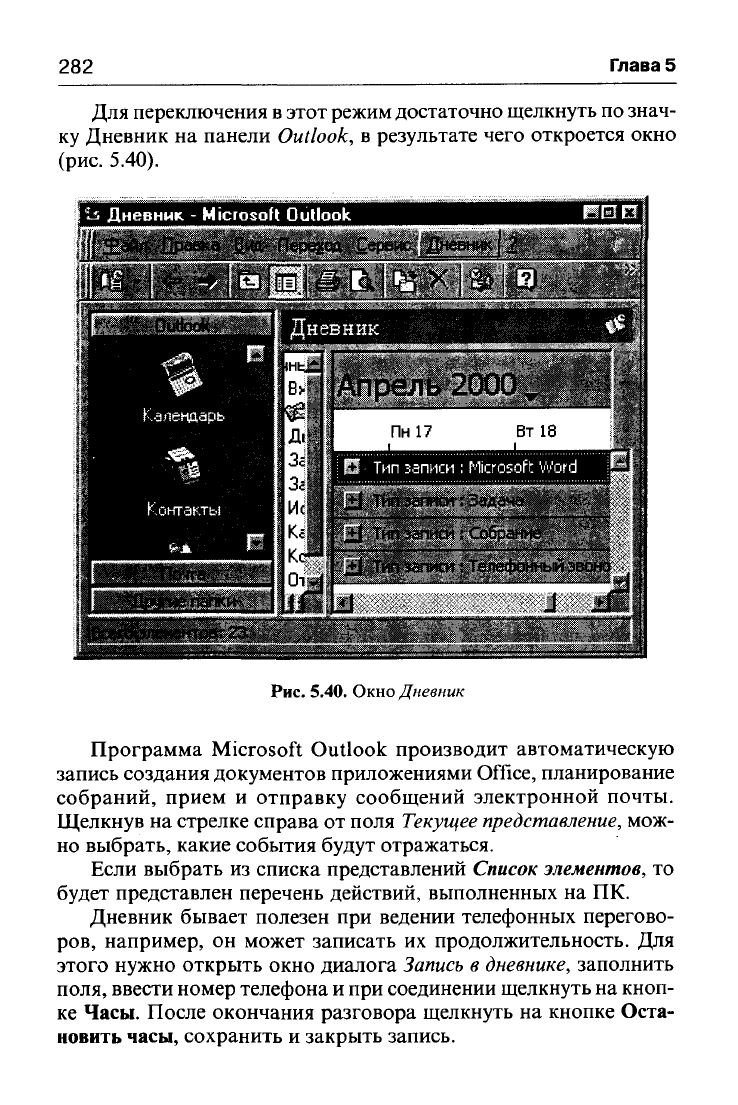
Для переключения в этот режим достаточно щелкнуть по знач-
ку Дневник на панели Outlook, в результате чего откроется окно
(рис.
5.40).
is Дневник - Microsoft Outlook
<l
ИВ
13
£аЬггу<Лраека £ш- Передои. Сервис Дневник] ?
Я!*
й^ЕИвВПезх.З» О .-„
Дневник
Апрель 2000
w
Пн17 Вт 16
UjfT.bJ
: В Тип записи : Microsoft Word
+&
Тип
записи-:
Задача.
ЛА*КЛ
JHJ
Тип
записи:
Собрание • '^
•.+1
Тип
записи:
Телефонный эвоно
__ _^;
ftZS*-<'
Рис.
5.40. Окно Дневник
Программа Microsoft Outlook производит автоматическую
запись создания документов приложениями Office, планирование
собраний, прием и отправку сообщений электронной почты.
Щелкнув на стрелке справа от поля
Текущее
представление,
мож-
но выбрать, какие события будут отражаться.
Если выбрать из списка представлений Список элементов, то
будет представлен перечень действий, выполненных на ПК.
Дневник бывает полезен при ведении телефонных перегово-
ров,
например, он может записать их продолжительность. Для
этого нужно открыть окно диалога
Запись
в дневнике, заполнить
поля, ввести номер телефона и при соединении щелкнуть на кноп-
ке Часы. После окончания разговора щелкнуть на кнопке Оста-
новить часы, сохранить и закрыть запись.
Прикладные программные средства
283
В
Дневник
можно
также записать любое мероприятие,
в
том числе
не являющееся элементом программы Microsoft
Outlook.
Для этого
надо щелкнуть по кнопке Создать
запись в
дневнике;
откроется окно
диалога
Запись
в
дневнике;
ввести соответствующие данные и завер-
шить операцию, щелкнув на кнопке Сохранить
и
закрыть.
Чтобы показать в рабочей области запись, занесенную в Днев-
ник, нужно щелкнуть на стрелке справа от поля
Текущее
представ-
ление и выбрать По контактам. (При появлении предупреждения
щелкнуть на кнопке ОК, чтобы отказаться от выбранного типа
представления.)
При необходимости щелкнуть на значке «плюс» в строке за-
головка контакта Иванов Иван Иванович и дважды щелкнуть на
значке встреча в поле контакта. После появления окна диалога
Запись в
дневнике
закрыть окно.
Для ведения
дневника
контактов следует сделать следующее.
1.
Щелкнуть на значке Контакты и затем сделать двойной
щелчок на строке заголовка выбранной адресной карточки.
В
окне
Контакт выбрать вкладку Дневник, установить флажок Автоза-
пись в дневник для этого контакта, сохранить и закрыть запись.
2.
Выбрать команду меню Сервис/Параметры. В окне диалога
открыть вкладку Дневник. Проверить, что в области Автозапись
элементов установлен флажок Сообщение электронной почты, и
щелкнуть на кнопке ОК.
3.
Щелкнуть на кнопке Создать сообщение контакту. В окне
Сообщение
отправить сообщение.
4.
Дважы щелкнуть на адресной карточке и открыть вкладку
Дневник в окне Контакт, где Outlook записал сообщение.
5.
Закрыть окно Контакт.
5.6.6. РАБОТА
С ЭЛЕМЕНТОМ ЗАМЕТКИ
Заметки - это элемент Outlook, куда заносятся вопросы, мыс-
ли,
напоминания и т. п., что записывается в обычный блокнот.
Создание заметки начинается с щелчка на значке Заметки на па-
нели Outlook. Затем необходимо щелкнуть на кнопке Создать за-
метку на панели инструментов - в результате появится пустая
желтая форма. Набрав текст, например: «Без труда не выловишь
и рыбку из пруда.», для его сохранения достаточно щелкнуть на
кнопке Закрыть. Щелчком правой кнопки мыши можно вызвать
284
Глава 5
контекстное меню, служащее для выбора категории или цвета бу-
маги заметки. Заметки можно систематизировать по категориям
или по цвету, выбирая соответствующий тип в поле
Текущее
пред-
ставление, представлять в виде значков или в виде списка, а так-
же просмотреть за последние семь дней. Для изменения размера
Заметки достаточно мышью перетащить ее нижний правый угол
или одну из сторон.
5.6.7. РАБОТА
С ЭЛЕКТРОННОЙ ПОЧТОЙ
Программа Microsoft Outlook работает с электронной почтой,
при этом папка
Входящие
используется как средство для получе-
ния или отправки сообщений.
Для отправки сообщений следует щелкнуть на кнопке Создать
сообщение, в открывшемся диалоговом окне в поле Кому ввести
фамилию, имя, отчество, в поле Тема ввести текст, например,
Заказ пропуска. В нижней части окна набрать текст сообщения,
например, Заказать на 12:00 пропуск в Финансовую академию.
Отправить сообщение, щелкнув по кнопке Отправить. Имя отпра-
вителя, тема сообщения, дата получения составляют заголовок со-
общения, показанный в верху рабочей области. Восклицательный
знак означает, что сообщение очень важное, а значок скрепки -
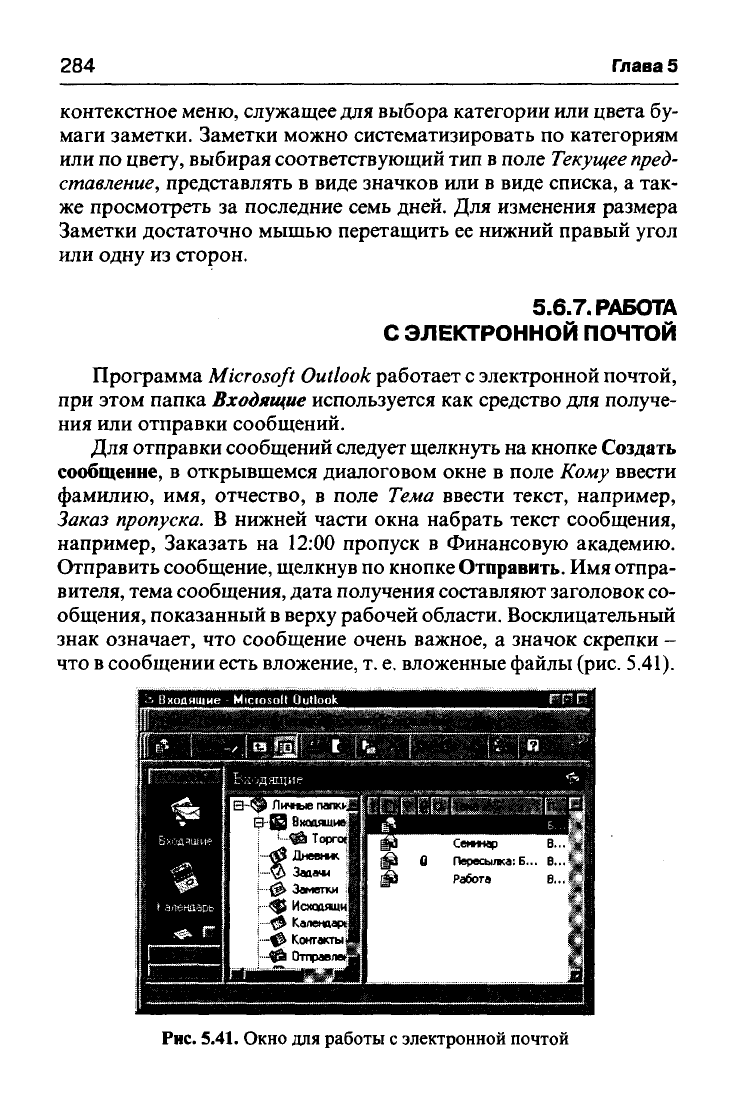
что в сообщении есть вложение, т. е. вложенные файлы
(рис.
5.41).
Рис.
5.41.
Окно для работы с электронной почтой
Прикладные программные средства
285
Для создания вложения в диалоговом окне Создать сообще-
ние
следует выполнить команду меню Вставка/Файл, в поле Вста-
вить как выбрать Вложение. После получения сообщения с вло-
жением (на это укажет скрепка в заголовке строки) его можно
напечатать. Для выделенного сообщения выбрать команду меню
Файл/Печать, стиль печати Заметка и параметр Печатать вло-
жение. Для сохранения вложения в виде отдельного файла следу-
ет выбрать команду Файл/Сохранить вложения, задать имя фай-
лу и щелкнуть на кнопке Сохранить.
Для упорядочения сообщений служат папки: Отправленные,
Исходящие и
Удаленные.
Сообщения можно перемещать между
папками. Для систематизации почты можно создавать другие пап-
ки,
в которых будут находиться сообщения по какой-то опреде-
ленной теме. Для этого в окне Входящие на панели инструментов
следует выбрать команду меню Файл/ Папка/Создать, подпапку
и ввести имя новой папки. Выделив нужное сообщение, его мож-
но поместить в созданную папку с помощью мыши. Вьщеленные
сообщения можно удалить, нажав кнопку Удалить на панели ин-
струментов, или перетащить сообщение в папку Удаленные, где
сообщение будет храниться до тех пор, пока оно окончательно не
будет удалено нажатием клавиши [Delete].
5.7. ПРОГРАММЫ ПОДГОТОВКИ
ПРЕЗЕНТАЦИЙ
5.7.1.
ОБЩАЯ ХАРАКТЕРИСТИКА
ППП POWER POINT
С помощью данного программного средства пользователь
может самостоятельно подготовить выступление
с
использовани-
ем компьютерных слайдов, которые можно представить на экра-
не
или распечатать на прозрачной
пленке,
демонстрировать обыч-
ным образом на экране ПК либо создать конспект выступления и
материал для раздачи слушателям.
ППП Power Point создает файл с расширением .ppf, содержа-
щий набор
слайдов.
Программа предоставляет пользователю зна-
чительное разнообразие шаблонов слайдов на различные темы.
Шаблоны - это пустые слайды с размещенными в них заглушка-
ми,
в которые можно вставить свой текст, рисунки, таблицы и
286
Глава 5
диаграммы. Можно изменить цветовое и художественное оформ-
ление любого шаблона презентации, выбрав дизайн по своему
усмотрению и снабдив каждый слайд особыми эффектами.
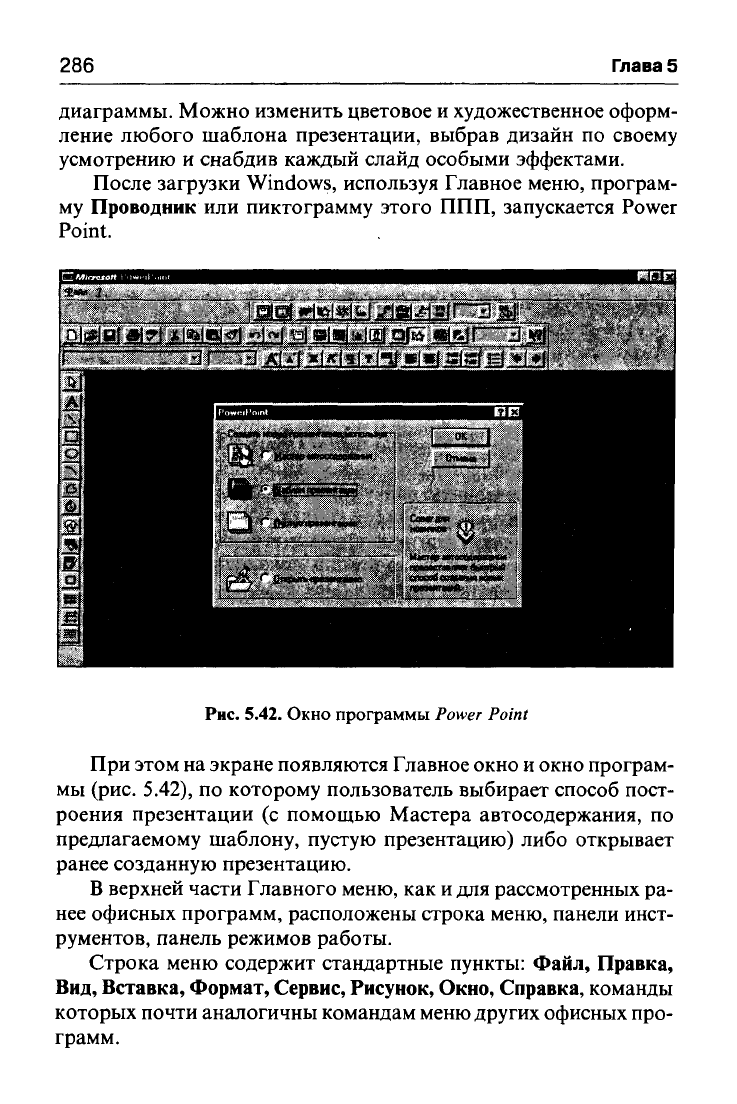
После загрузки Windows, используя Главное меню, програм-
му Проводник или пиктограмму этого ППП, запускается Power
Point.
Рис.
5.42. Окно программы Power Point
При этом на экране появляются Главное окно и окно програм-
мы (рис. 5.42), по которому пользователь выбирает способ пост-
роения презентации (с помощью Мастера автосодержания, по
предлагаемому шаблону, пустую презентацию) либо открывает
ранее созданную презентацию.
В верхней части Главного меню, как и для рассмотренных ра-
нее офисных программ, расположены строка меню, панели инст-
рументов, панель режимов работы.
Строка меню содержит стандартные пункты: Файл, Правка,
Вид,
Вставка, Формат, Сервис, Рисунок, Окно, Справка, команды
которых почти аналогичны командам меню других офисных про-
грамм.
Прикладные программные средства
287
В частности, в меню Файл содержатся следующие команды:
Создать..., Открыть..., Закрыть..., Сохранить, Сохранить как...,
Упаковка..., Свойства, Параметры слайда..., Печать. В меню
Правка пользователь также видит знакомые команды: Вырезать,
Копировать, Вставить, Специальная вставка, Очистить, Выделить
все,
Найти, Заменить, Перейти и др.
5.7.2. СОЗДАНИЕ
НОВОЙ ПРЕЗЕНТАЦИИ
Новую презентацию можно создавать, используя предлагае-
мые программой способы: Мастер автосодержания, шаблон пре-
зентации, пустая презентация.
Первый способ обеспечивает достаточно быструю технологию
создания новых презентаций, предлагая некоторую стандартную
структуру презентации и текст.
Для создания презентации этим способом необходимо выпол-
нить следующие операции.
1.
В меню Файл.выбрать команду Создать.
2.
На вкладке Презентации диалогового окна
Создать
презен-
тацию_выбра.тъ
«Мастер автосодержания».
3.
Нажать клавишу [ОК].
4.
Нажимая кнопки Далее, Назад, Отмена и Готово и выпол-
няя предписываемые действия, создавать презентацию.
При создании презентации в режиме пустой презентации
пользователь после загрузки программы выбирает пункт Пустая
презентация и выполняет следующую последовательность дей-
ствий:
• в открывшемся окне Создать слайд выбирает из предлагае-
мых видов авторазметки слайдов устраивающий его и нажимает
клавишу [ОК];
• в появившиеся поля вставляет свой оригинальный текст или
необходимые объекты;
• для заполнения следующего слайда нажимает кнопку Со-
здать слайд или выбирает команду Вставка/Создать слайд.
Создаваемая презентация будет использовать цветовую гам-
му,
заголовок
и
стили текста презентации, установленные по умол-
чанию в Power Point, либо к ней применяется Оформление по
умолчанию (оно находится в нижней части окна) одного из предла-
288
Глава 5
гаемых в окне диалога Дизайны
презентаций вида оформления
(на-
пример, Ленты, Метеор, Тетрадь и др.).
При желании пользователя создавать презентации с помощью
шаблона дизайна для оформления ее в едином стиле после загруз-
ки программы Power Point необходимо сначала выбрать пункт
меню Файл, а в нем команду Создать. После этого на вкладке
Презентация выбрать шаблон дизайна (например, Финансовый
отчет компании) и нажать клавишу
[ОК].
Нажав затем на панели
инструментов кнопку Создать
слайд
и выбрав нужный для пользо-
вателя слайд, он продолжает создавать презентацию по описан-
ной выше технологии.
Для создания собственного нестандартного шаблона дизайна
(специального формата, цветовой схемы) и применения его к лю-
бой презентации пользователь должен выполнить следующую
последовательность операций.
1.
В меню Файл выбрать команду Создать.
2.
В появившемся окне Создать презентацию найти вкладку
Дизайны презентации и из нее выбрать устраивающий его шаб-
лон (например, Водоворот) и щелкнуть на кнопке ОК.
3.
Выбрав авторазметку слайда и заполнив его необходимой
информацией, можно изменить цветовую схему слайда. Для это-
го выполняется такая последовательность действий:
• в меню Формат выбирается команда Цветовая схема слайда;
• в открывшемся окне выбирается вкладка Специальная;
• в группе Цвета схемы выбирается цвет элемента (фон, текст
и линии, заголовок, заливка
и
т.д.),
который желательно изменить,
после чего нажимается кнопка Изменить цвет;
• используя вкладки Обычные или Спектр, выбирается нуж-
ный цвет, оттенок, насыщение, яркость, и нажатием кнопки ОК
обеспечивается его применение к слайду.
Для добавления или изменения элемента фона слайда, исполь-
зуя образец слайда и новый образец заголовка, достаточно вы-
полнить такой набор действий:
• в меню Вид выбрать команду Образец, а затем Образец
слайдов;
• добавляем, щелкнув внутри слайда, объект, например, текст
заголовка, содержательный текст или иной объект;
• для возврата к исходному слайду выбирается команда Слай-
ды из меню Вид.
Прикладные программные средства
289
Сохранить созданный шаблон можно, выполнив команду Со-
хранить как...из меню Файл, введя имя для своего шаблона ди-
зайна и щелкнув Шаблоны презентаций в окне Тип файла.
При создании презентаций пользователь может добавлять
текст в созданные слайды, проводить его корректировку, вклю-
чать в слайд в различных форматах дату и время, добавлять но-
мер слайда, колонтитул, логотипы, включать готовые картинки
или рисовать свои собственные, вставлять таблицы, диаграммы и
редактировать их, проверять орфографию и многое другое.
Упростить включение в слайды готовых фигур (кубов, цилин-
дров,
ромбов, фигурных стрелок, элементов, блок-схем, выносок,
соединительных линий и др.) можно с помощью кнопки Автофи-
гуры инструментальной панели Рисование. Перемещая готовые
фигуры по слайду, внося в них текст, поворачивая с помощью
кнопки Свободное вращение, можно дополнительно усилить эф-
фекты.
5.7.3.
СОЗДАНИЕ
АНИМАЦИИ СЛАЙДОВ
Презентация может демонстрироваться, как показ некоторой
очередности слайдов. Однако для повышения качества презента-
ции, придания ей большего визуального эффекта целесообразно
спланировать для каждого слайда в отдельности и составляющих
его элементов способы появления каждого такого маркирован-
ного пункта или графики, например полет слева, всплытие снизу,
падение сверху и т.д. Текст в слайде может появляться по абза-
цам, по словам, по буквам. Можно также задавать последователь-
ное появление графических изображений и других объектов, та-
ких, как диаграммы, клипы и пр. Подобные возможности уста-
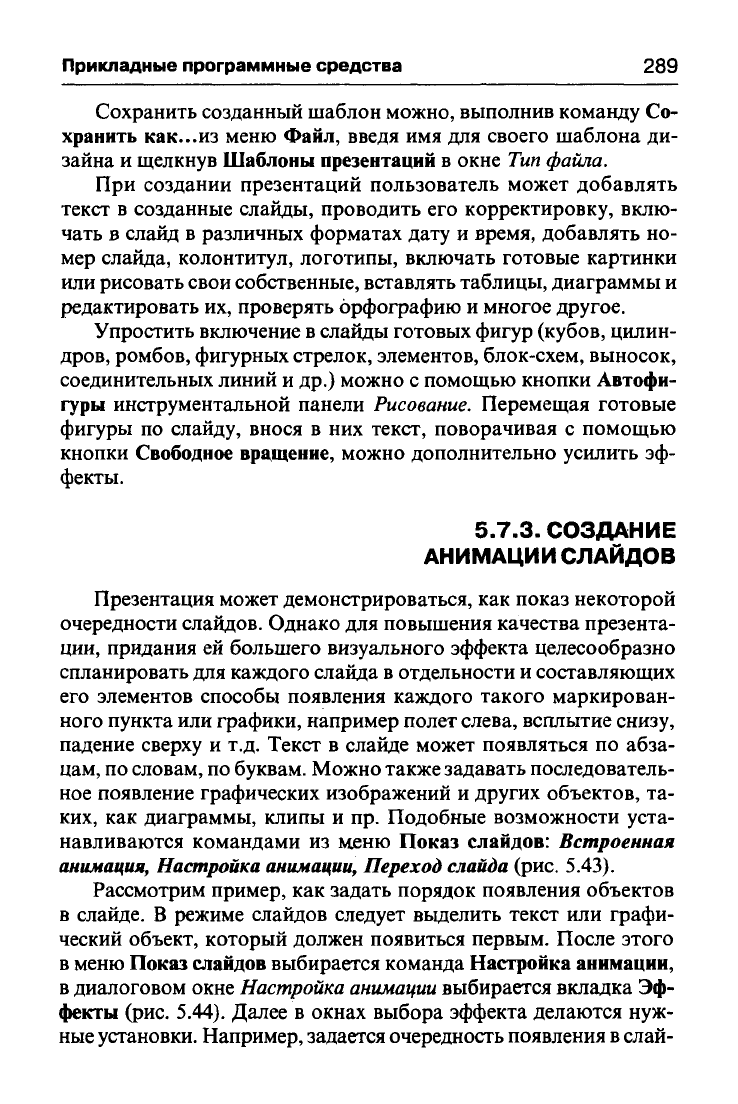
навливаются командами из меню Показ слайдов: Встроенная
анимация,
Настройка
анимации,
Переход
слайда
(рис. 5.43).
Рассмотрим пример, как задать порядок появления объектов
в слайде. В режиме слайдов следует выделить текст или графи-
ческий объект, который должен появиться первым. После этого
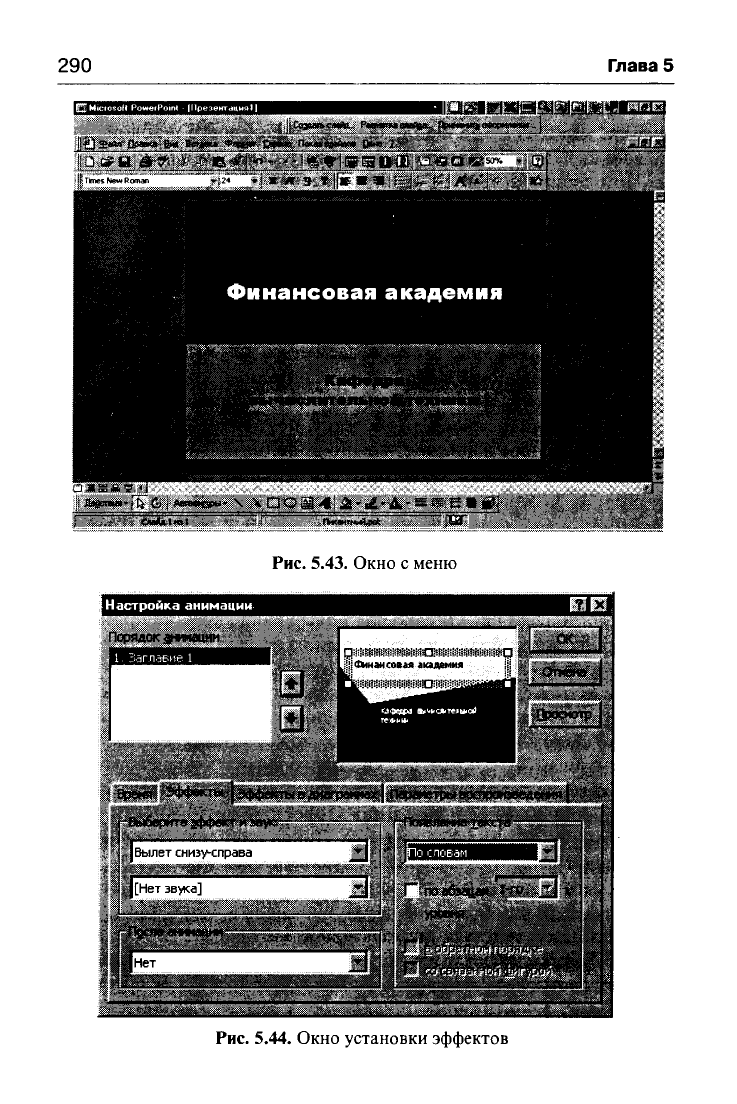
в меню Показ слайдов выбирается команда Настройка анимации,
в диалоговом окне Настройка
анимации
выбирается вкладка Эф-
фекты (рис. 5.44). Далее в окнах выбора эффекта делаются нуж-
ные установки. Например, задается очередность появления в слай-
290
Глава
5
I.l'-MW.'IJIJWIH.I 1.1
И
ПИ
•i.,„wi..,.,.
... .'ж<т э T К Ж 9
irji-
!S
A;"*"!',-.*-
ifr»-;-.'
<-"':
Финансовая академия
Ш0ШШш$
- - ави«у^' wafer
liaaau-
1
^ЭДЙПЗ%
Рис.
5.43. Окно
с
меню
Настройка анимации
Врвия Эффекты
|
эффекты в диеграмих
|
Параметры
вшпротведепия
|"5
V
I ЕЪ£ермтв эффект
и
звук-
-
—
•
<
-ПЬивтиив текста
;
—-
13"
•1.1
I* 1
"3 :-={.Г
Zi
Г
поебаацля Tfojj]
v
г
Пвсп»'вмнмации
-
••—'
y,:.j-
:
LF—
,.'.
, Г
»•
-/"-Г- H-J.YT-E.V
3
•
i
г-^г>^^*|й^*ййЫ
РИС.
5.44. Окно установки эффектов